
In Excel, scoprirai che a volte il completamento automatico dei valori delle celle non funziona. E in questo articolo scopriremo il motivo.
In Excel, a volte è necessario inserire ripetutamente contenuti duplicati in una colonna. In tal caso, la funzione di completamento automatico in Excel ti farà risparmiare tempo. Ogni volta che inserisci il primo carattere di una stringa esistente, Excel completerà automaticamente il resto per te.
Un caso in cui il completamento automatico funziona
In questa immagine, puoi vedere che abbiamo già inserito la frase "DataNumen Excel Repair” nella cella A1. E ora inseriremo la frase "DataNumen Access Repair" nella cella A2. Entrambe le frasi iniziano con lo stesso carattere "D" o "d". Quindi, quando inseriamo il carattere "D" o "d" nella cella, la frase esistente apparirà automaticamente.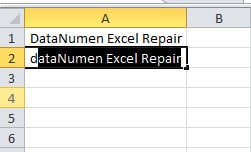
E questa è la caratteristica del completamento automatico. Se usi spesso Excel nel tuo lavoro, potresti aver già trovato questa funzione.
Perché il completamento automatico non funziona?
Tuttavia, a volte potresti scoprire che anche se inserisci il primo carattere di una stringa esistente, la stringa non verrà visualizzata. E abbiamo scoperto il motivo.
Ora abbiamo inserito le frasi "DataNumen Excel Repair” in A1 e “DataNumen Access Repair” nella cella A2. Ora nella cella A3, dobbiamo inserire la stessa frase "DataNumen Excel Repair”. Ma quando digitiamo il carattere "D", quella stringa non apparirà.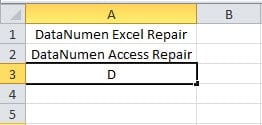
Anche se inseriamo il "DataNumen" o "DataNumen ”(con lo spazio), ancora non appare.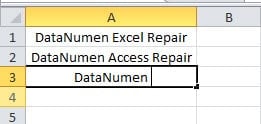
Fino ad ora, molti potrebbero pensare che la funzione di completamento automatico smetta di funzionare o che Excel si aspetti solo che tu inserisca una stringa diversa in modo intelligente in modo che non esegua più il completamento automatico.
Ma non è così. In realtà, ci sono due frasi diverse con lo stesso inizio "DataNumen ” (con lo spazio) nelle celle A1 e A2. Quindi, se digiti solo una parte o l'intero "DataNumen ” (con lo spazio) in A3, Excel non sa se vuoi inserire lo stesso valore di A1 o A2. Pertanto, il completamento automatico non verrà visualizzato. Solo quando il conteggio dei caratteri immessi è abbastanza grande da corrispondere SOLO a una delle stringhe esistenti, verrà visualizzato il completamento automatico.
Quindi, nel caso precedente, se continuiamo a inserire il carattere "E" nella cella, esiste SOLO una stringa esistente che corrisponde al tuo input, ad esempio "DataNumen Excel Repair”, quindi AutoComplete visualizzerà di nuovo quella stringa.
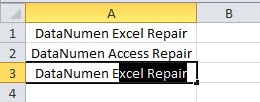
D'altra parte, possiamo anche risolvere l'incertezza dicendo a Excel quale stringa vogliamo direttamente. Basta fare come segue:
- Immettere prima diversi caratteri della stringa.
- Premere i tasti di scelta rapida "Alt+↓"
- Nell'elenco a discesa verranno visualizzate tutte le stringhe esistenti con gli stessi caratteri all'inizio.
- Seleziona la stringa che desideri invece di inserire manualmente tutti i suoi caratteri.
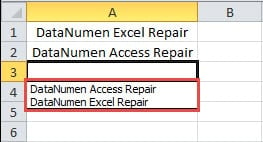
Inoltre, puoi anche fare clic con il pulsante destro del mouse sulla cella e scegliere "Scegli dall'elenco a discesa" per richiamare anche l'elenco a discesa.
Disabilita la funzione di completamento automatico
A volte non hai bisogno della funzione di completamento automatico, puoi anche disabilitarla. Nell'immagine qui sotto, puoi vedere che inseriamo "DataNumen Excel Repair” in A1. E in A2, vogliamo inserire un'altra frase "DataNumen Access Repair”. Anche il valore di completamento automatico verrà visualizzato come al solito.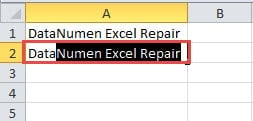
E se premi abitualmente il pulsante "Invio", devi tornare alla cella e modificare di nuovo. Ciò ti causerà disagi. Pertanto, puoi disattivare questa funzione manualmente.
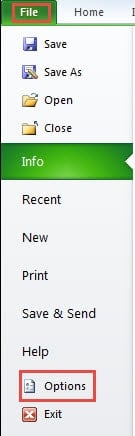
- Fai clic su "File" nella barra multifunzione.
- E quindi fare clic su "Opzioni".

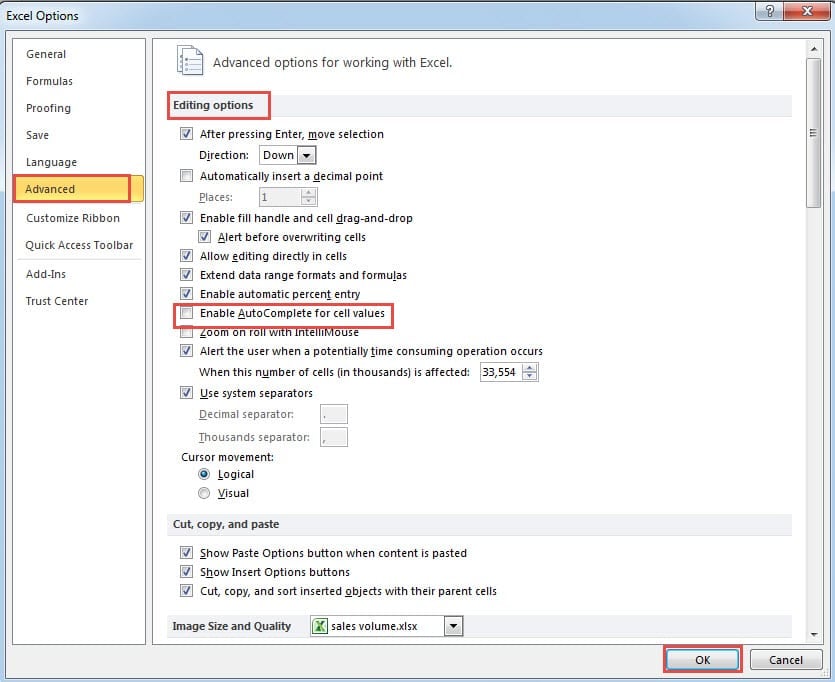
- Successivamente vedrai la finestra di "Opzioni di Excel". Qui fai clic su "Avanzate".
- Nella parte "Modifica opzioni", deseleziona l'opzione "Abilita completamento automatico per i valori delle celle".
- Ultimo clic su "OK".

Ora hai finito tutte le impostazioni. E se inserisci valori simili nella cella, il completamento automatico non apparirà nella cella. Inoltre, anche se la funzione è disabilitata, è comunque possibile premere "Alt+↓" per aprire l'elenco a discesa nel caso in cui sia necessario inserire gli stessi contenuti.
Lo strumento di recupero è un must per gli utenti di Excel
Se usi frequentemente Excel, a un certo punto incontrerai sicuramente la corruzione di Excel. Pertanto, si consiglia di preparare uno strumento di terze parti per riparare Excel. Una volta che si verifica tale incidente, puoi utilizzare questo strumento immediatamente. E i tuoi dati e le tue informazioni possono essere ben conservati in Excel.
Introduzione dell'autore:
Anna Ma è un'esperta di recupero dati in DataNumen, Inc., che è il leader mondiale nelle tecnologie di recupero dati, tra cui recupero delle parole e prodotti software di riparazione di Outlook. Per maggiori informazioni visita www.datanumen.com