
Come formatore, avresti condotto diversi seminari ai tuoi studenti. Ora è il momento di condividere una cartella di lavoro di Excel con i tuoi studenti che ti aiuterà a identificare quanto hanno capito. Prepara il foglio d'esame digitale a scelta multipla seguendo questo articolo.
Scarica Ora
Se desideri iniziare a utilizzare il software il prima possibile, puoi:
Altrimenti, se vuoi fare il fai-da-te, puoi leggere i contenuti di seguito.
Prepariamo la GUI
Contenuti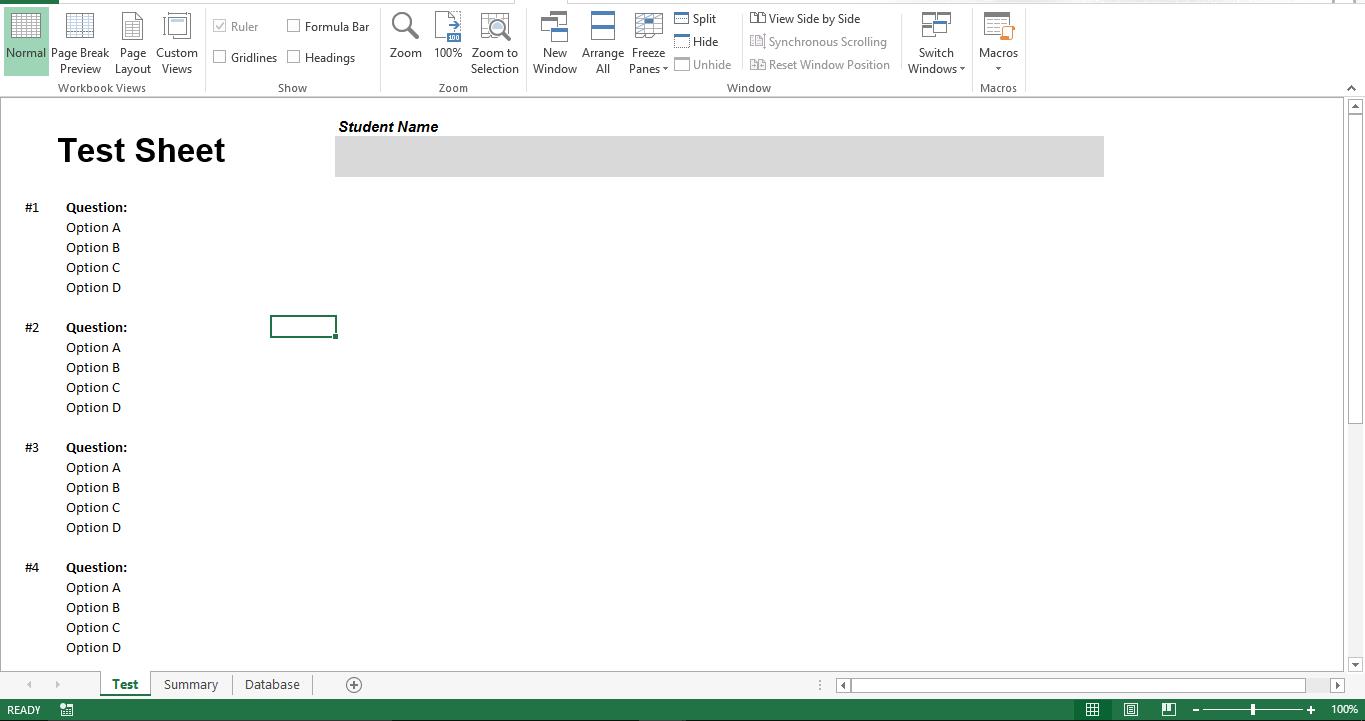
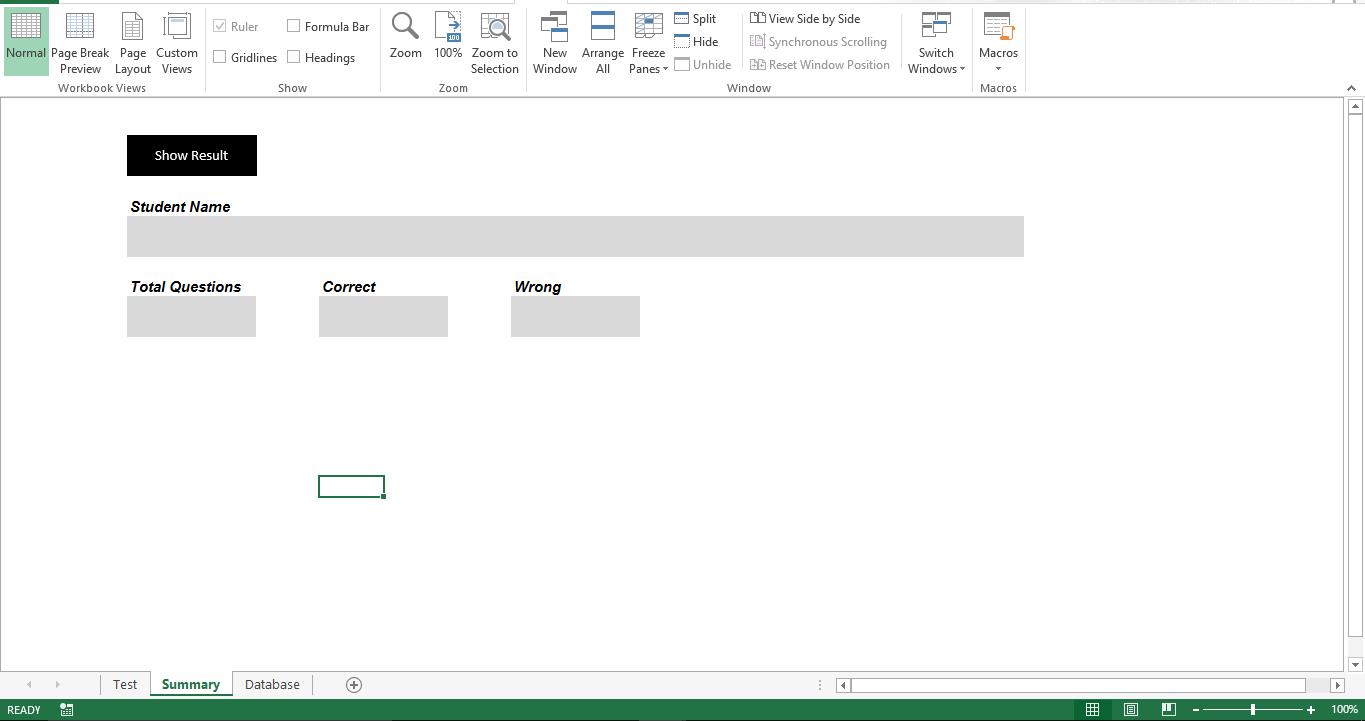
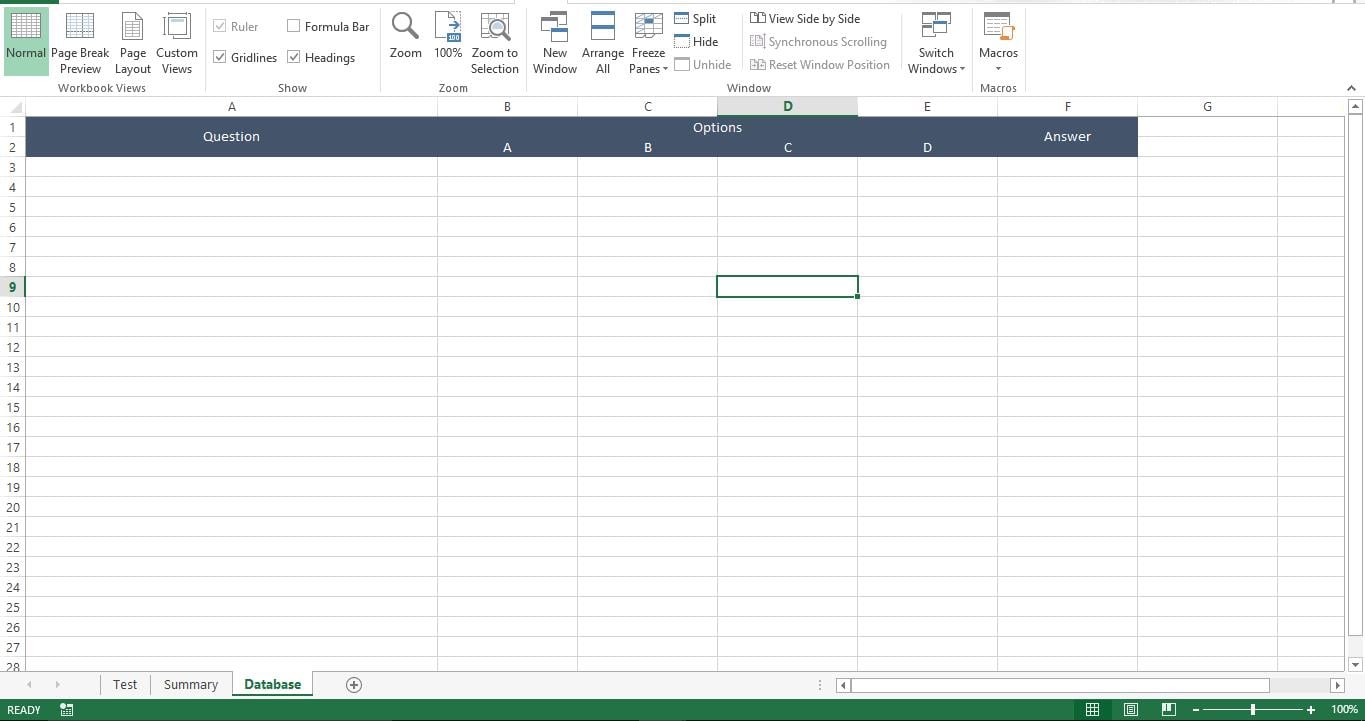
Prepariamo il database
Aggiungi domande, opzioni e la risposta corretta sul foglio "Database"
Rendiamolo funzionale
Copia questo script in un nuovo modulo nella cartella di lavoro abilitata per le macro.
Sub Prepare_Test()
    Dim lr As Long
    Dim r As Long
    Dim rinq As Long
    rinq = 0
    lr = Sheets("Database").Range("A" & Rows.Count).End(xlUp).Row
    For r = 3 To lr
        rinq = rinq + 6
        Sheets("Test").Range("C" & rinq).Value = Sheets("Database").Range("A" & r).Value
        Sheets("Test").Range("C" & rinq + 1).Value = Sheets("Database").Range("B" & r).Value
        Sheets("Test").Range("C" & rinq + 2).Value = Sheets("Database").Range("C" & r).Value
        Sheets("Test").Range("C" & rinq + 3).Value = Sheets("Database").Range("D" & r).Value
        Sheets("Test").Range("C" & rinq + 4).Value = Sheets("Database").Range("E" & r).Value
    Next r
End Sub

Sub Show_Result()
    Dim lr As Long
    Dim r As Long
    Dim rinq As Long
    rinq = 0
    Sheets("Database").Visible = -1
    Sheets("Summary").Visible = -1
    lr = Sheets("Database").Range("A" & Rows.Count).End(xlUp).Row
    Dim v_ccount As Long
    v_ccount = 0
    For r = 3 To lr
        Dim v_answer As String
        v_answer = "Option " & Sheets("Database").Range("F" & r).Value
        rinq = rinq + 6
        If Sheets("Test").Range("C" & rinq + 1).Interior.Color = vbYellow And Sheets("Test").Range("B" & rinq + 1).Value = v_answer Then
            v_ccount = v_ccount + 1
        End If
        If Sheets("Test").Range("C" & rinq + 2).Interior.Color = vbYellow And Sheets("Test").Range("B" & rinq + 2).Value = v_answer Then
            v_ccount = v_ccount + 1
        End If
        If Sheets("Test").Range("C" & rinq + 3).Interior.Color = vbYellow And Sheets("Test").Range("B" & rinq + 3).Value = v_answer Then
            v_ccount = v_ccount + 1
        End If
        If Sheets("Test").Range("C" & rinq + 4).Interior.Color = vbYellow And Sheets("Test").Range("B" & rinq + 4).Value = v_answer Then
            v_ccount = v_ccount + 1
        End If
    Next r
    Sheets("Summary").Range("C7").Value = Sheets("Test").Range("F3").Value
    Sheets("Summary").Range("C11").Value = lr - 2
    Sheets("Summary").Range("F11").Value = v_ccount
    Sheets("Summary").Range("I11").Value = (lr - 2) - v_ccount
End Sub
Copia questo script nella finestra del codice del foglio “Test”
Private Sub Worksheet_SelectionChange(ByVal Target As Range)
    Dim ar As Long
    ar = Target.Row
    Range("C" & ar & ":F" & ar).Interior.Color = vbYellow
End Sub
Copia questo script nella finestra del codice di "ThisWorkook"
Private Sub Workbook_Open()
    Call Module1.Prepare_Test
    Sheets("Database").Visible = 2
    Sheets("Summary").Visible = 2
End Sub
Cosa puoi fare con noi?
Quando un utente apre la cartella di lavoro, la macro verrà eseguita per nascondere i fogli "Database" e "Riepilogo". Se il foglio "Database" non è nascosto all'utente, tutte le risposte sono esposte. Non è inoltre necessario che uno studente veda il foglio “Riepilogo”. Prima di inviare la cartella di lavoro agli utenti, è necessario eseguire la macro "Prepare_Test" che popolerà il foglio "Test". Gli utenti possono selezionare qualsiasi opzione e la macro evidenzierà la risposta selezionata in giallo. La macro “Show_Result” confronterà le opzioni selezionate sul foglio “Test” con le risposte sul foglio “Database” e identificherà il conteggio delle risposte corrette.
I fogli non sono nascosti?
Lo script VBA non può avvisare le proprietà di un foglio di lavoro Excel danneggiato. In tal caso, recuperare Excel foglio di lavoro ed eseguire nuovamente la macro.
Introduzione dell'autore:
Nick Vipond è un esperto di recupero dati in DataNumen, Inc., che è il leader mondiale nelle tecnologie di recupero dati, tra cui Parola danneggiata e prodotti software di ripristino di Outlook. Per maggiori informazioni visita www.datanumen.com