
In questo articolo facciamo luce sull'importazione e il collegamento delle tabelle di Access con SalesForce, oltre a spiegare l'intero processo per raggiungere lo stesso.
Quando si utilizzano i database di Access, esistono diversi modi per inserire i dati, uno dei quali è importare i dati da SalesForce. SalesForce è una soluzione basata su cloud per il Customer Relationship Management (CRM), utilizzata principalmente dalle aziende. Prima di iniziare il processo di importazione, è necessario comprendere che quando si importano dati da SalesForce a MS Access, i dati in entrambe le applicazioni non si sincronizzano. MS Access crea invece una copia monouso dello stesso. Considerando che, quando le due applicazioni sono collegate, i dati in entrambi vengono sincronizzati, attraverso una connessione bidirezionale creata da MS Access.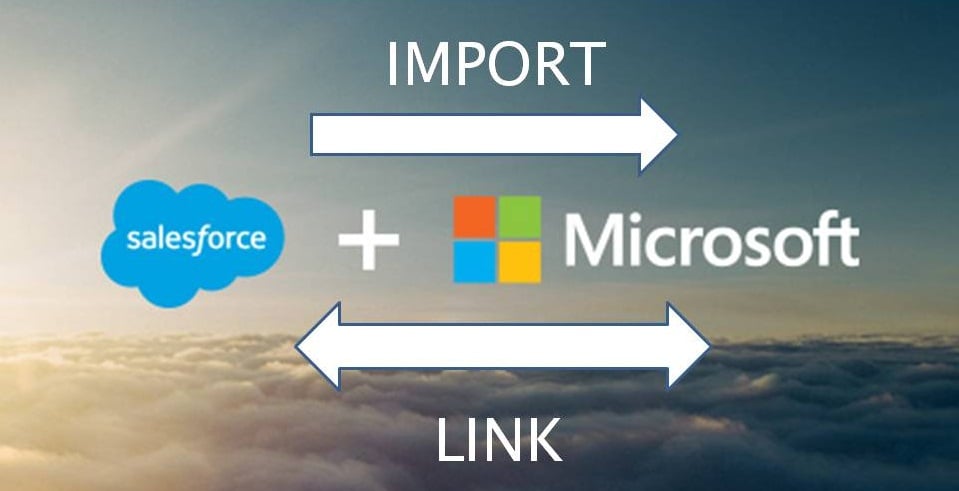
Va inoltre notato che questo processo di importazione sarà possibile solo in MS Office 365 Enterprise Edition. Se hai accesso ad esso, dovresti seguire i passaggi indicati per il processo di importazione o collegamento.
La fase iniziale
- Vai a "Dati esterni", seleziona "Nuova origine dati", fai clic su "Dai servizi online", quindi seleziona "Da SalesForce".
- Dopo aver selezionato SalesForce, esegui una delle seguenti azioni:
Per l'importazione, fare clic su "Importa i dati di origine in una nuova tabella nel database corrente".
Per il collegamento: fare clic su "Collega l'origine dati creando una tabella collegata".
- Fare clic su "Ok"
Collegamento a Salesforce
 Quando viene visualizzata la finestra di dialogo "Connetti a SalesForce" in MS Access, eseguire una delle opzioni fornite.
- Aggiungi nome utente e password nelle rispettive caselle.
- Compila la casella "Security Token".
- In 'Parametri aggiuntivi della stringa di connessione' è possibile aggiungere altri parametri di connessione facoltativi.
Selezione delle tabelle per l'importazione o il collegamento
- Dalla finestra di dialogo "Collega tabelle o importa oggetti" visualizzata, seleziona ogni singola tabella che desideri importare o collegare, quindi seleziona "Ok".
- Decidi se desideri "Salva password" nell'operazione di collegamento indicata.
- Se selezioni l'opzione 'Sicurezza', non ti verrà richiesto di reinserire le credenziali ogni volta che accedi al database. Tuttavia, quando utilizzi questa funzione, devi anche sapere che memorizzerà una password non crittografata per il tuo database. Pertanto, chiunque sappia che chiunque abbia accesso ai contenuti di origine avrà accesso al nome utente e alla password. Si consiglia di disporre dell'accesso in un luogo protetto se si utilizza questa funzione.
La fase finale
- Questi passaggi di importazione possono essere salvati nella finestra di dialogo "Database SalesForce". Dopo aver salvato questi passaggi, puoi creare un'attività in Outlook che automatizzerà regolarmente questa operazione.
- Quando l'operazione di importazione o collegamento è completa, vedrai le tabelle nel riquadro di spostamento, con un nome simile a quello della tabella SalesForce. Questi possono sempre essere rinominati.
- L'accesso non sovrascrive le tabelle in un processo di importazione e inoltre non consente di aggiungere direttamente i dati da SalesForce in una tabella già esistente. Per aggiungere i dati, ti verrà richiesto di creare una query di accodamento, una volta terminata l'importazione dei dati dalle stesse tabelle.
- Nel processo di collegamento, le colonne in MS Access continueranno a essere di sola lettura, se sono le stesse nella tabella SalesForce. Pertanto, per apportare modifiche alle tabelle collegate, dovrai farlo in SalesForce stesso. Per vedere queste modifiche nelle tabelle di Access, basta aggiornarle.
Durante il processo di trasferimento dei dati, è possibile che si verifichi uno scenario di danneggiamento dei dati. Per evitare la perdita di dati durante periodi così difficili, investi in un potente Danno di accesso Strumento di riparazione.
Introduzione dell'autore:
Vivian Stevens è un'esperta di recupero dati in DataNumen, Inc., che è il leader mondiale nelle tecnologie di recupero dati, tra cui mdf corrotto ed eccellere prodotti software di recupero. Per maggiori informazioni visita www.datanumen.com