
Quando si riceve un'e-mail che contiene più URL importanti nel corpo, è possibile che si desideri inserire tutti gli URL in un file di testo. Pertanto, in questo articolo, introdurremo un metodo per ottenerlo rapidamente.
Di solito, per estrarre gli URL da un'e-mail di Outlook in un file di testo, devi prima creare un file di testo e poi copiare manualmente gli URL nel file. Potresti pensare che sia troppo problematico e stai cercando un mezzo più efficace. Se è così, puoi continuare a leggere. Qui condivideremo un approccio all'esportazione di tutti gli URL da un'e-mail in batch.
Estrai rapidamente tutti gli URL in un'e-mail in un file di testo
- All'inizio, nel tuo Outlook, accedi all'editor VBA secondo "Come eseguire il codice VBA in Outlook".
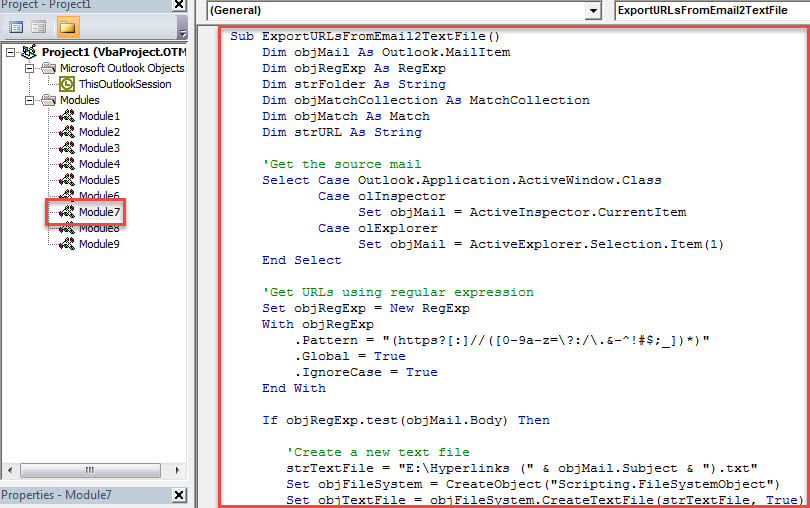
- Quindi, copia e incolla il seguente codice VBA in un modulo inutilizzato.
Sub ExportURLsFromEmail2TextFile ()
    Dim objMail As Outlook.MailItem
    Dim objRegExp As RegExp
    Dim strFolder As String
    Dim objMatchCollection As MatchCollection
    Dim objMatch As Match
    Dim strURL As String

    'Get the source mail
    Select Case Outlook.Application.ActiveWindow.Class
           Case olInspector
                Set objMail = ActiveInspector.CurrentItem
           Case olExplorer
                Set objMail = ActiveExplorer.Selection.Item(1)
    End Select

    'Get URLs using regular expression
    Set objRegExp = New RegExp
    With objRegExp
         .Pattern = "(https?[:]//([0-9a-z=\?:/\.&-^!#$;_])*)"
         .Global = True
         .IgnoreCase = True
    End With

    If objRegExp.test(objMail.Body) Then

       'Create a new text file
       strTextFile = "E:\Hyperlinks (" & objMail.Subject & ").txt"
       Set objFileSystem = CreateObject("Scripting.FileSystemObject")
       Set objTextFile = objFileSystem.CreateTextFile(strTextFile, True)
       objTextFile.WriteLine ("Extracted URLs:" & vbCrLf & vbCrLf)

       Set objMatchCollection = objRegExp.Execute(objMail.Body)
       i = 0
       For Each objMatch In objMatchCollection
           strURL = objMatch.SubMatches(0)
           i = i + 1

           'Write the URLs to the text file
           objTextFile.WriteLine (i & ". " & strURL & vbCrLf)
       Next

       objTextFile.Close
       'Open the text file
       Shell ("notepad.exe " & strTextFile)
    End If
End Sub
- Successivamente, aggiungi questa macro alla barra degli strumenti di accesso rapido o alla barra multifunzione.
- Infine, segui i passaggi seguenti per provare.
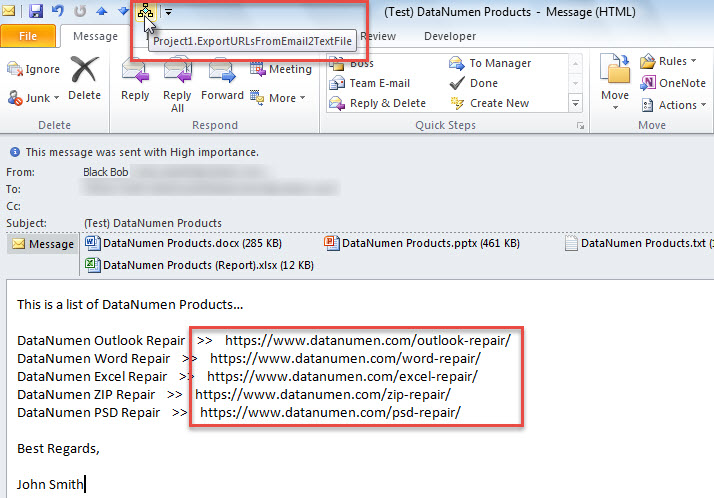
- Prima di tutto, seleziona o apri un'e-mail.
- Quindi, fare clic sul pulsante macro nella barra degli strumenti di accesso rapido o nella barra multifunzione.

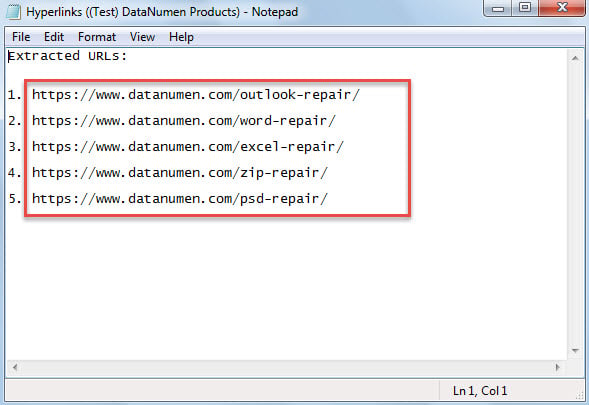
- Immediatamente si aprirà un nuovo file di testo semplice, in cui è possibile vedere tutti gli UTL estratti, come mostrato nello screenshot seguente.

Attenzione ai collegamenti rischiosi nelle e-mail
Ogni giorno puoi ricevere tutti i tipi di email nel tuo Outlook. Alcuni provengono da contatti noti e altri potrebbero provenire da mittenti sconosciuti. Di fronte a loro, devi stare attento alle e-mail sconosciute, alcune delle quali potrebbero contenere collegamenti sospetti. Se apri i collegamenti, il tuo file di Outlook potrebbe essere infetto da virus. Quindi, non solo dovrai uccidere i virus tramite un software antivirus, ma dovrai anche riparare il file PST sofferente tramite un potente Riparazione di Outlook utilità, come DataNumen Outlook Repair.
Introduzione dell'autore:
Shirley Zhang è un'esperta di recupero dati in DataNumen, Inc., che è il leader mondiale nelle tecnologie di recupero dati, tra cui SQL Server riparazione e prodotti software di riparazione di Outlook. Per maggiori informazioni visita www.datanumen.com