
Per inoltrare automaticamente e-mail in arrivo specifiche, penserai prima di utilizzare le regole in Outlook. Tuttavia, la regola non supporta la personalizzazione dell'oggetto e del corpo dell'email durante l'inoltro. Se desideri inoltrare automaticamente e-mail specifiche con oggetto e corpo personalizzati, puoi utilizzare il metodo introdotto in questo articolo.
Come tutti sappiamo, le regole di Outlook possono supportare gli utenti nell'inoltro automatico di specifiche e-mail in arrivo. In questo modo, l'e-mail verrà automaticamente inoltrata alle persone specifiche con l'oggetto nello schema "FW: oggetto originale della posta" e il corpo originale della posta. Tuttavia, molti utenti sperano di inoltrare automaticamente le e-mail con oggetto e corpo personalizzati. A quanto pare, le regole non possono realizzarlo. Pertanto, qui introdurremo un approccio per ottenerlo con facilità.
Inoltro automatico di e-mail in arrivo specifiche con oggetto e corpo personalizzati
- Innanzitutto, avvia il programma Outlook.
- Quindi, accedi all'editor VBA con riferimento a "Come eseguire il codice VBA in Outlook".
- Successivamente, copia e incolla il seguente codice VBA nel progetto "ThisOutlookSession".
Public WithEvents objInbox As Outlook.Folder
Public WithEvents objInboxItems As Outlook.Items

Private Sub Application_Startup()
    Set objInbox = Outlook.Application.Session.GetDefaultFolder(olFolderInbox)
    Set objInboxItems = objInbox.Items
End Sub

Private Sub objInboxItems_ItemAdd(ByVal Item As Object)
    Dim objMail As Outlook.MailItem
    Dim objForward As Outlook.MailItem

    If TypeOf Item Is MailItem Then
       Set objMail = Item

       'If it is a specific new email
       If (objMail.SenderEmailAddress = "bob_black@datanumen.com") And (objMail.Importance = olImportanceHigh) And (objMail.Attachments.Count > 0) Then

           Set objForward = objMail.Forward
           'Customize the forward subject, body and recipients
           With objForward
                .Subject = "Custom Subject"
                .HTMLBody = "<HTML><BODY>Type body here. </BODY></HTML>" & objForward.HTMLBody
                .Recipients.Add ("boss@datanumen.com")
                .Recipients.Add ("john@datanumen.com")
                .Recipients.ResolveAll
                .Importance = olImportanceHigh
                .Send
           End With
       End If
    End If
End Sub
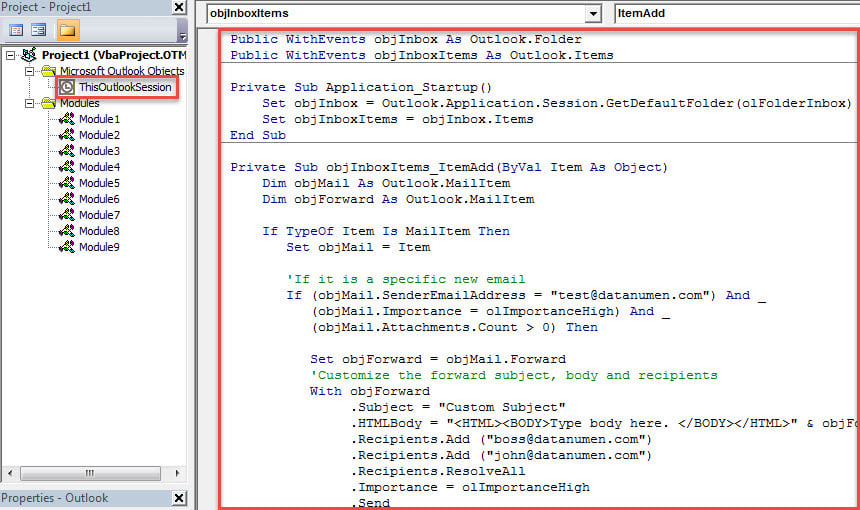
- Successivamente, modifica i criteri delle e-mail in arrivo specificate. E modifica il corpo, l'oggetto e i destinatari specifici nel codice in base alle tue esigenze.
- Infine, fai clic sulla subroutine "Application_Startup" e premi il tasto "F5".
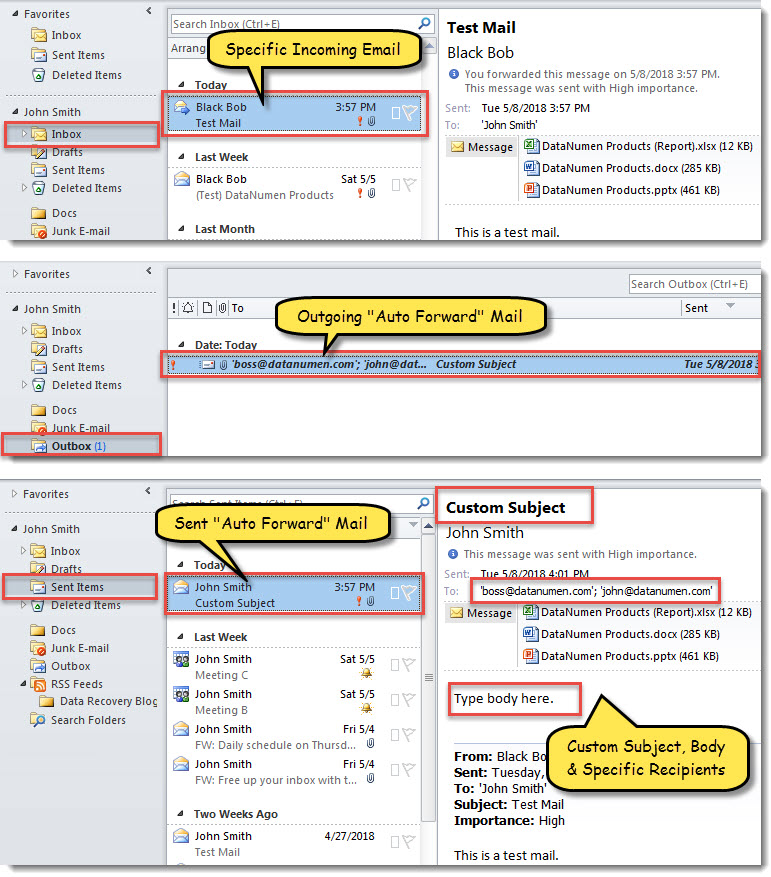
- Da allora, ogni volta che un messaggio in arrivo specifico arriva nella cartella Posta in arrivo predefinita, Outlook lo inoltrerà automaticamente con oggetto e corpo personalizzati ai destinatari predefiniti.

Risolvi i problemi di Outlook in modo flessibile
Sebbene Outlook sia ricco di funzionalità, non è in grado di essere immune da errori e altri problemi. Ad esempio, il file PST di Outlook può essere danneggiato facilmente a causa di molteplici fattori. Questi includono errori umani, virus, file PST di grandi dimensioni e profili di Outlook danneggiati e così via. Pertanto, è necessario prendere alcune precauzioni, come prestare attenzione alle dimensioni del file PST di Outlook, tenere a bada tutti i virus e procurarsi un robusto Recupero di Outlook strumento, come DataNumen Outlook Repair.
Introduzione dell'autore:
Shirley Zhang è un'esperta di recupero dati in DataNumen, Inc., che è il leader mondiale nelle tecnologie di recupero dati, tra cui SQL Server recupero e prodotti software di riparazione di Outlook. Per maggiori informazioni visita www.datanumen.com