
Per consentire a Outlook di eliminare automaticamente le e-mail da un mittente specifico da giorni specifici, puoi leggere questo articolo. Qui ti mostreremo i passaggi dettagliati per utilizzare il codice VBA per ottenerlo.
Quando si tratta di eliminare automaticamente le e-mail, potresti pensare innanzitutto alla funzione "Archiviazione automatica". Tuttavia, non può filtrare i mittenti specifici durante l'archiviazione automatica delle e-mail. Pertanto, ad esempio, se desideri eliminare automaticamente le e-mail da un mittente specifico dopo x giorni, dovresti utilizzare gli altri mezzi, come il seguente.
Elimina automaticamente le e-mail da un mittente specifico dopo X giorni
- Innanzitutto, avvia l'applicazione Outlook.
- Quindi, attiva l'editor VBA di Outlook in base a "Come eseguire il codice VBA in Outlook".
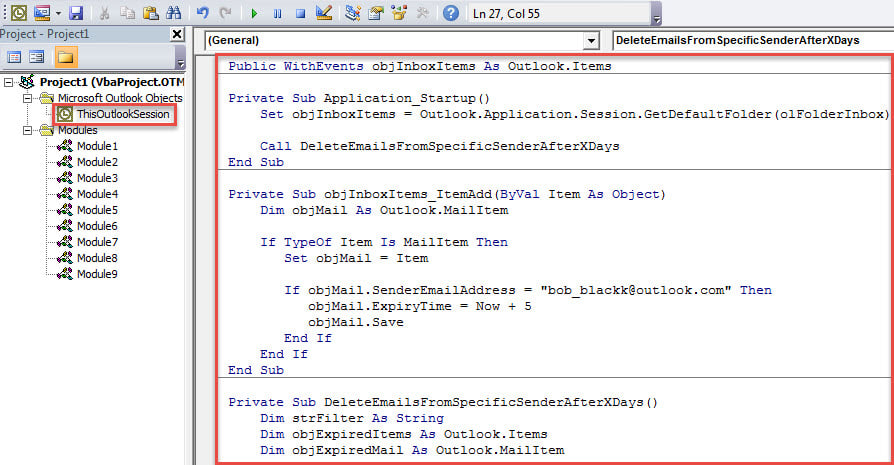
- Quindi, copia il seguente codice VBA nel progetto "ThisOutlookSession".
Public WithEvents objInboxItems As Outlook.Items

Private Sub Application_Startup()
    Set objInboxItems = Outlook.Application.Session.GetDefaultFolder(olFolderInbox).Items

    Call DeleteEmailsFromSpecificSenderAfterXDays
End Sub

Private Sub objInboxItems_ItemAdd(ByVal Item As Object)
    Dim objMail As Outlook.MailItem

    If TypeOf Item Is MailItem Then
       Set objMail = Item

       'From the specific sender
       If objMail.SenderEmailAddress = "bob_black@datanumen.com" Then
          'Set expiry time - after 5 days
          objMail.ExpiryTime = objMail.ReceivedTime + 4
          objMail.Save
       End If
    End If
End Sub

Private Sub DeleteEmailsFromSpecificSenderAfterXDays()
    Dim strFilter As String
    Dim objExpiredItems As Outlook.Items
    Dim objExpiredMail As Outlook.MailItem

    strFilter = "[ExpiryTime] <= " & Chr(34) & Now & Chr(34)

    'Get all expired items
    Set objExpiredItems = objInboxItems.Restrict(strFilter)

    For i = objExpiredItems.Count To 1 Step -1
        If objExpiredItems(i).Class = olMail Then
           Set objExpiredMail = objExpiredItems(i)

           'Auto delete expired emails from the specific sender
           If objExpiredMail.SenderEmailAddress = "bob_black@datanumen.com" Then
              objExpiredMail.Delete
           End If
        End If
    Next
End Sub
- Dopodiché, riavvia Outlook per attivare la macro.
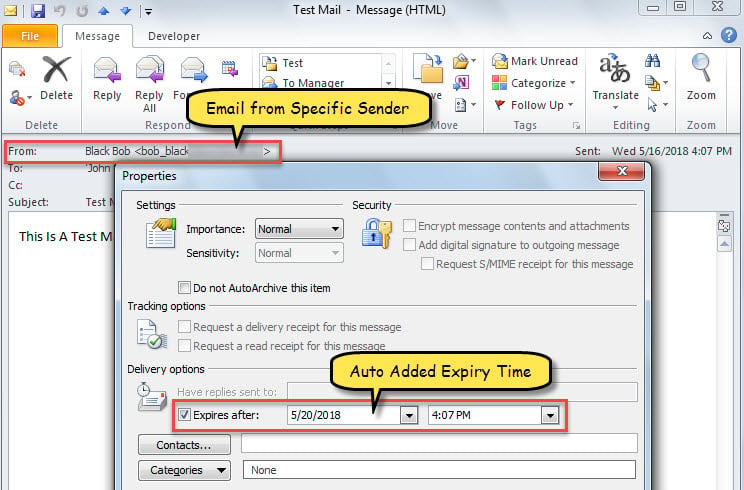
- Da allora, ogni volta che una nuova e-mail dal mittente specifico arriva in Posta in arrivo, le verrà assegnata una data di scadenza specifica, ovvero i giorni specifici successivi alla ricezione.

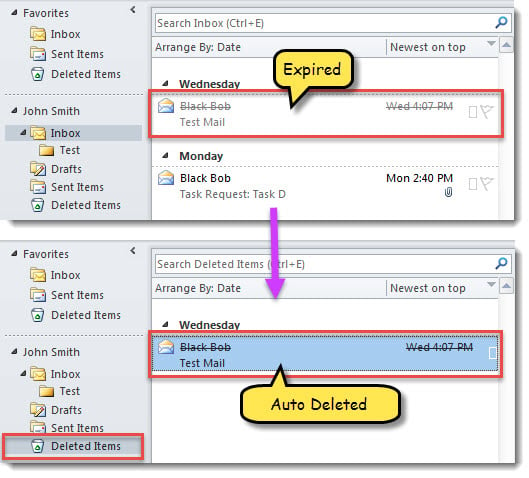
- In questo modo, ogni volta che avvii Outlook, il programma controllerà ed eliminerà automaticamente le email scadute provenienti da quel mittente specifico.

Ripristina i dati di Outlook dopo la corruzione
Forse hai riscontrato una serie di errori e problemi in Outlook. Quindi, hai mai affrontato la corruzione di Outlook? Ad esempio, se esci spesso da Outlook in modo errato, il tuo file PST tende a danneggiarsi. In genere, in tal caso, è possibile scegliere di recuperare i dati di Outlook dai backup. Oppure puoi usare strumento di riparazione della posta in arrivo o uno strumento esterno affidabile, come ad esempio DataNumen Outlook Repair.
Introduzione dell'autore:
Shirley Zhang è un'esperta di recupero dati in DataNumen, Inc., che è il leader mondiale nelle tecnologie di recupero dati, tra cui recuperare sql e prodotti software di riparazione di Outlook. Per maggiori informazioni visita www.datanumen.com