
A volte, potresti voler esportare i membri in un determinato gruppo di contatti di Outlook. Quindi questo articolo ti condividerà 2 mezzi per estrarre i membri del gruppo in Excel.
Outlook offre una funzionalità nativa che ti consente di esportare tutti i contatti di una determinata cartella di contatti. Tuttavia, non ti consente di esportare gruppi di contatti, per non parlare dell'estrazione dei membri nei gruppi di contatti. Pertanto, se desideri estrarre i membri di un gruppo di contatti selezionato, devi fare qualche sforzo in più. Ecco due suggerimenti a cui puoi fare riferimento.
Metodo 1: estrarre i membri del gruppo tramite Salva con nome
- All'inizio, avvia Outlook.
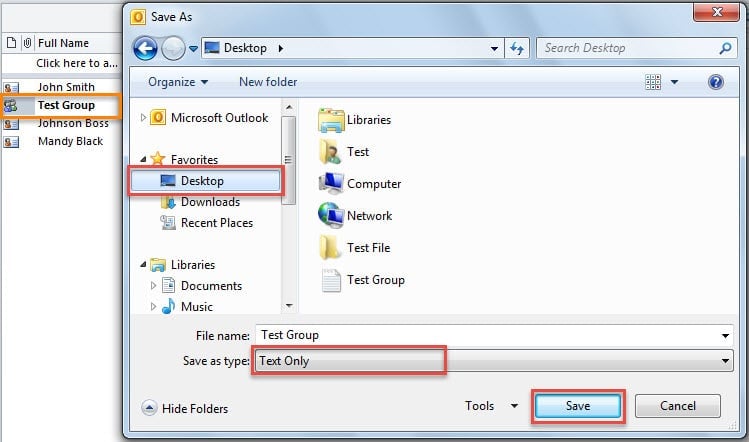
- Quindi trova e seleziona il gruppo di contatti di cui devi estrarre i membri.
- Successivamente dovresti andare al menu "File" e fare clic su "Salva con nome".
- Successivamente, nella finestra di dialogo popup "Salva con nome", selezionare una cartella di destinazione per salvare e scegliere "Solo testo" dall'elenco a discesa di "Salva come".
- E quindi fare clic su "Salva".
- Successivamente, apri Excel e crea un nuovo file excel.
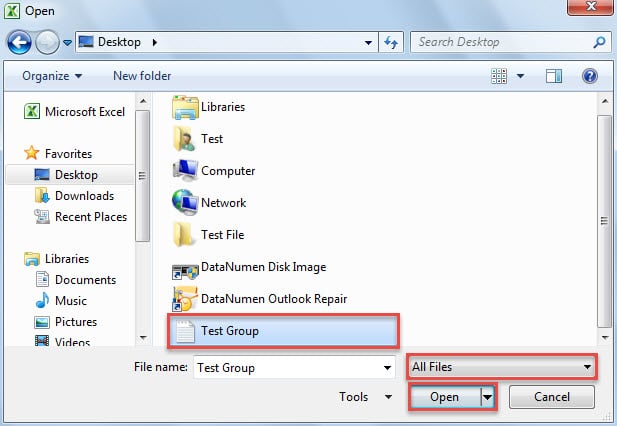
- Successivamente dovresti passare a "File" e fare clic sul pulsante "Apri".
- Nella successiva finestra di dialogo "Apri", dovresti prima accedere alla cartella in cui hai appena salvato il gruppo di contatti.
- Quindi fare clic sulla seconda casella nella riga "Nome file" e selezionare "Tutti i file" dall'elenco a discesa.
- Successivamente, lancia il file di testo per il gruppo di contatto e premi "Apri".

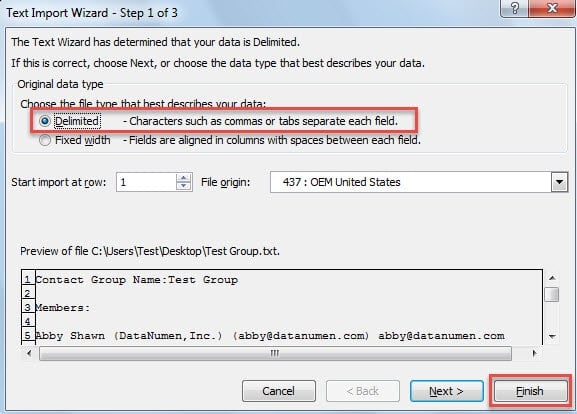
- Nella finestra di dialogo popup "Importazione guidata testo", assicurarsi che "Delimitato" sia selezionato e fare clic sul pulsante "Fine".

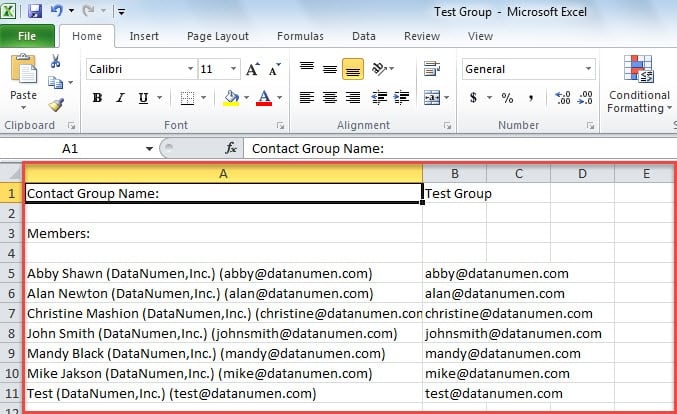
- Finalmente otterrai i membri, come il seguente screenshot:

Metodo 2: estrarre i membri del gruppo tramite Outlook VBA
- In primo luogo, premi i pulsanti "Alt + F11" in Outlook.
- Quindi apri un nuovo modulo nella finestra dell'editor VBA.
- Successivamente, copia al suo interno i seguenti codici VBA.
Sub ExtractContactGroupMembersToExcel()
    Dim objContactGroup As Outlook.DistListItem
    Dim objMember As Outlook.recipient
    Dim objExcelApp As Excel.Application
    Dim objExcelWorkBook As Excel.Workbook
    Dim objExcelWorkSheet As Excel.Worksheet
    Dim i As Integer
    Dim nRow As Integer
    Dim strPath As String
    Dim strFilename As String

    Select Case Application.ActiveWindow.Class
           Case olExplorer
                Set objContactGroup = Application.ActiveExplorer.Selection(1)
           Case olInspector
                Set objContactGroup = Application.ActiveInspector.CurrentItem
    End Select

    If TypeOf objContactGroup Is DistListItem Then
       'Create a new Excel workbook
       Set objExcelApp = CreateObject("Excel.Application")
       Set objExcelWorkBook = objExcelApp.Workbooks.Add
       Set objExcelWorkSheet = objExcelWorkBook.Worksheets(1)

       'Set the two column headers
       objExcelWorkSheet.Cells(1, 1) = "Contact Name"
       objExcelWorkSheet.Cells(1, 2) = "Email Address"

       nRow = 2

       'Extract the contact group members' names and email addresses
       For i = 1 To objContactGroup.MemberCount
           Set objMember = objContactGroup.GetMember(i)
           objExcelWorkSheet.Cells(nRow, 1) = objMember.Name
           objExcelWorkSheet.Cells(nRow, 2) = objMember.Address
           nRow = nRow + 1
       Next

       'AutoFit the columns in the new Excel worksheet
       objExcelWorkSheet.Columns("A:B").AutoFit

       'Change the strPath to your actual case
       strPath = "C:\Contact Groups\"
       strFilename = strPath & objContactGroup.DLName & ".xlsx"

       'Save the Excel workbook
       objExcelWorkBook.Close True, strFilename

       'Notify you of the export complete
       MsgBox ("Export Complete!")
    End If
End Sub
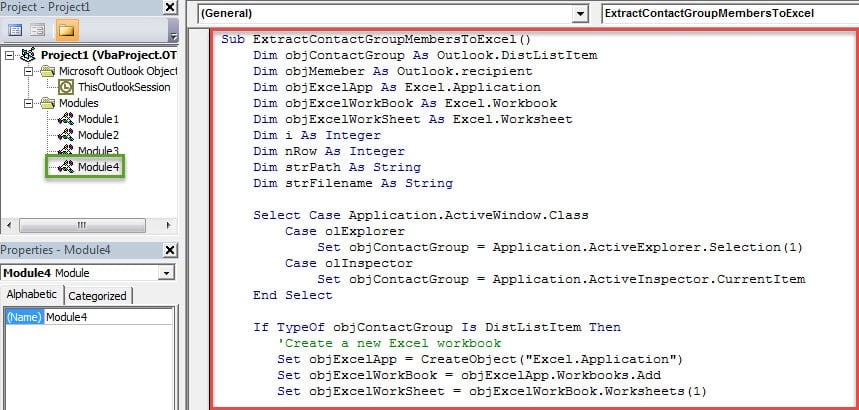
- Successivamente, puoi aggiungere la macro alla barra di accesso rapido (QAT) come al solito.
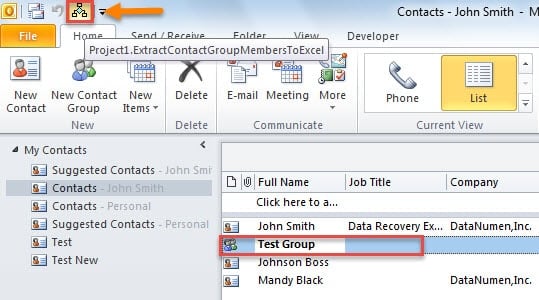
- Successivamente, puoi selezionare un gruppo di contatti e fare clic sul pulsante macro in QAT.

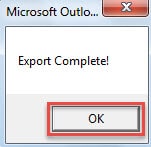
- Dopo l'esportazione, riceverai un messaggio: "Esporta completata!"

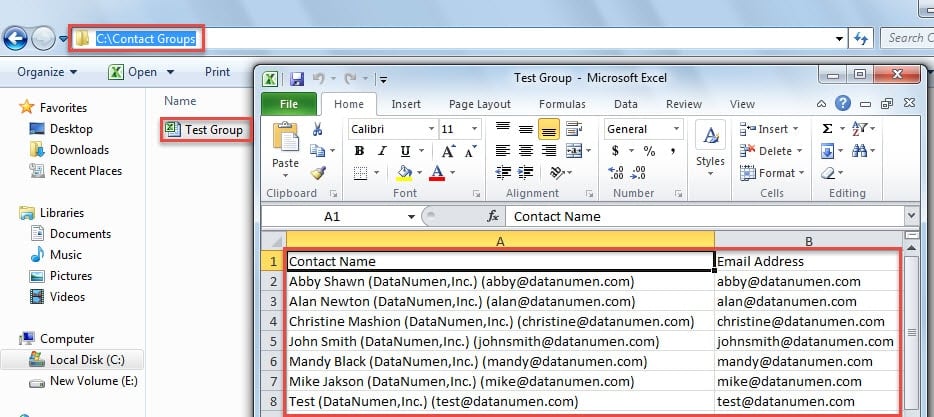
- Alla fine, puoi trovare il file Excel nella cartella che è predeterminata nei codici VBA. Aprilo, puoi vedere i membri del gruppo, come l'immagine qui sotto:

Recupera i tuoi dati PST precedenti
Poiché Outlook è suscettibile di arresti anomali, i tuoi dati PST possono essere danneggiati senza alcun presagio. Pertanto, dovresti eseguire un backup regolare dei tuoi file PST. Inoltre, faresti meglio a preparare uno strumento potente, come ad esempio DataNumen Outlook Repair, Che può riparare Outlook dati in modo tempestivo.
Introduzione dell'autore:
Shirley Zhang è un'esperta di recupero dati in DataNumen, Inc., che è il leader mondiale nelle tecnologie di recupero dati, tra cui correggere sql e prodotti software di riparazione di Outlook. Per maggiori informazioni visita www.datanumen.com