
Forse hai molti appuntamenti scaduti nel tuo Outlook. In questo articolo, ti condivideremo 3 approcci per eliminare tutti gli appuntamenti scaduti in tempi rapidi.
Per mantenere i tuoi dati PST di piccole dimensioni e rendere il tuo calendario più ordinato e ben organizzato, ti verrà richiesto di rimuovere quegli elementi inutili nel tuo Outlook, come gli appuntamenti scaduti, vale a dire gli appuntamenti programmati prima di oggi. Outlook non fornisce una funzione diretta per identificare tali appuntamenti ed eliminarli in una volta sola. Pertanto, qui ti presenteremo 3 trucchi per trovare ed eliminare rapidamente gli appuntamenti scaduti.
1: rimuovere manualmente gli appuntamenti scaduti
- All'inizio, avvia Outlook, vai al riquadro "Calendario" e apri una cartella del calendario specifica.
- Quindi passare alla scheda "Visualizza" e fare clic su "Visualizza impostazioni".
- Nella finestra di dialogo popup, fai clic sul pulsante "Filtro".
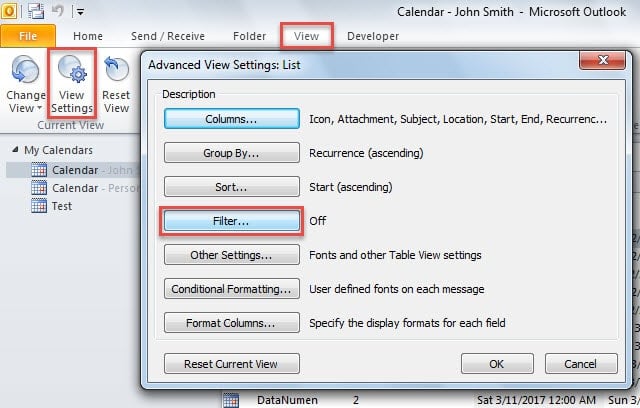
- Successivamente è necessario specificare i filtri di visualizzazione avanzati.
- Innanzitutto, digita “Inizio” nella casella Campo, seleziona “entro o prima” e digita “Ieri” in “valore”.
- Quindi aggiungine un altro: "Termina il o prima di ieri".

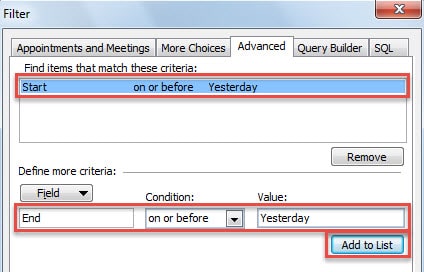
- Successivamente, fai clic su una serie di "OK" fino a tornare al calendario.
- Successivamente, vedrai che nell'elenco rimangono solo gli appuntamenti scaduti.
- Infine seleziona tutto e premi il pulsante "Elimina".
2: rimuovere gli appuntamenti scaduti tramite l'archivio
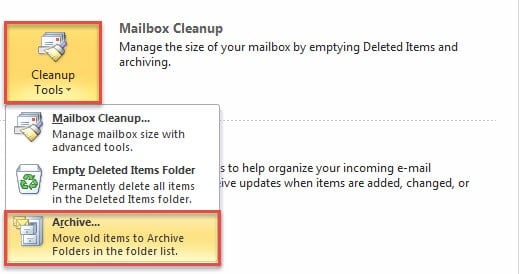
- In primo luogo, vai al menu "File".
- Quindi fare clic sul pulsante "Strumenti di pulizia" e selezionare "Archivia" dall'elenco a discesa.

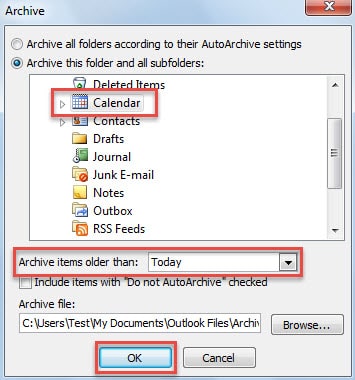
- Alla fine, nella nuova finestra di dialogo popup, procedi come segue:
- Innanzitutto, seleziona "Calendario".
- Quindi digita "Oggi" in "Archivia elementi più vecchi di:"
- Successivamente è possibile specificare facoltativamente il file PST di archiviazione tramite il pulsante "Sfoglia".
- Infine, fai clic sul pulsante "OK" per avviare l'archiviazione.

3: rimuovere gli appuntamenti scaduti tramite Outlook VBA
- Per cominciare, premi i pulsanti "Alt + F11" per accedere all'editor VBA di Outlook.
- Quindi, nella finestra successiva, dovresti aprire un nuovo modulo.
- Successivamente puoi copiare e incollare i seguenti codici VBA nel modulo.
Sub DeleteAllOverDueAppointments()
    Dim objAppointments As Outlook.Items
    Dim objVariant As Variant

    Set objAppointments = Outlook.Application.Session.GetDefaultFolder(olFolderCalendar).Items

    For i = objAppointments.Count To 1 Step -1
        Set objVariant = objAppointments.Item(i)
        'Specify the overdue appointments
        If (objVariant.Start < Date) And (objVariant.End < Date) Then
           objVariant.Delete
        End If
    Next
End Sub
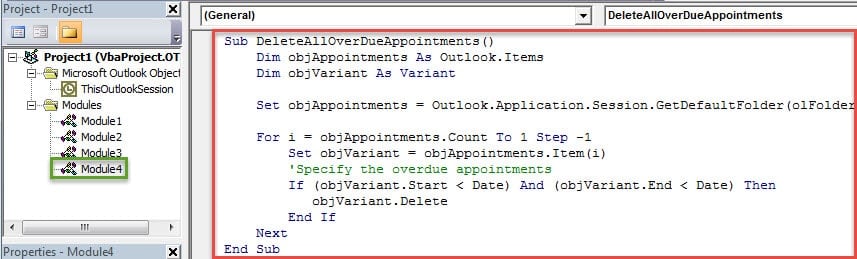
- Dopodiché, puoi fare clic sull'icona "Esegui" nella barra degli strumenti per avviare la macro.
- Immediatamente, tutti gli appuntamenti scaduti verranno rimossi dal tuo calendario.
Mantieni i tuoi dati di Outlook ben protetti
Devi attribuire grande importanza ai tuoi dati di Outlook in quanto hai una grande quantità di e-mail o contatti importanti in Outlook. Pertanto, dovresti eseguire regolarmente il backup dei dati di Outlook. Inoltre, per recuperare rapidamente il tuo Outlook corrotto dati dopo l'arresto anomalo di Outlook, dovresti tenere uno strumento preminente nelle vicinanze, come DataNumen Outlook Repair.
Introduzione dell'autore:
Shirley Zhang è un'esperta di recupero dati in DataNumen, Inc., che è il leader mondiale nelle tecnologie di recupero dati, tra cui corruzione sql e prodotti software di riparazione di Outlook. Per maggiori informazioni visita www.datanumen.com