
Scopri come creare una funzione VBA che ti consenta di salvare il tuo rapporto di accesso come PDF con un semplice clic di un pulsante. Non è necessario accedere ogni volta alla barra multifunzione di accesso!
I rapporti di accesso possono essere salvati manualmente come PDF file. Tutto quello che devi fare è: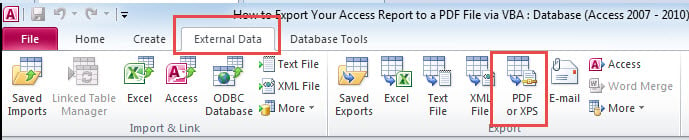
- Apri il rapporto.
- Vai alla barra multifunzione di Access: Dati esterni > PDF o XPS.
- Seleziona il nome del file e il percorso della cartella in cui desideri salvarlo.
- Fai clic su Pubblica e il gioco è fatto.
Facile, vero? Tuttavia, se è necessario esportare ripetutamente i rapporti, ad esempio su base giornaliera, questo può essere un po' faticoso.
Non preoccuparti. C'è un modo più semplice. Con un solo clic di un pulsante, il rapporto può essere immediatamente esportato nella cartella designata. Questo può essere fatto con l'aiuto di VBA. Basta seguire i passaggi seguenti.
Scarica Ora
Se desideri iniziare a utilizzare la funzionalità il prima possibile, puoi:
Scarica ora il database di esempio con i codici VBA
Altrimenti, se vuoi fare il fai-da-te, puoi leggere i contenuti di seguito.
Passaggi per la creazione di una funzione VBA che salva il rapporto di accesso come PDF Compila il
1. Aggiungi un pulsante di comando all'interno del tuo rapporto
Questo articolo presuppone che tu abbia già creato un rapporto di accesso. Aprilo in visualizzazione struttura e aggiungi un pulsante nell'intestazione del rapporto (come mostrato di seguito).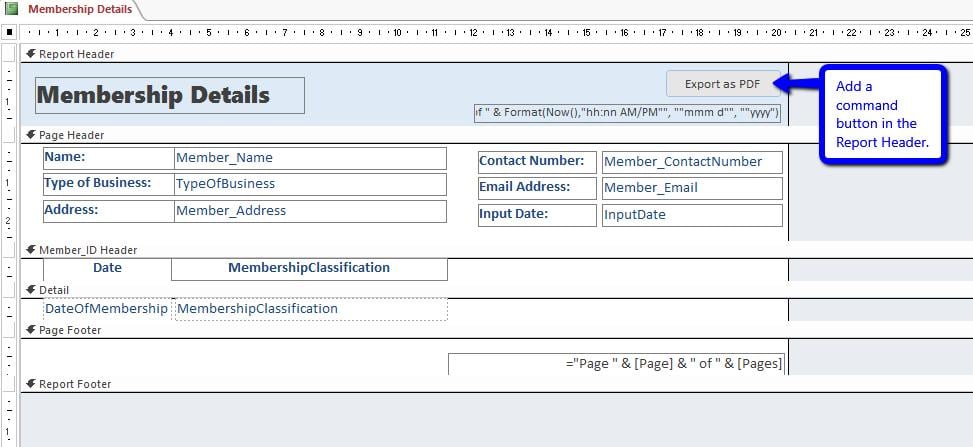
Rinominare il pulsante come cmd_exportPDF. Per farlo:
- In visualizzazione struttura, seleziona il pulsante.
- Apri la finestra delle proprietà (ALT + Invio).
- Vai alla scheda Altro > Nome.
- Modifica il valore di Nome in cmd_exportPDF.
2. Aggiungere il codice per il pulsante di comando
Per aggiungere il codice, devi prima aggiungere un evento On Click al pulsante.
- Con il pulsante di comando selezionato, vai di nuovo alla finestra delle proprietà.
- Fare clic sulla scheda Evento.
- Cerca Al clic e seleziona...
- Quando viene visualizzato il menu Choose Builder, selezionare Code Builder e fare clic su OK.
- Questo aprirà l'editor VBA.
Ora, copia il codice qui sotto.
Non dimenticare di aggiornare i valori per filename e fldrPath. Ognuno di essi ha un asterisco (*) nella sezione dei commenti.
Function FileExist(FileFullPath As String) As Boolean
  Dim value As Boolean
  value = False
  If Dir(FileFullPath) <> "" Then
    value = True
  End If
  FileExist = value
End Function

Private Sub cmd_exportPDF_Click()

  Dim fileName As String, fldrPath As String, filePath As String
  Dim answer As Integer

  fileName = "Member Contact Details" 'filename for PDF file*
  fldrPath = "C:\Users\Jessica\Desktop\PDF Exports" 'folder path where pdf file will be saved *

  filePath = fldrPath & "\" & fileName & ".pdf"

  'check if file already exists
  If FileExist(filePath) Then
    answer = MsgBox(prompt:="PDF file already exists: " & vbNewLine & filePath & vbNewLine & vbNewLine & _
      "Would you like to replace existing file?", buttons:=vbYesNo, Title:="Existing PDF File")
    If answer = vbNo Then Exit Sub
  End If

  On Error GoTo invalidFolderPath
  DoCmd.OutputTo objecttype:=acOutputReport, objectName:=Me.Name, outputformat:=acFormatPDF, outputFile:=filePath

  MsgBox prompt:="PDF File exported to: " & vbNewLine & filePath, buttons:=vbInformation, Title:="Report Exported as PDF"
  Exit Sub

  invalidFolderPath:
  MsgBox prompt:="Error: Invalid folder path. Please update code.", buttons:=vbCritical

End Sub
Queste righe di codice:
- Per prima cosa controlla se a PDF un file con lo stesso nome esiste già nella cartella specificata. In tal caso, verrà visualizzato un messaggio che chiede se si desidera sostituirlo con uno nuovo.
Selezionando "Sì", il report proseguirà con il processo di esportazione. In caso contrario, il file non verrà convertito in PDF.
- Se hai inserito un percorso della cartella che non esiste, verrà visualizzato un messaggio che ti chiederà di aggiornare il percorso della cartella specificato nel codice. Il processo di esportazione non continuerà fino a quando non verrà corretto.
- Una volta che il rapporto è stato esportato con successo, apparirà un messaggio che indica dove si trova il file PDF file è stato salvato.
Questo è tutto! Ora è il momento di testare il tuo pulsante.
Impossibile aprire il database di Access
La cosa più terrificante che possa capitare a un utente di Access è svegliarsi un giorno e rendersi conto che il database non si apre più. È danneggiato. La cosa peggiore è rendersi conto di non essere riusciti a eseguire il backup dei dati. Non preoccupatevi. DataNumen Inc. ha creato un software che può correggere l'accesso Banca dati. Il tuo database può ancora essere riportato in vita.
Introduzione dell'autore:
Jayme Stack è un esperto di recupero dati in DataNumen, Inc., che è il leader mondiale nelle tecnologie di recupero dati, tra cui ripristino sql ed eccellere prodotti software di recupero. Per maggiori informazioni visita www.datanumen.com