
Questo articolo affronta l'importanza e l'uso delle query di unione e fornisce anche i passaggi per utilizzarle in modo efficace per ottenere risultati combinati.
Supponiamo che un utente disponga di un database MS Access con due tabelle non correlate, una con i dati del cliente e un'altra con i dati del cliente. Partiamo dal presupposto che entrambe queste tabelle avranno un campo per le informazioni di contatto. Ora, se l'utente desidera vedere le informazioni di contatto in una visualizzazione di entrambe queste tabelle, dovrà utilizzare la query di unione.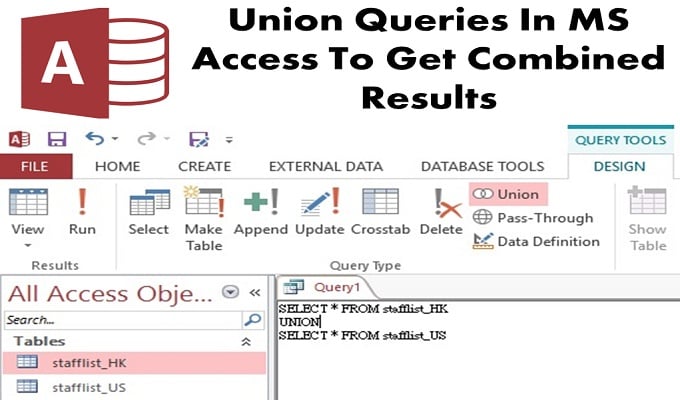
Union Query viene utilizzato per selezionare e recuperare informazioni da più di una tabella in una volta sola. Per fare ciò, l'utente deve selezionare la query da ciascuna tabella, che recupererà i dati e quindi combinerà il risultato, creando la query di unione.
Cose da ricordare durante l'utilizzo di Union Query
- Le query di unione sono specificate da SQL, quindi devono essere scritte direttamente in MS SQL, passando alla vista SQL.
- Le query selezionate che l'utente desidera combinare devono avere lo stesso numero di campi, nello stesso ordine, costituiti da tipi di dati compatibili.
Passaggi per creare query selezionate
- Passo 1: Vai a Crea scheda nel gruppo Query e apri Progettazione query.
- Fase 2: selezionare la tabella con i campi che si desidera aggiungere da Mostra tabella. La tabella verrà aggiunta automaticamente nella finestra Progettazione query.
- Passo 3: Chiudi la finestra di dialogo Mostra tabella.
- Passo 4: Ora seleziona i campi, dalla finestra Query Design.
Assicurati di selezionare lo stesso ordine e lo stesso numero di campi che stai aggiungendo all'altra query di selezione. Inoltre, controlla se i tipi di dati in ciascun campo sono compatibili tra loro o meno.
- Passo 5: Ora aggiungi i criteri nel campo con le espressioni appropriate.
- Passo 6: Eseguire la query select e ricontrollarne l'output. Aprire la scheda Progettazione, dal gruppo Risultati, e fare clic su Esegui.
- Passo 7: Passa alla vista Struttura.
- Passo 8: Ora salva la query selezionata, senza chiudere
- Passo 9: Ripetere la procedura per ogni query selezionata che l'utente desidera combinare.
Passaggi per combinare le query selezionate
Access visualizza la scheda dell'oggetto visualizzazione SQL mentre nasconde la finestra Struttura query. E in questo momento la scheda della vista SQL è vuota.
 Passo 1: Selezionare la scheda della prima query di selezione che l'utente desidera combinare come query di unione.
- Passo 2: Vai alla scheda Home, fai clic su Visualizza> Vista SQL.
- Passo 3: Copia e inserisci l'istruzione SQL per la query selezionata. Ora apri la scheda che hai creato nei passaggi precedenti per "Creazione di una query di unione".
- Passo 4: Incollare l'istruzione SQL in SQL View Object nella query di unione.
- Passo 5: Elimina il punto e virgola (;) posto alla fine di una query select nella relativa istruzione SQL.
- Passo 6: Premere Invio in modo che il cursore si sposti verso il basso di una riga, quindi digitare UNION nella nuova riga.
- Passo 7: Selezionare la scheda per la query successiva che l'utente desidera combinare in Union Query.
- Passo 8: Ripetere tutti i passaggi fino al 5, finché l'utente non ha copiato e incollato tutte le istruzioni SQL per la query selezionata nella finestra di visualizzazione SQL di Union Query. Non eliminare il punto e virgola dall'ultima istruzione o query SQL.
- Passo 9: Vai alla scheda Progettazione, nel gruppo Risultati, quindi fai clic su Esegui.
 Passo 1: Selezionare la scheda della prima query di selezione che l'utente desidera combinare come query di unione.
I risultati della query dell'utente verranno visualizzati automaticamente sullo schermo in una visualizzazione Foglio dati.
Nonostante una serie di funzionalità introdotte nelle sue ultime versioni, il software MS Access soffre ancora di arresti anomali del database. Quindi gli utenti aziendali devono investire in un Riparazione di accesso utilità per far fronte agli imprevisti.
Introduzione dell'autore:
Vivian Stevens è un'esperta di recupero dati in DataNumen, Inc., che è il leader mondiale nelle tecnologie di recupero dati, tra cui ripristino sql ed eccellere prodotti software di recupero. Per maggiori informazioni visita www.datanumen.com