
Le grandi aziende utilizzano software costosi per scansionare i curriculum vitae, avvalendosi di elenchi di parole chiave personalizzati, al fine di trovare candidati per tutte le posizioni aperte. Se sei una piccola società di consulenza e scansioni ancora i curriculum manualmente, non preoccuparti. Ora puoi creare il tuo strumento di scansione curriculum.
Scarica Ora
Se desideri iniziare a utilizzare il software il prima possibile, puoi:
Scarica subito il modello di curriculum
Altrimenti, se vuoi fare il fai-da-te, puoi leggere i contenuti di seguito.
Prepariamo la GUI
Come mostrato nell'immagine, creare due fogli e denominare il primo come "Menu" e l'ultimo foglio come "Riprendi". Come dice il nome, il foglio "Menu" sarà la GUI per il nostro strumento e il foglio "Riprendi" conterrà le informazioni dai file Riprendi che sono stati letti attraverso il nostro strumento.
Sul foglio “Menu” crea un campo per contenere il percorso completo del CV selezionato. Si prega di notare che il curriculum deve essere in formato doc o docx. Aggiungi due pulsanti. Successivamente aggiungeremo macro a questi pulsanti per renderlo funzionale. Chiamiamo il pulsante che si trova a destra del campo "Sfoglia". Lascia che il pulsante nella parte inferiore del campo sia denominato "Leggi curriculum". Per rendere visivamente buono lo strumento, puoi aggiungere icone poiché ho aggiunto un'icona di documento Word. 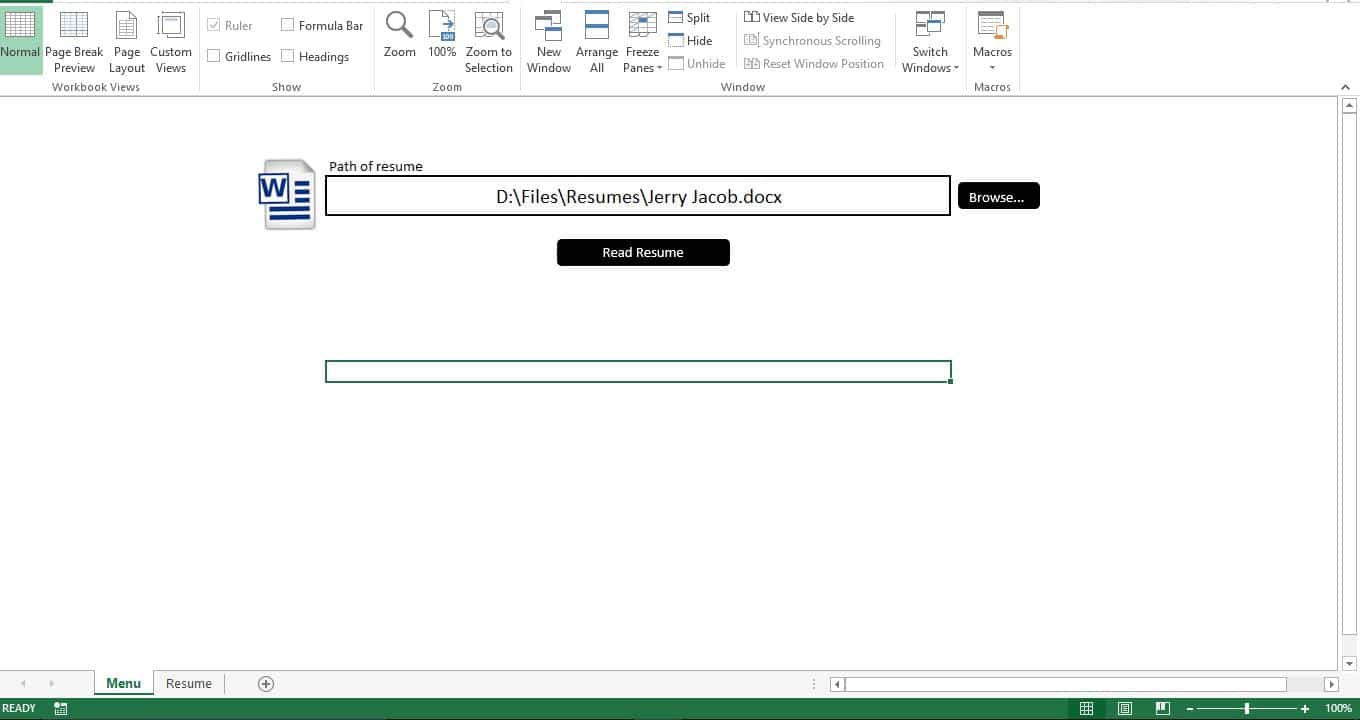
Prepariamo il database
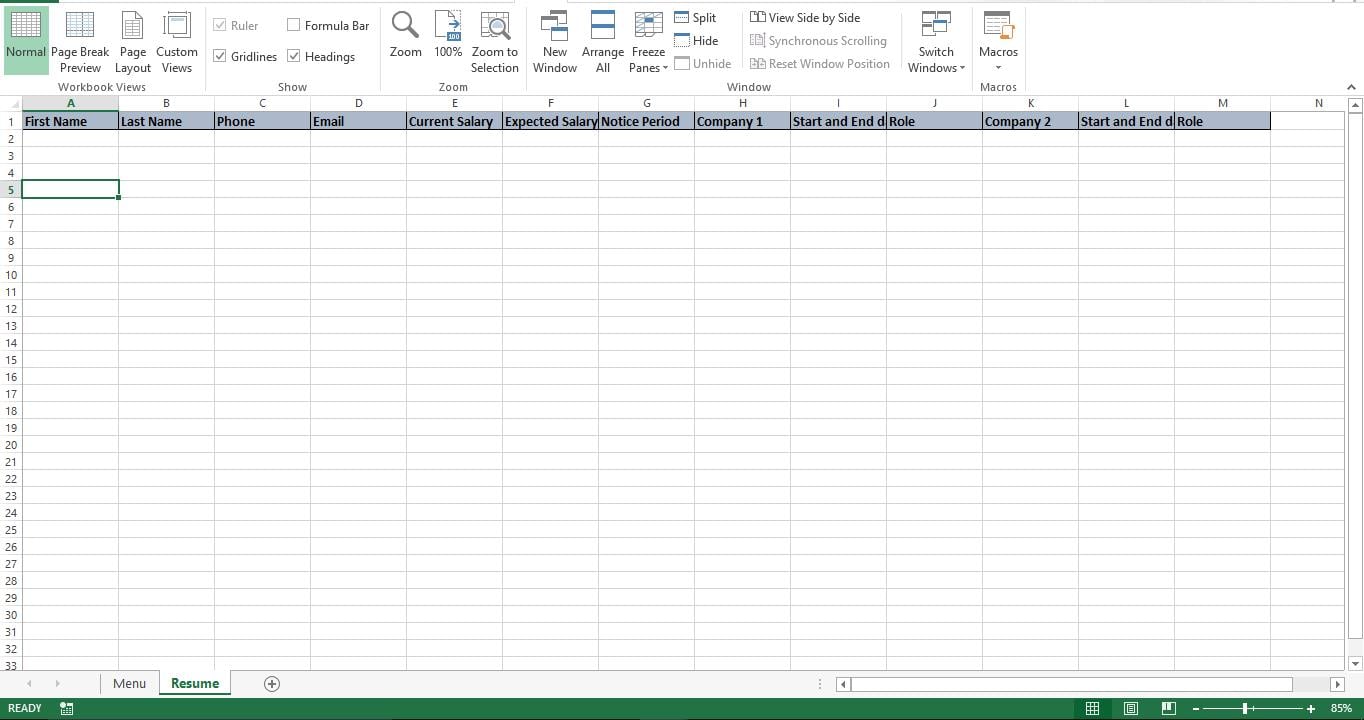
È diventato molto comune che tutte le aziende abbiano un modello di curriculum sul proprio sito Web e alle persone in cerca di lavoro viene chiesto di utilizzare questo modello. Quindi preparare il database è semplice. Basta aggiungere le intestazioni di colonna corrispondenti ai campi nel modello di curriculum della tua azienda. Come mostrato nelle immagini sottostanti, ho creato un modello di curriculum di esempio e ho aggiunto le intestazioni corrispondenti nel foglio "Riprendi"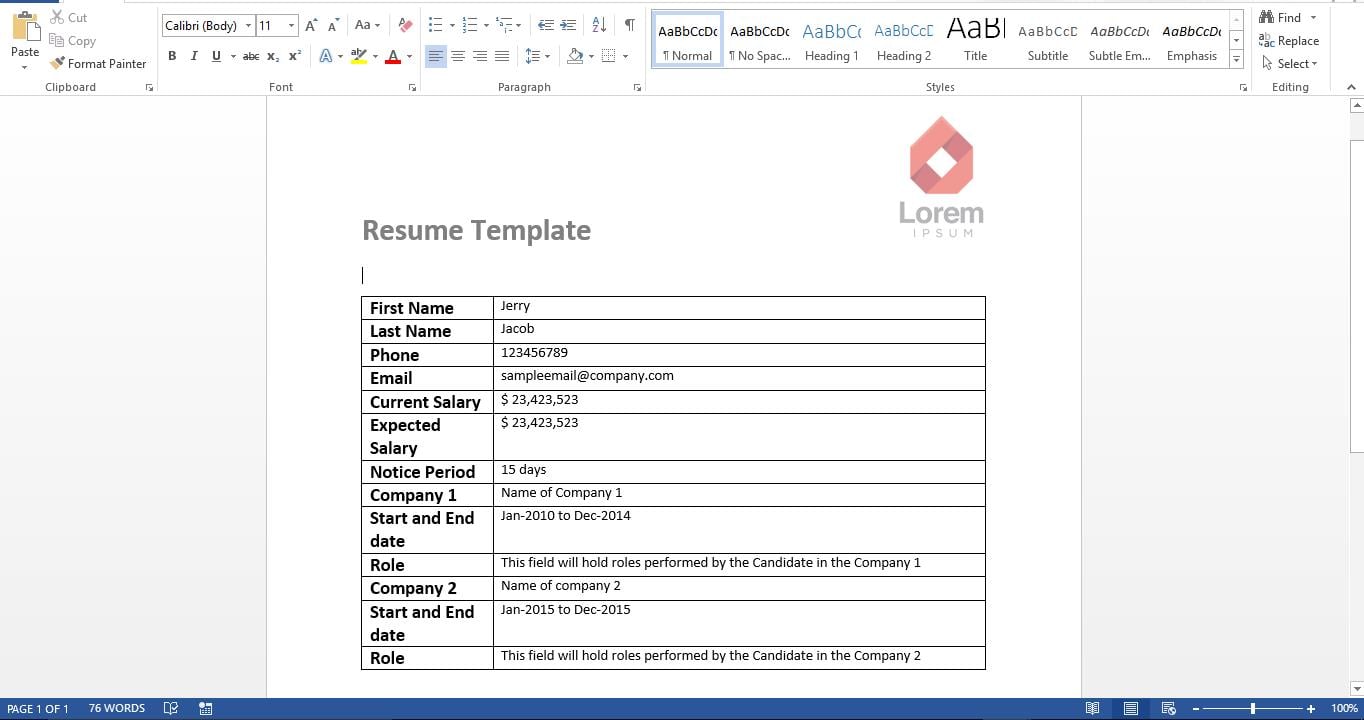
Rendiamolo funzionale
Copia lo script e incollalo in un nuovo modulo. Lo script ha due sottotitoli. Il primo sottotitolo consente all'utente di sfogliare e selezionare il file di curriculum. Il secondo sottotitolo è leggere e importare i dati dal curriculum selezionato. Ora vai avanti e aggiungi queste macro ai pulsanti corrispondenti sul foglio "Menu"
Proviamolo
Dal foglio "Menu" premi il pulsante Sfoglia e seleziona un file. Ora puoi vedere il percorso completo del CV selezionato che appare sul campo. Fai clic sul pulsante "Leggi curriculum" e lo strumento leggerà istantaneamente i dati da Riprendi e li inserirà nel foglio "Riprendi"
Come funziona?
Lo script tratta il curriculum come una tabella con righe e colonne. Ogni riga e colonna viene analizzata e i dati vengono passati da Word a Excel.
Modificalo
Lo strumento che hai appena creato legge un singolo curriculum. Puoi facilmente modificarlo per leggere più curriculum da una cartella. Modifica il primo sottotitolo per consentire all'utente di scegliere una cartella e modificare il secondo sottotitolo per leggere e passare ogni file di parole dalla cartella selezionata.
Copione
Sub pick_word()
'Allowing the user to pick the resume
    Dim wd As Office.FileDialog
    Set wd = Application.FileDialog(msoFileDialogFilePicker)
    With wd
        .AllowMultiSelect = False
        .Title = "Please select the Resume"
        .Filters.Clear
        .Filters.Add "Resume", "*.doc*"
        If .Show = True Then
            Sheets("Menu").Range("G5").Value = .SelectedItems(1) 'show the picked file on the Menu sheet
        End If
    End With
End Sub

Sub ImportWordTable()
'Read the resume
    Dim obj1 As Object
    Dim file1 As Variant
    Dim t1 As Integer
    Dim ir As Long
    Dim ic As Integer
    Set obj1 = GetObject(Sheets("Menu").Range("G5").Value)
    Sheets("Resume").Rows("2:1000").Clear
    Dim c As Long
    c = 0
    With obj1
        With .tables(1)
            For ir = 1 To .Rows.Count
                c = c + 1
                For ic = 2 To .Columns.Count
                    Sheets("Resume").Cells(2, c).Value = WorksheetFunction.Clean(.cell(ir, ic).Range.Text)
                    Next ic
                    Next ir
                End With
            End With
            Set obj1 = Nothing
        End Sub
Nel caso tu abbia file Excel xlsx danneggiato file e non l'hai notato prima, è giunto il momento di risolverlo utilizzando strumenti di recupero come DataNumen Excel Repair.
Introduzione dell'autore:
Nick Vipond è un esperto di recupero dati in DataNumen, Inc., che è il leader mondiale nelle tecnologie di recupero dati, tra cui riparare la corruzione del documento e prodotti software di ripristino di Outlook. Per maggiori informazioni visita www.datanumen.com