
In questo articolo, ti presenteremo la descrizione dettagliata di come creare un documento Word a più colonne.
Di tanto in tanto, quando elabori parole in Word, è probabile che ti stanchi dello stile del documento. Certamente, creare un documento in più colonne può aiutare. Tuttavia, è più facile a dirsi che a farsi. Alcuni potrebbero non avere la più pallida idea di come raggiungere questo obiettivo.
È quindi che qui spiegheremo le istruzioni in dettaglio per aiutarti a migliorare l'aspetto del tuo documento Word.
Passaggi per creare un documento Word a più colonne
- Innanzitutto, apri un documento Word che devi convertire in un documento a più colonne.
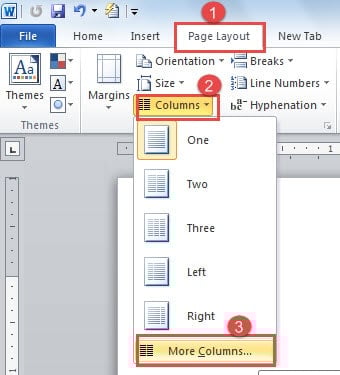
- Quindi fare clic su "Layout di pagina" sulla barra multifunzione.
- Successivamente, fai clic su "Colonne" nel gruppo "Imposta pagina".
- Vai a fare clic sull'icona "Colonne".
- Nel menu a tendina, scegli l'opzione "Altre colonne".

- Ora verrà visualizzata la finestra di dialogo "Colonne". Puoi vedere che uno stile di colonna è stato scelto per questo documento in questo momento. Se è necessario modificare l'impostazione del documento in più colonne, è sufficiente digitare il numero nella casella di testo di "Numero di colonne".
- Quindi fare clic su "OK".

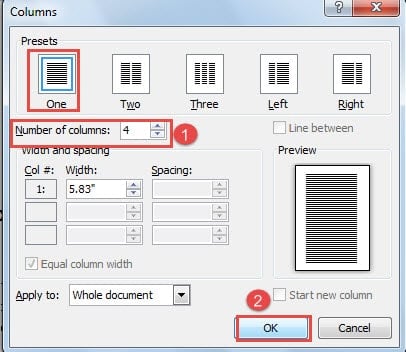
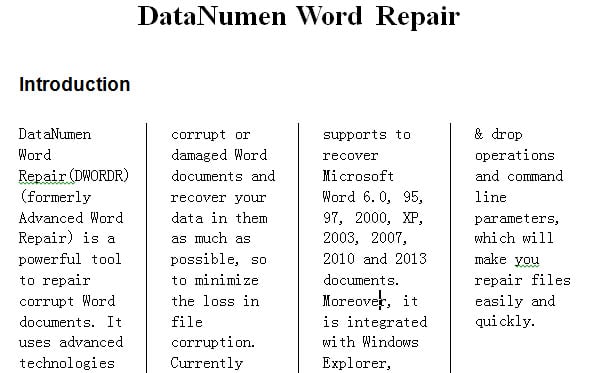
Ora hai creato con successo un documento Word in 4 colonne. Proprio come di seguito: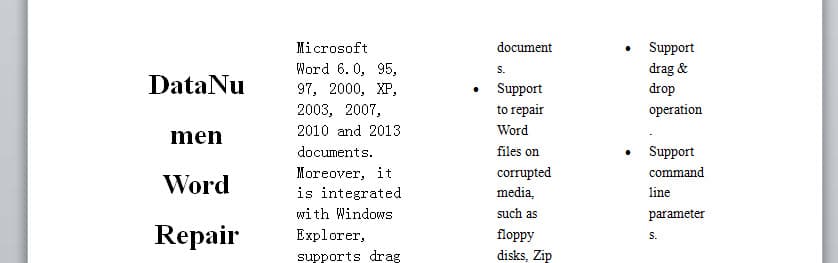
Aggiungi righe tra le colonne
Puoi assolutamente aggiungere righe tra le colonne per rendere chiaro il contenuto.
- Ripeti dal passaggio 1 al passaggio 5.
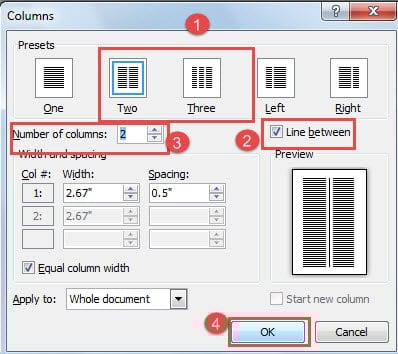
- Nella finestra di dialogo "colonne", scegli prima più di una colonna in "Preimpostazioni". Solo così facendo, puoi essere in grado di selezionare la casella di "Linea tra".
- Quindi digiti un numero di colonna.
- Alla fine, fai clic su "OK".


Regola la larghezza della colonna
- Ripetere dal passaggio 1 al passaggio 6 in "Passaggi per creare un documento Word a più colonne".
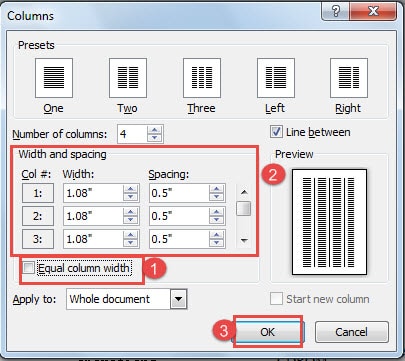
- Quindi rimuovere il segno di spunta nella casella "Uguale larghezza colonna".
- Vai per regolare la larghezza o la spaziatura della colonna come preferisci.
- Fare clic su "OK" per salvare la modifica.

Impostare una parte di un documento in più colonne
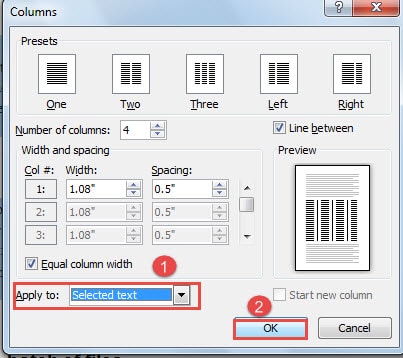
- Innanzitutto, devi selezionare la parte di cui hai bisogno per essere in colonne.
- Tuttavia, ripeti dal passaggio 1 al passaggio 6 in "Passaggi per creare un documento Word a più colonne".
- Scegli "Testo selezionato" nella casella "Applica a".
- Quindi fare clic su "OK".

Ora puoi ottenere il seguente risultato: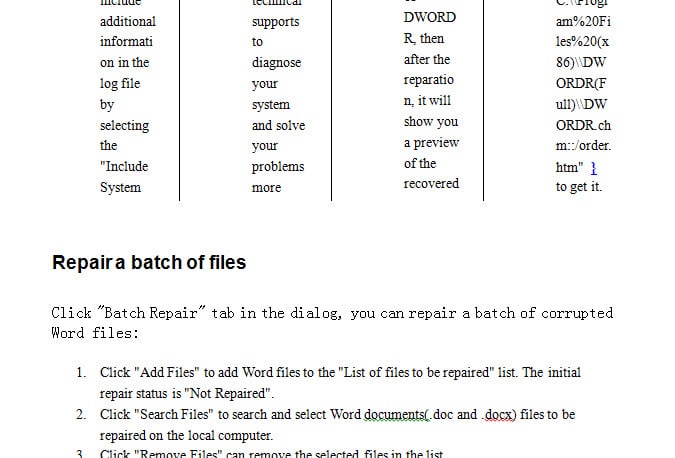
Fai sempre prima il backup
Sebbene Word sia in grado di svolgere molte funzioni, dovresti sempre tenerlo presente, ovvero eseguire il backup di file importanti. Perché potresti cambiare accidentalmente il formato del tuo file nel processo di esplorazione di Word. E ancora peggio, Word può crollare a causa di operazioni improprie. In tali circostanze, un backup ti salverà da molti problemi, incluso tutto il trambusto recupero delle parole.
Introduzione dell'autore:
Vera Chen è un'esperta di recupero dati in DataNumen, Inc., che è il leader mondiale nelle tecnologie di recupero dati, tra cui eccellere nel recupero and pdf riparare prodotti software. Per maggiori informazioni visita www.datanumen.com