
La necessità di ingrandire il foglio di lavoro di Excel verrà fuori in qualsiasi momento. Qui introdurremo 4 metodi efficaci per ingrandire il foglio di lavoro di Excel.
A volte ingrandirai un foglio di lavoro di Excel per organizzare la sua interfaccia. E a volte rimpicciolirai il foglio di lavoro per controllare determinati valori. Ora abbiamo 4 metodi per svolgere questo compito.
Metodo 1: utilizzare IntelliMouse
Quando fai scorrere la rotellina del mouse, il foglio di lavoro si sposterà verso l'alto o verso il basso. Ma qui puoi usare la ruota per ingrandire il foglio di lavoro.
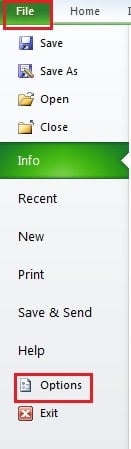
- Fai clic su "File" nella barra multifunzione.
- Quindi fai clic su "Opzioni".
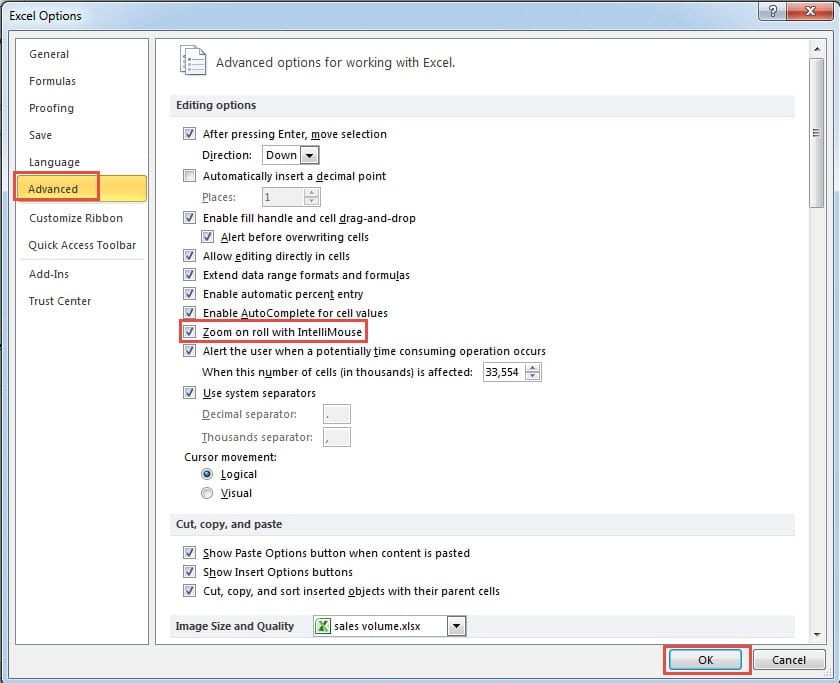
- Nella finestra "Opzioni di Excel", fai clic su "Avanzate".
- E poi nelle "Opzioni di modifica", seleziona l'opzione "Zoom on roll with IntelliMouse".
- Successivamente, fai clic su "OK".

Ora, quando fai scorrere la rotellina del mouse, l'interfaccia del foglio di lavoro ingrandirà o rimpicciolirà. Se scorri verso il basso la rotellina, il foglio di lavoro si rimpicciolirà. D'altra parte, se scorri verso l'alto la rotellina, il foglio di lavoro si ingrandirà. Inoltre, la dimensione dello zoom della rotellina del mouse è del 15%.
Tuttavia, potresti scoprire che se desideri spostare il foglio di lavoro, non puoi più utilizzare la rotellina del mouse. Qui puoi fare riferimento al nostro precedente articolo 3 metodi pratici per spostarsi all'interno di un foglio di lavoro in Excel per spostare il foglio di lavoro. Se vuoi chiudere questa funzione, puoi anche deselezionare l'opzione nel passaggio 4.
Metodo 2: utilizzare la barra dello zoom
Invece di utilizzare IntelliMouse, puoi anche utilizzare la barra dello zoom nell'interfaccia del foglio di lavoro. La barra dello zoom si trova nell'angolo in basso a destra dell'interfaccia.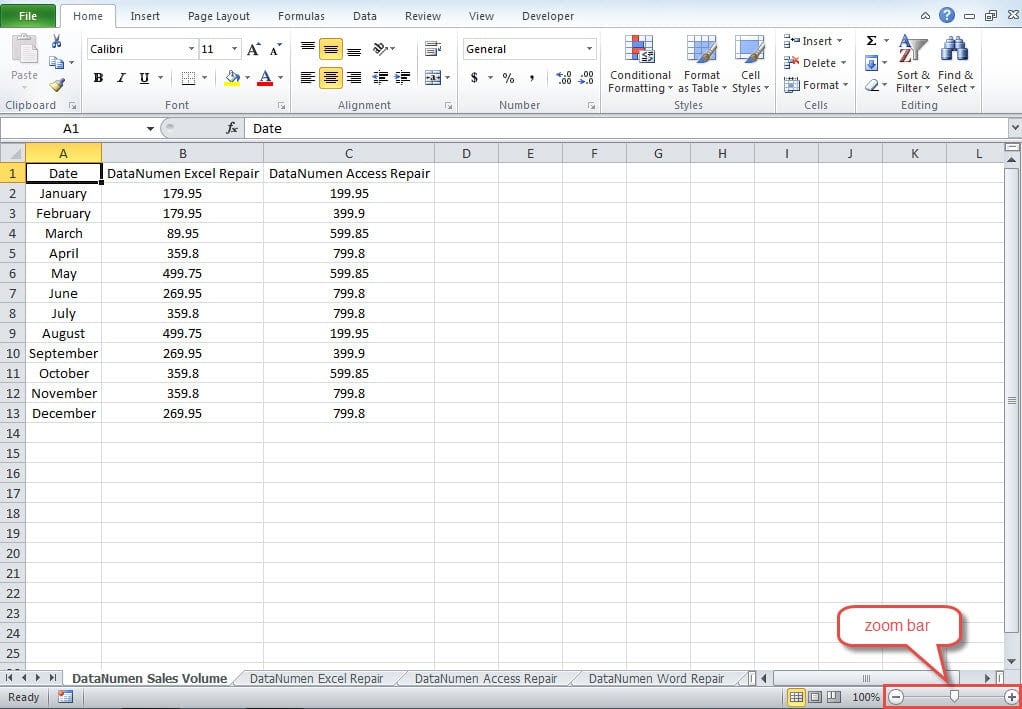
- Qui puoi fare clic sui due pulsanti di "Zoom Out" o "Zoom In" per ingrandire il foglio di lavoro. La dimensione dello zoom dei due pulsanti è del 10% ogni volta che si fa clic su uno di essi.
- Inoltre, puoi anche fare clic direttamente sulla barra. E il centro della barra è al 100%. Quando fai clic sulla parte destra della barra, il foglio di lavoro si ingrandirà. E facendo clic sulla parte sinistra, il foglio di lavoro si rimpicciolirà.
- Oltre a fare clic sui pulsanti e sulla barra dello zoom, puoi anche fare clic su "Livello di zoom" per impostare direttamente l'ingrandimento.

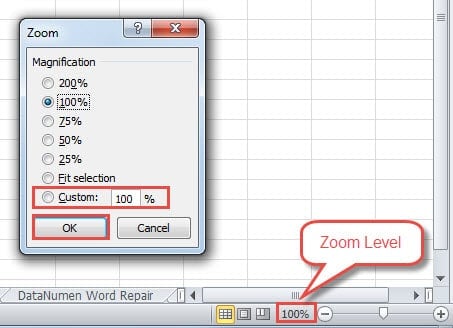
Quando fai clic su "Livello di zoom", vedrai apparire la finestra di zoom. In questa finestra è possibile scegliere l'ingrandimento preimpostato o inserire un numero personalizzato. Facendo clic su "OK", il foglio di lavoro cambierà in base alle impostazioni.
Qui se scegli "Adatta selezione", la dimensione dell'intervallo selezionato verrà modificata per adattarsi allo schermo. Ad esempio, in questa immagine selezioniamo l'intervallo A1:N13.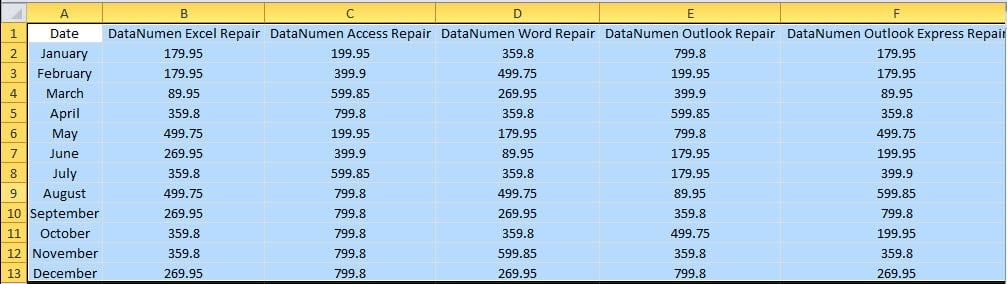
Tuttavia, lo schermo non è abbastanza grande da mostrare tutte le celle. Quando scegli "Adatta selezione", la dimensione dell'intervallo selezionato cambierà come mostra l'immagine qui sotto: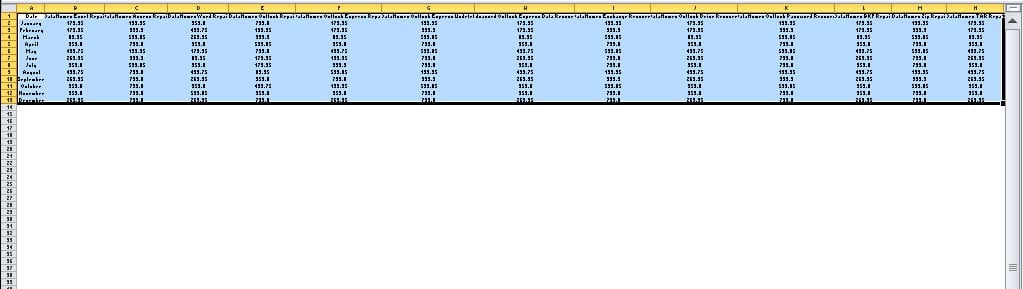
Con la modifica del livello di zoom, tutte le celle possono essere visualizzate sullo schermo. Quindi la prossima volta che vuoi mostrare un intervallo in una schermata, puoi anche usare questa funzione.
Metodo 3: modifica nella barra degli strumenti
Puoi anche modificare il livello di zoom nella barra degli strumenti. Fare clic sulla scheda "Visualizza" nella barra multifunzione. E poi nella parte di "Zoom", puoi vedere 3 opzioni.
- Fai clic sul pulsante "Zoom" nell'area, vedrai la finestra "Zoom". Equivale a fare clic su "Livello di zoom" in basso a destra.
- Se fai clic su "100%", il livello di zoom del foglio di lavoro cambierà immediatamente in 100%.
- Per quanto riguarda lo “Zoom alla selezione”, ha lo stesso effetto della funzione dell'opzione “Adatta selezione” nella “Finestra Zoom.
Pertanto, puoi anche scegliere di modificare il livello di zoom nella barra degli strumenti.
Metodo 4: aggiungere pulsanti nella barra di accesso rapido
Se sei abituato ad aggiungere pulsanti alla barra degli strumenti di accesso rapido, puoi anche aggiungere i pulsanti di zoom in quest'area.
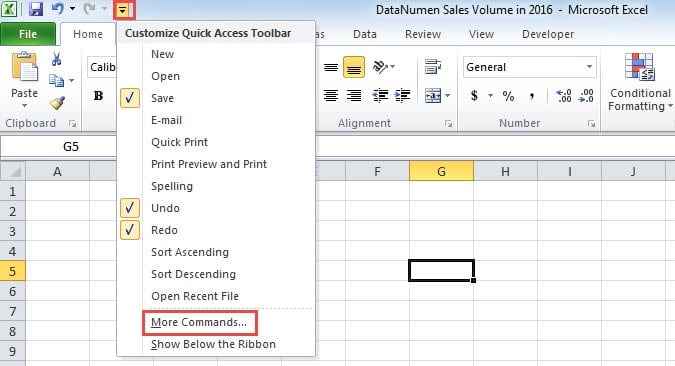
- Fare clic sulla piccola freccia nella barra degli strumenti di accesso rapido.
- Quindi fai clic su "Altri comandi" nel menu a discesa.

- In "Scegli comandi da", scegli l'opzione "Tutti i comandi".
- Ora trascina la barra di scorrimento e trova i pulsanti di zoom. Ci sono 7 pulsanti sulla funzione di zoom nelle opzioni. Il pulsante "100%" si trova nella posizione iniziale. E altri 6 pulsanti si trovano alla fine dell'elenco.
- Quando ne trovi uno, fai clic su "Aggiungi" per aggiungere il pulsante alla barra degli strumenti di accesso rapido.

- Dopo aver aggiunto tutti i pulsanti necessari nella barra, fare clic su "OK" nella finestra. Pertanto, hai aggiunto i pulsanti nella barra degli strumenti di accesso rapido.

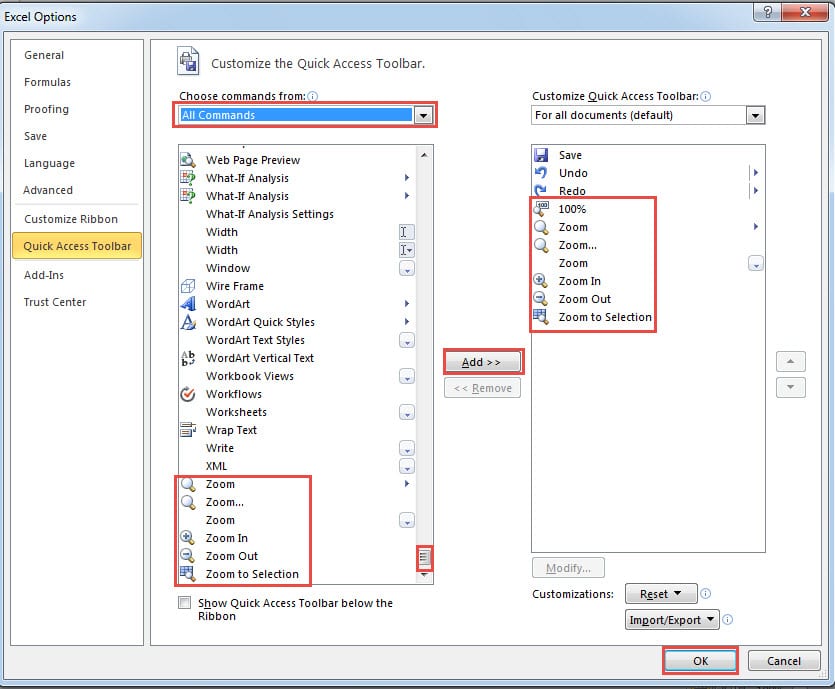

Sebbene tutti i pulsanti servano per la funzione di zoom, presentano comunque una sottile differenza tra loro. E introdurremo quindi secondo l'ordine nella finestra "Opzioni di Excel". È possibile fare riferimento all'immagine dopo il passaggio 5.
- Se fai clic sul pulsante "100%", il livello di zoom del foglio di lavoro tornerà al 100%.
- Vedrai un elenco a discesa se fai clic sul primo pulsante "Zoom".

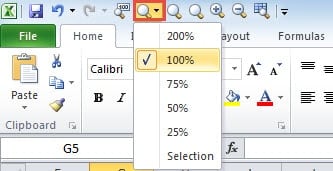
Ci sono 6 opzioni nel menu. Puoi sceglierne uno. E la "Selezione" è esattamente la "Selezione adatta" nella finestra "Zoom".
- Il secondo pulsante dello zoom attiverà la finestra "Zoom".
- E poi se fai clic sul terzo pulsante di zoom, vedrai apparire anche un menu.

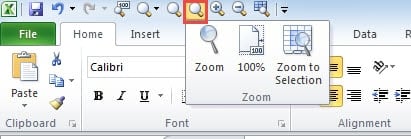
Le tre opzioni nel menu sono esattamente le tre opzioni nella scheda "Visualizza".
- Quando fai clic su "Ingrandisci", il foglio di lavoro verrà ingrandito. Se il livello di zoom è inferiore al 100%, il livello di zoom cambierà prima nel numero più vicino al 25%, 50% o 75%. E poi il livello aumenterà del 25% ogni volta che fai clic sul pulsante fino a raggiungere il 100%. E quando il livello di zoom è compreso tra 100% e 200%, quando fai clic sul pulsante, il livello di zoom del foglio di lavoro diventerà direttamente del 200%. Se il livello di zoom è maggiore o uguale al 200%, non diventerà grande quando si fa clic sul pulsante.
- Il pulsante "Zoon Out" ridurrà il livello di zoom del foglio di lavoro. Se il livello di zoom è superiore al 200%, il livello cambierà in 200% quando si fa clic sul pulsante. E poi il livello cambia in 100% se fai di nuovo clic su di esso. Quando il livello di zoom è compreso tra 100% e 200%, il livello di zoom del foglio di lavoro diventerà 100% quando si fa clic sul pulsante. Per quanto riguarda il livello inferiore a 100, cambierà prima nel numero più vicino al 75%, 50% o 25% e poi si ridurrà del 25% ogni volta. Quando il livello è del 25%, il livello non si ridurrà più.
- L'ultimo pulsante "Zoom alla selezione" è uguale all'opzione nella barra degli strumenti.
Tra tutti questi diversi pulsanti, puoi lasciare i pulsanti utilizzati di frequente nella barra degli strumenti.
Esegui uno strumento di recupero specializzato se Excel si corrompe
Excel a volte si corrompe in modo imprevisto. E in questo momento, la tua priorità è recuperare ExcelEsistono diversi metodi per completare questa attività. Tra questi, il più efficiente è l'utilizzo di uno strumento di recupero specializzato. Questo strumento integra la migliore tecnologia al mondo. Pertanto, non dovrai più preoccuparti del tuo file Excel.
Introduzione dell'autore:
Anna Ma è un'esperta di recupero dati in DataNumen, Inc., che è il leader mondiale nelle tecnologie di recupero dati, tra cui recupero delle parole e prodotti software di riparazione di Outlook. Per maggiori informazioni visita www.datanumen.com