
Se non hai mai modificato la cartella degli allegati predefinita prima, ogni volta che inserisci o salvi allegati in Outlook, si aprirà la cartella "My Document". Quindi devi sempre cercare nella cartella desiderata. Questo articolo ti insegnerà come cambiarli.
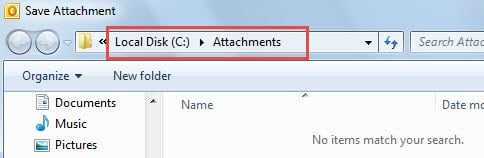
Di solito memorizzo i miei allegati e-mail in una cartella unificata. Cioè "Allegati" direttamente sotto la radice del "Disco C". Quindi spero che quando devo fare clic su "Salva con nome" o "Allega file" in Outlook, la cartella "C: \ Allegati \" possa essere visualizzata al posto di "Il mio documento". Ecco i miei metodi.
Cambia cartella per l'inserimento degli allegati
- All'inizio, avvia Microsoft Word.
- Quindi in Word, vai al menu "file" e seleziona "Opzioni".
- Nella finestra successiva di "Opzioni di Word", dovresti passare alla scheda "Salva".
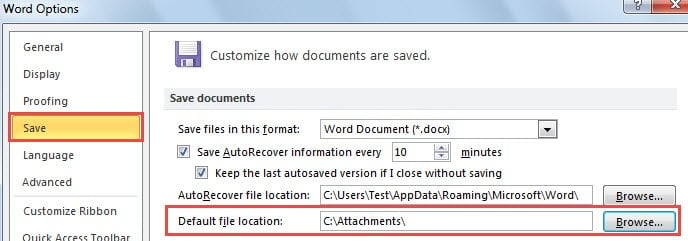
- Avanti sotto l'etichetta "Salva documenti", individua il campo "Posizione file predefinita". Fare clic sul pulsante ""Sfoglia"' alla fine.
- Successivamente nella finestra successiva, puoi selezionare qualsiasi cartella secondo i tuoi desideri.
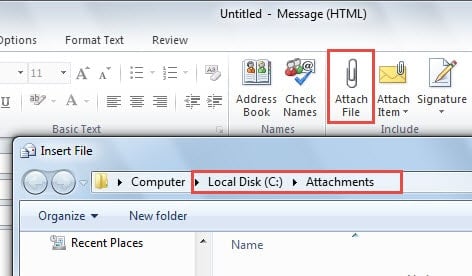
- Dopo aver scelto la cartella desiderata, puoi chiudere Word e aprire Outlook. Crea una nuova email e fai clic sul pulsante "Allega file". Scoprirai che la cartella di inserimento degli allegati è stata modificata.

Cambia cartella per il salvataggio degli allegati
- Innanzitutto, chiudi l'applicazione Outlook e vai al "Menu Start".
- Nella casella di ricerca, digita "regedit" e premi "Invio" per accedere all'Editor del Registro di sistema.

- Quindi dovresti andare su "HKEY_CURRENT_USER" > "Software" > "Microsoft" > "Office" > "14.0" > "Outlook" > "Opzioni".
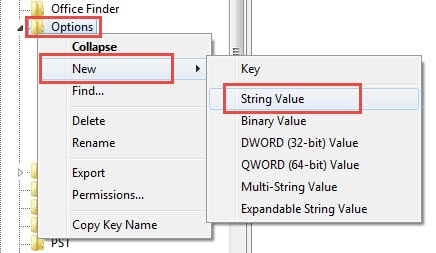
- Fare clic con il tasto destro su "Opzioni" e selezionare "Nuovo" > "Valore stringa".

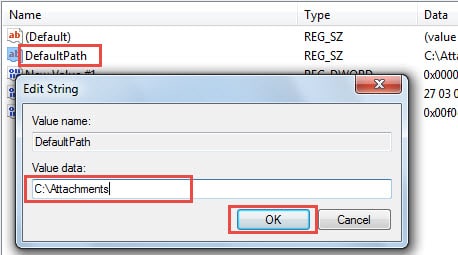
- Nel riquadro di destra, dovresti nominare questo valore come "DefaultPath". E fare doppio clic su di esso per modificare il valore. È necessario impostare i dati del valore sul percorso della cartella degli allegati di salvataggio desiderato, ad esempio "C:\Attachments". Dopo aver modificato il valore, fare clic su "OK" per salvarlo.

- Infine, fai clic su "File" > "Esci" per chiudere l'Editor del Registro di sistema. Riavvia Outlook e prova a salvare un allegato. Noterai che la cartella predefinita per il salvataggio degli allegati è stata modificata.


Attenzione alle potenziali minacce per Outlook
Dato che Outlook è soggetto a errori, dovremmo stare attenti a qualsiasi possibile rischio sempre e ovunque. Ad esempio, dovremmo forzare Outlook a non scaricare immagini da contatti sconosciuti. Inoltre, dovremmo ricordare che non fare mai clic sui collegamenti esterni incorporati in e-mail sconosciute. Ancora più importante, una volta che riconosciamo qualsiasi e-mail come posta indesiderata, dovremmo fare pieno uso del Filtro posta indesiderata per bloccarli per sempre.
Ovviamente, oltre a fare attenzione, dovremmo formulare in anticipo un piano di recupero dei dati. Innanzitutto, esegui backup regolari. In secondo luogo, sapere dove è possibile individuare Scanpst.exe. In terzo luogo, tieni a portata di mano uno strumento di riparazione più potente come DataNumen Outlook repair, Che può recuperare Outlook dati con facilità senza sforzo.
Introduzione dell'autore:
Shirley Zhang è un'esperta di recupero dati in DataNumen, Inc., che è il leader mondiale nelle tecnologie di recupero dati, tra cui ripristino sql e prodotti software di riparazione di Outlook. Per maggiori informazioni visita www.datanumen.com