
Questo errore di Outlook “L'operazione tentata non è riuscita. Un oggetto non è stato trovato" di solito si verifica quando si tenta di inviare e-mail. Questo articolo conclude 6 soluzioni valide a questo problema.
Praticamente due tipi di cause possono portare a “L'operazione tentata non è riuscita. Impossibile trovare un oggetto" errore. Questa è la configurazione errata di Outlook e la corruzione di Outlook. Ecco 6 approcci rivelatori a questo problema.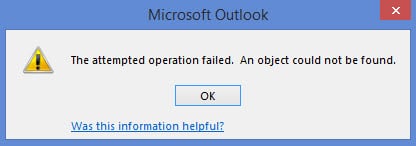
1. Controlla se Outlook è in modalità compatibilità
Per cominciare, devi assicurarti che Outlook non sia in modalità compatibilità. Se lo è, dovresti correggerlo immediatamente. Segui i passaggi seguenti.
- Nel "Menu Start", digita "outlook.exe" nella casella di ricerca e verrà visualizzato il programma corrispondente.
- Fai clic destro e scegli "Proprietà" dal menu a comparsa.
- Nella nuova finestra di dialogo, vai alla scheda "Compatibilità", sotto la quale dovresti verificare se l'opzione "Esegui questo programma in modalità compatibilità per:" è selezionata o meno.
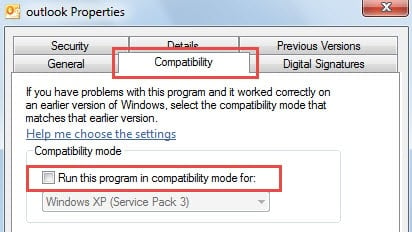
- Se selezionata, deselezionala immediatamente. Quindi riavvia Outlook per inviare nuovamente le email. Se non è selezionata, è probabile che il problema risieda in altre cause.
2. Crea un nuovo profilo
Un altro motivo noto per questo problema è il profilo di posta danneggiato. Quindi dovresti provare a creare un nuovo profilo per correggere l'errore.
- Per prima cosa chiudi Outlook e accedi al “Pannello di controllo”.
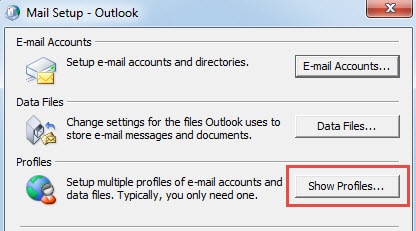
- Quindi individuare e fare clic sull'applet "Posta". Nella nuova finestra di dialogo popup, fai clic sul pulsante "Mostra profili".

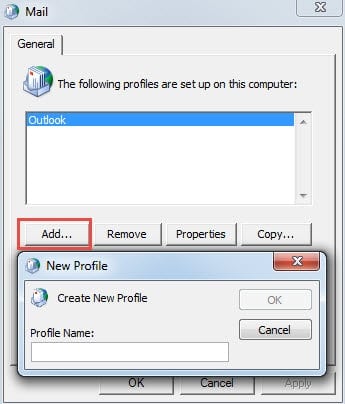
- Nella finestra di dialogo successiva, fai clic su "Aggiungi" per creare un nuovo profilo. Successivamente ti verrà richiesto di aggiungere un account. Basta seguire le istruzioni sullo schermo per finirlo.

- Alla fine, dopo aver creato un nuovo profilo, puoi provare a inviare nuovamente l'e-mail. In caso di successo, il problema è risolto. Se l'errore persiste, è necessario considerare se la colpa è del software antivirus.
3. Disabilitare l'integrazione dello scanner antivirus con Outlook
Sebbene il software antivirus svolga un ruolo importante nella protezione di Outlook dai virus, la sua integrazione con Outlook pone anche diversi problemi nascosti. Ad esempio, ogni volta che invii o ricevi e-mail, il software antivirus le scansiona tutte, rallentando il processo di invio/ricezione e generando persino errori. Pertanto, è necessario disabilitarlo, indipendentemente da questo programma stesso o dai "Componenti aggiuntivi" di "Opzioni di Outlook". Dopo averlo disabilitato, puoi inviare nuovamente le email. Se l'errore persiste, dovresti passare al metodo successivo.
4. Ripara Outlook
La riparazione di Outlook mira a correggere tutte le configurazioni errate in Outlook.
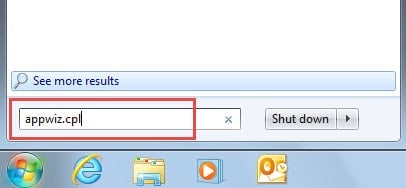
- Chiudi Outlook e vai al "Menu Start".
- Quindi digita "appwiz.cpl" nel campo di ricerca o nella casella "Esegui". E premi "Invio".

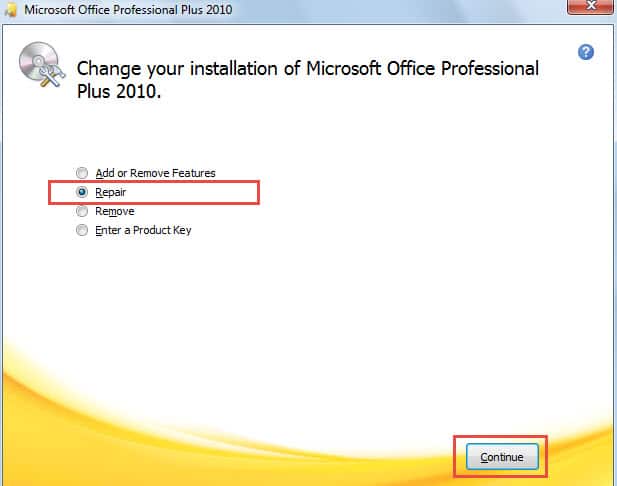
- Nella nuova finestra, seleziona Microsoft Office e premi il pulsante "Cambia".
- Nella nuova schermata, seleziona l'opzione "Ripara" e fai clic su "Continua" per avviare la riparazione.

- Infine, dopo la riparazione, riavvia Outlook e riprova.
5. Scansione del file di Outlook per errori tramite Scanpst.exe
Se, nonostante le 4 tecniche sopra descritte, l'errore persiste, è opportuno valutare se il problema derivi da un errore nel file stesso anziché dalla configurazione. Pertanto, è possibile utilizzare lo strumento di ripristino della Posta in arrivo di Outlook, Scanpst.exe, per verificare la presenza di errori nel file. È possibile trovarlo facilmente cercando "Scanpst.exe" in Esplora risorse di Windows. Dopo aver eseguito lo strumento, è sufficiente selezionare il file PST desiderato e avviare la riparazione.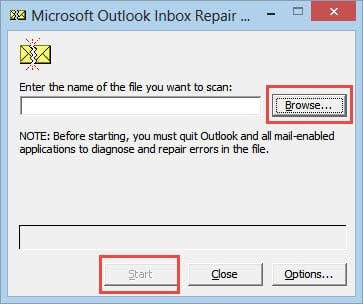
6. Affidati a software di terze parti
Supponendo che anche Scanpst.exe fallisca, è tempo di ricorrere a software di terze parti, ad esempio DataNumen Outlook Repair. È esperto nella riparazione di file PST. Quindi, se l'errore ha davvero origine nella corruzione del file, questo strumento può assolutamente risolverlo.
Introduzione dell'autore:
Shirley Zhang è un'esperta di recupero dati in DataNumen, Inc., che è il leader mondiale nelle tecnologie di recupero dati, tra cui ripristino sql e prodotti software di riparazione di Outlook. Per maggiori informazioni visita www.datanumen.com