
Per alcuni motivi, potresti salvare molte bozze di email in Outlook. Questo articolo ti insegnerà come inviare in batch tutti o solo quelli selezionati tramite un clic, che viene creato con Outlook VBA.
A volte, potresti non sperare di inviare le e-mail in questo momento. Pertanto, li salverai nella cartella della posta Bozze e intendi inviarli in un secondo momento. Come al solito, quando vuoi inviare le bozze, devi aprirle singolarmente e premere il pulsante "Invia" una per una. Se c'è una grande quantità di bozze da inviare, ci vorrà molto tempo. Pertanto, molti utenti sperano che Outlook possa consentire loro di inviare tutte le bozze semplicemente facendo clic su un pulsante. Tuttavia, per impostazione predefinita, non esiste tale pulsante. Ma puoi applicare Outlook VBA per crearlo. Ecco i passaggi elaborati e i codici VBA.
Batch Invia tutte le bozze di email
- Inizialmente, avvia l'applicazione Outlook e premi le scorciatoie "Alt + F11".
- Quindi aprirai la finestra dell'editor VBA, in cui dovresti aprire un nuovo modulo.
- Successivamente, copia e incolla i seguenti codici VBA al suo interno.
Sub SendAllDraftEmails()
    Dim objDrafts As Outlook.Items
    Dim objDraft As Object
    Dim strPrompt As String
    Dim nResponse As Integer
    Dim i As Long

    Set objDrafts = Outlook.Application.Session.GetDefaultFolder(olFolderDrafts).Items

    If objDrafts.Count > o Then
       strPrompt = "Are you sure to send out all the drafts?"
       nResponse = MsgBox(strPrompt, vbQuestion + vbYesNo, "Confirm Sending")

       If nResponse = vbYes Then
          For i = objDrafts.Count To 1 Step -1
              objDrafts.Item(i).Send
          Next
       End If
    Else
       MsgBox ("No Drafts!")
    End If
End Sub
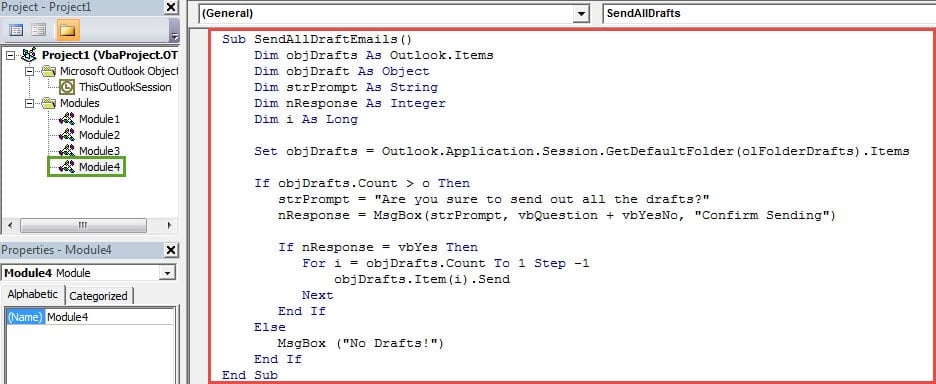
- Successivamente, puoi uscire dall'editor VBA e procedere con l'aggiunta del progetto VBA alla barra degli strumenti di accesso rapido o al nastro. Qui prenderemo come esempio la barra degli strumenti di accesso rapido.
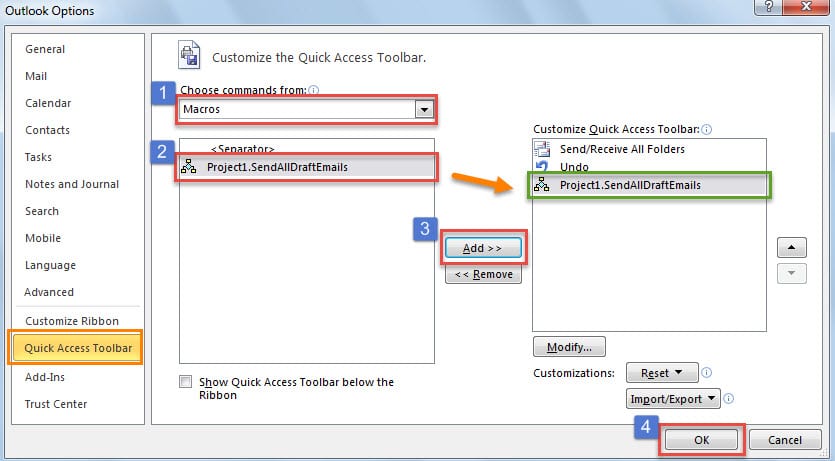
- Innanzitutto, vai su "File" > "Opzioni" > scheda "Barra di accesso rapido".
- Quindi segui i passaggi mostrati nell'immagine qui sotto per aggiungere la nuova macro alla barra di accesso rapido.

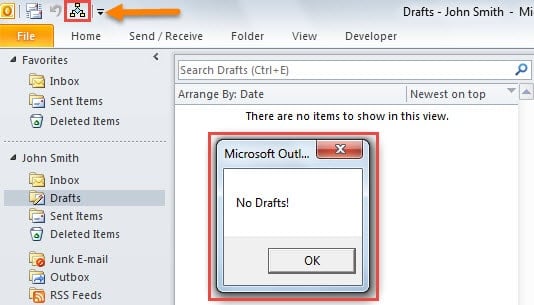
- Finalmente puoi tornare alla finestra principale di Outlook. Vedrai il nuovo pulsante nella barra di accesso rapido.
- Se non ci sono elementi nella cartella Bozze, quando fai clic sul pulsante, riceverai un messaggio simile alla seguente schermata.

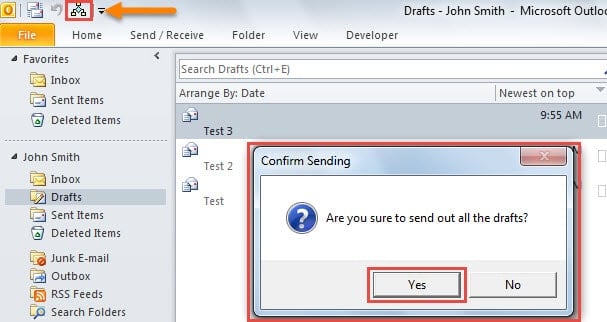
- Ma se ci sono elementi nella cartella Bozze, riceverai un messaggio, come l'immagine qui sotto. Non appena selezioni "Sì", Outlook inizierà a inviare tutte le bozze.

Invia in batch bozze di email selezionate
Se speri di inviare solo le bozze selezionate, i codici di cui sopra non sono adatti. Puoi invece utilizzare i seguenti codici.
- Innanzitutto, copiali in un nuovo modulo.
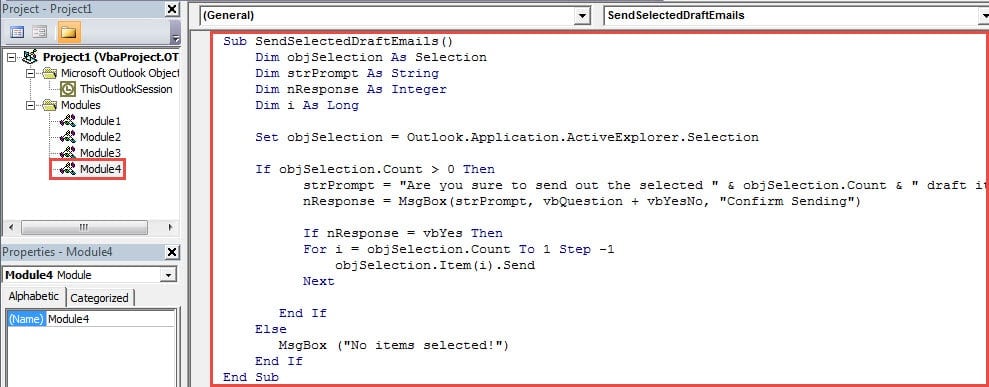
Sub SendSelectedDraftEmails()
    Dim objSelection As Selection
    Dim strPrompt As String
    Dim nResponse As Integer
    Dim i As Long

    Set objSelection = Outlook.Application.ActiveExplorer.Selection

    If objSelection.Count > 0 Then
       strPrompt = "Are you sure to send out the selected " & objSelection.Count & " draft item(s)?"
       nResponse = MsgBox(strPrompt, vbQuestion + vbYesNo, "Confirm Sending")

       If nResponse = vbYes Then
          For i = objSelection.Count To 1 Step -1
              objSelection.Item(i).Send
          Next
       End If
    Else
       MsgBox ("No items selected!")
    End If
End Sub
- Quindi aggiungi la nuova macro alla barra di accesso rapido come al solito.
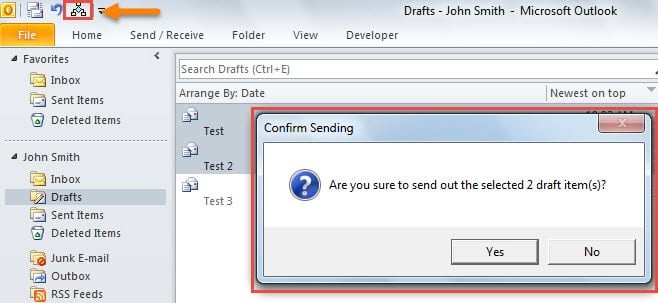
- Successivamente, puoi selezionare le bozze di email di destinazione e fare clic sul pulsante; riceverai un messaggio simile all'immagine:

- Infine, finché fai clic su "Sì", le bozze di email selezionate verranno inviate.
Elimina i fastidiosi problemi di Outlook
Forse hai riscontrato più fastidiosi problemi di Outlook. Come puoi sbarazzartene? Come al solito, puoi provare il suo strumento di riparazione integrato, Scanpst.exe. È in grado di risolvere i piccoli problemi dei file PST di Outlook. Ma se sfortunatamente incontri gravi problemi, come Danni e-mail PST, lo strumento Posta in arrivo non produrrà effetti. A quel punto, non hai altra scelta che utilizzare uno strumento più preminente, come DataNumen Outlook Repair.
Introduzione dell'autore:
Shirley Zhang è un'esperta di recupero dati in DataNumen, Inc., che è il leader mondiale nelle tecnologie di recupero dati, tra cui riparazione errori mdf e prodotti software di riparazione di Outlook. Per maggiori informazioni visita www.datanumen.com