
In questo articolo, vorremmo presentarti 3 diversi tipi di promemoria in Word che puoi creare tramite VBA.
Dal momento che alcuni di noi hanno a che fare quotidianamente con molti file in Word, è probabile che ci vergogni su cosa fare e che a volte lasciamo alcuni lavori incompiuti. In tal caso, un promemoria sarà utile. Pertanto, ti presentiamo 3 tipi di utili promemoria che puoi utilizzare per tenere traccia di cosa fare.
Il primo tipo: il promemoria quotidiano
Ad esempio, se preferisci pianificare la giornata di domani alla fine della giornata, un promemoria giornaliero è ciò che ti serve. Nell'editor VBA di Word, puoi aggiungere una macro chiamata "AutoExec". In questo modo, ogni volta che apri Word, la macro si avvierà automaticamente e visualizzerà una finestra di messaggio con l'elenco di tutte le attività da completare durante la giornata.
- Innanzitutto, apri Word e premi "Alt + F11" per aprire l'editor VBA.
- Quindi fare clic su "Normale".
- Quindi fare clic su "Inserisci".
- E scegli "Modulo" nel menu per inserirne uno nuovo sotto il progetto "Normale".
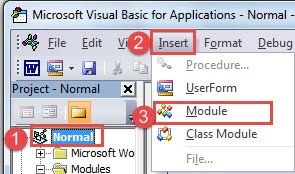
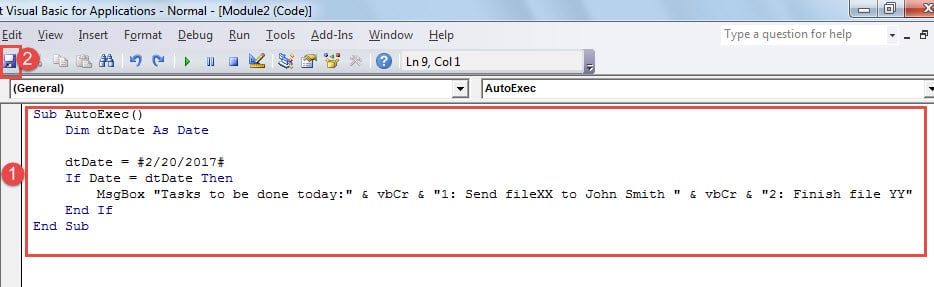
- Ora fai doppio clic sul modulo per entrare nell'area di modifica e incolla lì i seguenti codici:
Sub AutoExec()
  Dim dtDate As Date

  dtDate = #2/20/2017#
  If Date = dtDate Then
    MsgBox "Tasks to be done today:" & vbCr & "1: Send fileXX to John Smith " & vbCr & "2: Finish file YY"
  End If
End Sub
- Quindi fai clic su "Salva normale" per salvare la modifica.

Di conseguenza, ogni volta che apri Word, ci sarà una finestra di messaggio, che elenca tutte le attività che devi completare. Facendo clic su "OK", è possibile aprire e continuare a modificare un documento specifico.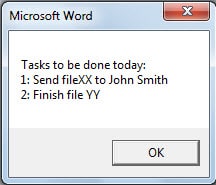
Note:
- Nella riga di codice "dtDate = #2/20/2017#”, la data è il giorno in cui devi eseguire tutte le azioni. Ricordati di cambiare di conseguenza.
- Nella riga di codice "MsgBox “Attività da svolgere oggi:” & vbCr & “1: Invia fileXX a John Smith ” & vbCr & “2: Termina file YY””, tutto il contenuto tra virgolette è l'elenco delle attività che devi seguire. Sostituiscilo con le tue missioni concrete. Dovresti mettere ogni elemento dell'elenco tra virgolette e unirlo a quello precedente con "& vbCr &” (senza virgolette).
Il secondo tipo: promemoria per attività ricorrenti
Il promemoria settimanale
Arriva il promemoria settimanale, che notifica le cose che devi fare lo stesso giorno ogni settimana.
- Innanzitutto, ripeti i primi 4 passaggi sopra.
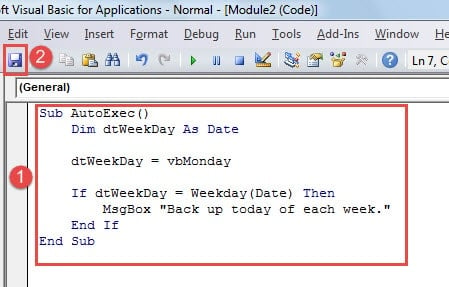
- Solo che questa volta incolli la seguente macro:
Sub AutoExec()
  Dim dtWeekDay As Date

  dtWeekDay = vbMonday

  If dtWeekDay = Weekday(Date) Then
    MsgBox "Back up today of each week."
  End If
End Sub
- Allo stesso modo, fai clic sul pulsante "Salva normale" infine.

Allo stesso modo, ci sarà una finestra di messaggio. Fare clic su "OK" per continuare a scrivere in Word.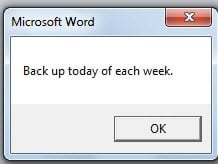
Note:
Nella riga di codice "dtWeekDay = vbMonday", si può cambiare "vblunedì"A"vbmartedì","vbmercoledì","vbgiovedì","vbvenerdì","vb sabato", o "vbdomenica” di conseguenza.
Il promemoria mensile
Allo stesso modo, c'è il promemoria mensile, che ti ricorda l'attività mensile.
- Fai ancora i primi 4 passi in "The First Kind: The Daily Reminder".
- Quindi incolla i codici lì:
Sub AutoExec()
  Dim dtDay As Date

  dtDay = 20

  If dtDay = Day(Date) Then
    MsgBox "Back up today of each month."
  End If
End Sub
- Ultimo ma non meno importante, fai clic su "Salva normale".

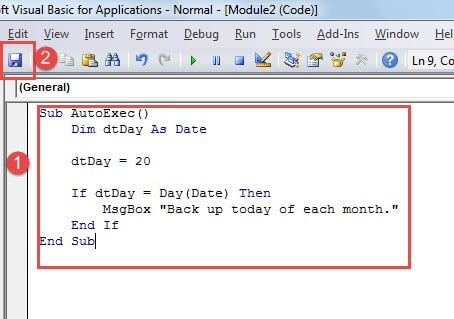
Allo stesso modo, verrà visualizzata una finestra di messaggio ogni volta che apri Word.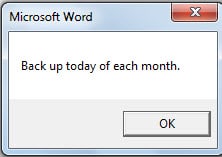
Attenzione:
Nella riga di codice "dtGiorno = 20”, il numero è la data in cui è necessario eseguire l'attività mensile. Ricordarsi di modificarlo prima di eseguire la macro.
Il terzo tipo: promemoria per data o differenza di orario
Considerando che quasi tutto ha una scadenza, è necessario tenere a mente i giorni o il tempo rimanenti. Pertanto, le due macro seguenti possono calcolare automaticamente la differenza tra la data o l'ora corrente e la data o l'ora di scadenza. Il risultato sarà visibile all'apertura di Word, mostrandolo in una finestra di messaggio.
I passaggi per eseguire e salvare la macro sono gli stessi di sopra.
Ecco la macro per ottenere la differenza di giorno:
Sub Autoexec()
  Dim dtDeadlineDay As Date
  Dim nDaysLeft As Long

  'Specify the deadline date and calculate the days left.
  dtDeadlineDay = #2/20/2017#
  nDaysLeft = DateDiff("d", Now, dtDeadlineDay)

  ' Show the days left before deadline.
  If nDaysLeft > 1 Then
    MsgBox "There are " & nDaysLeft & " days left before " & dtDeadlineDay & "."
  ElseIf nDaysLeft = 1 Then
    MsgBox "There is 1 day left before " & dtDeadlineDay & "."
  ElseIf nDaysLeft = 0 Then
    MsgBox "Today is the deadline!"
  End If
End Sub
E il risultato è: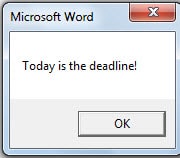
Attenzione:
Ricordati di modificare la riga di codice “dtGiornoScadenza = #2/20/2017#”. Basta cambiare la data di cui hai bisogno.
Quindi la prossima è la macro per ottenere la differenza di fuso orario:
Sub Autoexec()
  Dim dtCurrentTime As Date
  Dim dtDeadlineTime As Date
  Dim nTimeLeft As Long, nHour As Long, nMinute As Long, nSecond As Long


  ' Specify the current time and the deadline time.
  dtCurrentTime = TimeValue(Now)
  dtDeadlineTime = TimeValue("16:40:00 PM")

  ' Calculate and show the time difference.
  nTimeLeft = DateDiff("s", dtCurrentTime, dtDeadlineTime)
  nHour = nTimeLeft \ 3600
  nTimeLeft = nTimeLeft - nHour * 3600
  nMinute = nTimeLeft \ 60
  nSecond = nTimeLeft - nMinute * 60

  MsgBox "There are " & nHour & " hours " & nMinute & " minutes " & nSecond & " seconds left before " & dtDeadlineTime & "."
End Sub
E il risultato è: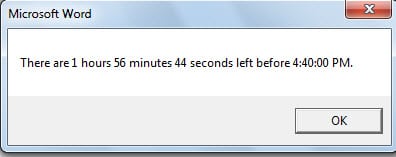
Attenzione:
Sostituisci l'ora in "dtDeadlineTime = TimeValue("16:40:00")” con uno significativo.
Un utile backup
Non sottovaluteremo mai l'importanza e cosa può fare dopo che il file viene corrotto. Inoltre, si consiglia di elaborare un piano di backup almeno su base giornaliera, settimanale o mensile. Il backup è la preparazione esatta che dovremmo fare per evitare che i nostri dati vengano danneggiati. Altrimenti, l'ultimo sforzo che possiamo fare è ottenere a strumento di recupero dati Word corrotto.
Introduzione dell'autore:
Vera Chen è un'esperta di recupero dati in DataNumen, Inc., che è il leader mondiale nelle tecnologie di recupero dati, tra cui strumento di riparazione corrotto di Excel xls and pdf riparare prodotti software. Per maggiori informazioni visita www.datanumen.com