
Outlook non adatterà automaticamente le immagini inserite con i testi nel corpo dell'e-mail. Pertanto, se ritieni che alcune immagini incorporate siano troppo grandi o piccole, potresti desiderare di ridimensionarle. Questo articolo ti insegnerà un metodo per ridimensionarli in blocco.
In Outlook, quando inserisci un'immagine nel corpo di un'e-mail, se è troppo grande, dovrai assolutamente ridimensionarla finché non si adatta al corpo. In questa circostanza, se ci sono più immagini in questa e-mail, ridimensionarle manualmente una per una non è sicuramente una buona idea. Ora, in seguito, condivideremo un metodo molto più rapido che può ridimensionare in batch tutte le immagini in un'e-mail di Outlook.
Ridimensiona in batch tutte le immagini in un'e-mail
- All'inizio, devi avviare la tua applicazione Outlook.
- Quindi, nella finestra principale di Outlook visualizzata, dovresti premere i pulsanti "Alt + F11".
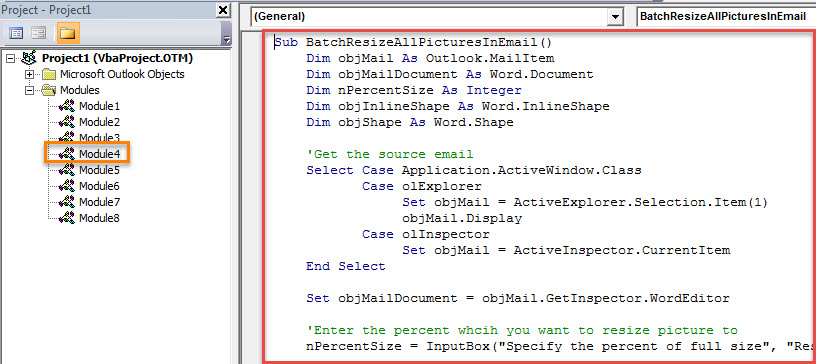
- Immediatamente, entrerai nella finestra "Microsoft Visual Basic for Applications".
- Ora devi accedere a un modulo che non è in uso o semplicemente inserirne uno nuovo.
- Successivamente, dovresti copiare e incollare il seguente codice VBA in questo modulo.
Sub BatchResizeAllPicturesInEmail()
    Dim objMail As Outlook.MailItem
    Dim objMailDocument As Word.Document
    Dim nPercentSize As Integer
    Dim objInlineShape As Word.InlineShape
    Dim objShape As Word.Shape

    'Get the source email
    Select Case Application.ActiveWindow.Class
           Case olExplorer
                Set objMail = ActiveExplorer.Selection.Item(1)
                objMail.Display
           Case olInspector
                Set objMail = ActiveInspector.CurrentItem
    End Select

    Set objMailDocument = objMail.GetInspector.WordEditor

    'Enter the percent whcih you want to resize picture to
    nPercentSize = InputBox("Specify the percent of full size", "Resize Picture", 50)

    'Resize all the pictures in this email
    For Each objInlineShape In objMailDocument.InlineShapes
        objInlineShape.ScaleHeight = nPercentSize
        objInlineShape.ScaleWidth = nPercentSize
    Next

    For Each objShape In objMailDocument.Shapes
        objShape.ScaleHeight PercentSize / 100, msoCTrue
        objShape.ScaleWidth PercentSize / 100, msoCTrue
    Next
End Sub
- Successivamente, puoi premere l'icona "X" nell'angolo in alto a destra per uscire da questa finestra.
- Successivamente, è meglio aggiungere questo nuovo progetto VBA alla barra degli strumenti di accesso rapido della finestra dei messaggi per comodità futura. Puoi ottenerlo nelle "Opzioni di Outlook".
- Alla fine, puoi provare:
- Prima di tutto, crea e componi un'e-mail come al solito.
- Quindi, inserisci più immagini in questa email.
- Successivamente, fai clic sul pulsante macro nella barra di accesso rapido.
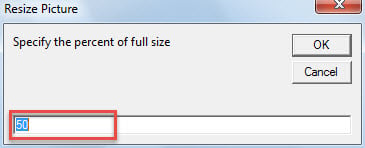
- Immediatamente, ti verrà richiesto di inserire una percentuale della dimensione intera, a cui desideri ridimensionare le immagini.

- Dopo aver premuto "OK", tutte le immagini verranno ridimensionate.
Procurati uno strumento di riparazione qualificato
Poiché Outlook è soggetto a corruzione, è prudente mantenere uno strumento di riparazione esterno affidabile e potente, come DataNumen Outlook Repair. Di solito, non appena incontri il danno di Outlook, potresti prima ricorrere al file strumento di riparazione della posta in arrivo. Ma, se anche questo fallisce, l'utilità di correzione esterna tornerà utile e può salvare i tuoi dati in tempo.
Introduzione dell'autore:
Shirley Zhang è un'esperta di recupero dati in DataNumen, Inc., che è il leader mondiale nelle tecnologie di recupero dati, tra cui recuperare sql e prodotti software di riparazione di Outlook. Per maggiori informazioni visita www.datanumen.com