
Per impostazione predefinita, puoi facilmente allegare un appuntamento come file iCalendar (.ics) a un'e-mail. Tuttavia, se desideri allegare in batch più appuntamenti come file ics, dovresti utilizzare il metodo introdotto in questo articolo.
Per allegare un appuntamento come file iCalendar (.ics) a un'e-mail, puoi fare riferimento al nostro articolo precedente - "Come inviare un appuntamento di Outlook ad altre persone”. Basta aprire un appuntamento e selezionare "Inoltra" > "Inoltra come iCalendar". È abbastanza facile. Tuttavia, Outlook non supporta l'invio di molti appuntamenti come allegati di file iCalendar. Quindi, in seguito, ti insegneremo un altro modo.
Allega in batch più appuntamenti come file iCalendar (.ics) all'e-mail
- Per iniziare, avvia l'applicazione Outlook.
- Dopo essere entrato nella finestra principale di Outlook, puoi premere i tasti "Alt + F11".
- Quindi verrà aperta la finestra dell'editor VBA di Outlook, in cui è necessario aprire un modulo che non è in uso.
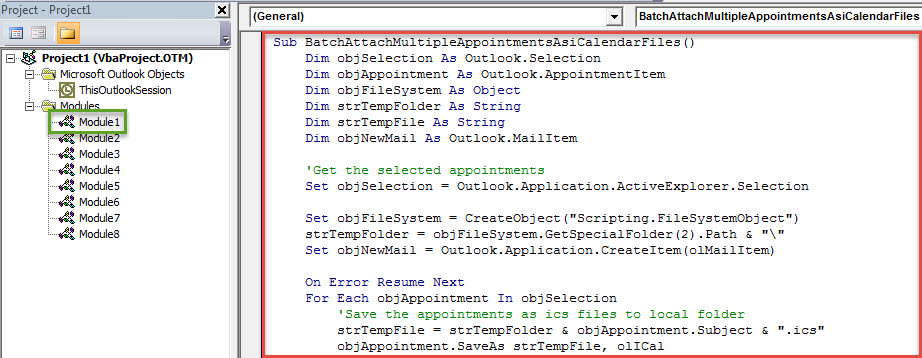
- Successivamente puoi copiare il seguente codice VBA in questa finestra del modulo.
Sub BatchAttachMultipleAppointmentsAsiCalendarFiles()
    Dim objSelection As Outlook.Selection
    Dim objAppointment As Outlook.AppointmentItem
    Dim objFileSystem As Object
    Dim strTempFolder As String
    Dim strTempFile As String
    Dim objNewMail As Outlook.MailItem

    'Get the selected appointments
    Set objSelection = Outlook.Application.ActiveExplorer.Selection

    Set objFileSystem = CreateObject("Scripting.FileSystemObject")
    strTempFolder = objFileSystem.GetSpecialFolder(2).Path & "\"
    Set objNewMail = Outlook.Application.CreateItem(olMailItem)

    On Error Resume Next
    For Each objAppointment In objSelection
        'Save the appointments as ics files to local folder
        strTempFile = strTempFolder & objAppointment.Subject & ".ics"
        objAppointment.SaveAs strTempFile, olICal

        'Attach the ics files to the new email
        objNewMail.Attachments.Add strTempFile

        'delete the temp ics files
        objFileSystem.DeleteFile (strTempFile)
    Next

    'Show the new email
    objNewMail.Display
End Sub
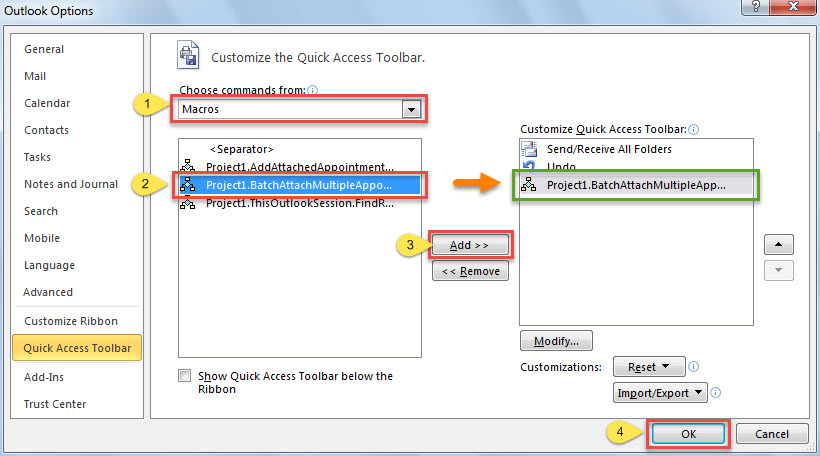
- Successivamente, è necessario aggiungere la nuova macro alla barra degli strumenti di accesso rapido per un comodo accesso futuro.
- Per prima cosa, vai su "File" > "Opzioni" > "Barra di accesso rapido".
- Quindi segui i passaggi mostrati nello screenshot qui sotto per ottenerlo.

- Successivamente dovresti modificare il livello di sicurezza delle macro di Outlook a basso.
- Alla fine, puoi fare un tentativo.
- Per iniziare, accedi a una cartella del calendario.
- Quindi seleziona gli appuntamenti che desideri allegare come file ics.
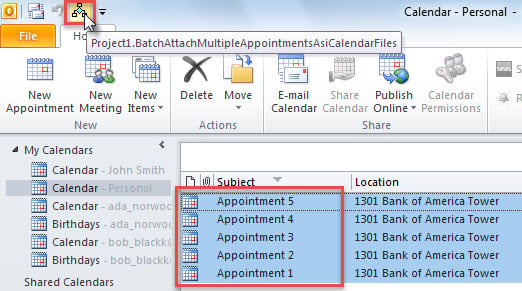
- Quindi premi il nuovo pulsante macro nella barra di accesso rapido.

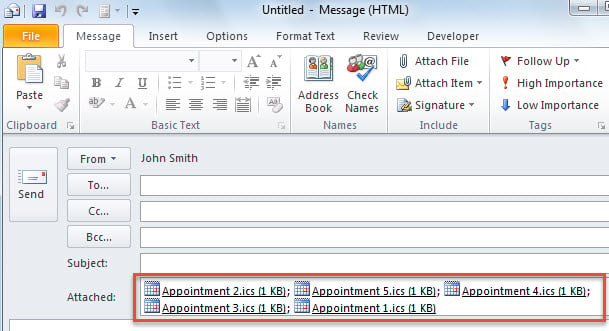
- Immediatamente, emergerà una nuova mail, in cui tutti gli appuntamenti selezionati in precedenza sono stati allegati come file ics. Sembra la seguente immagine:

Correggi gli errori PST in tempo utile
Non dovresti mai lasciare da soli gli errori PST. L'accumulo di errori può infine causare l'arresto anomalo di Outlook. A quel punto, subirai sicuramente la corruzione PST. Potresti pensarlo strumento di riparazione della posta in arrivo può aiutarti a sbarazzarti di questo problema. Tuttavia, in realtà, questo tipo di problema è andato ben oltre le capacità di Scanpst.exe. Pertanto, devi ricorrere a uno strumento più potente come DataNumen Outlook Repair.
Introduzione dell'autore:
Shirley Zhang è un'esperta di recupero dati in DataNumen, Inc., che è il leader mondiale nelle tecnologie di recupero dati, tra cui sql corrotto e prodotti software di riparazione di Outlook. Per maggiori informazioni visita www.datanumen.com