
Questo articolo spiega come gli utenti possono impostare le attività di automazione in MS Access con l'uso di macro.
Marco è una funzionalità di MS Access che consente agli utenti di automatizzare le attività aggiungendo funzionalità nei loro report, moduli e controlli. Le macro di Access funzionano in modo leggermente diverso da Word ed Excel; eppure sono ugualmente potenti. In Access è possibile creare macro con le quali un utente è in grado di registrare serie di sequenze di tasti e riprodurle in futuro.
Accedi alle funzioni macro
- Access Macros è costruito con una serie di azioni predefinite predefinite, che offrono attività automatizzate e un'opzione per aggiungere funzionalità a oggetti e controlli.
- Le macro possono anche fungere da oggetti autonomi che possono essere incorporati direttamente in un report o in un modulo oppure possono essere visualizzati dal riquadro di spostamento. Una volta che l'utente ha creato oggetti di database come moduli, report e tabelle, le macro possono offrire un modo semplice e veloce per legare insieme questi oggetti e creare un'applicazione di database a cui chiunque può accedere e modificare, con solo una formazione di base sulla relatività.
- Gli utenti possono anche utilizzare Marcos per eseguire comandi senza scrivere o avere la conoscenza del codice VBA.
Passaggi per automatizzare le attività in MS Access con l'uso di macro
Ecco un esempio per la creazione di un semplice Micro che apre il modulo ogni volta che l'utente fa clic sul pulsante di comando.
- Passaggio 1: aprire qualsiasi database e selezionare un modulo in cui si desidera aggiungere un comando Macro.
- Passaggio 2: supponi di aver aperto un modulo Dipendente. L'utente può aggiungere un pulsante nel modulo che li indirizza alle informazioni sul lavoro o sullo stipendio.
- Passaggio 3: ora vai a Design View, aggiungi il pulsante utilizzando il menu di controllo.
- Passaggio 4: sullo schermo verrà visualizzata una procedura guidata del pulsante di comando. Gli utenti possono selezionare l'azione che desiderano automatizzare sul proprio modulo dalle Categorie e dall'elenco Azioni.
- Passaggio 5: Successivamente, gli utenti devono specificare quale modulo desiderano visualizzare quando viene selezionato il pulsante di comando nel modulo. Fare clic su Avanti.
 Passaggio 6: Qui, l'utente deve selezionare tra due opzioni "apri il modulo e visualizza un record molto specifico" o "Apri il modulo e mostra tutti i record". Quindi seleziona successivo.
- Passaggio 7: ora qui l'utente può inserire un'immagine o lasciare che il modulo visualizzi il testo quando si fa clic sul pulsante. Quindi fare clic su Avanti.
- Passaggio 8: in questa finestra, l'utente deve assegnare un nome significativo al pulsante di comando, chiamiamolo Visualizza lavori e quindi seleziona Fine.
- Passaggio 9: vai a Visualizzazione modulo.
- Passaggio 10: fare clic sul pulsante Visualizza offerte di lavoro nel modulo.
- Passaggio 11: il modulo si aprirà, ma l'utente non sarà in grado di visualizzare alcuna informazione. Ora torna alla visualizzazione struttura del modulo Dipendente e assicurati che il pulsante di comando sia selezionato. Fare clic sulla scheda Evento.
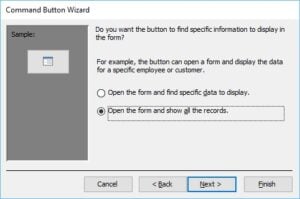 Passaggio 6: Qui, l'utente deve selezionare tra due opzioni "apri il modulo e visualizza un record molto specifico" o "Apri il modulo e mostra tutti i record". Quindi seleziona successivo.
Questo creerà una Macro incorporata sullo schermo. L'utente può cliccare sul pulsante per modificare la macro.
- Passaggio 12: gli utenti possono utilizzare questo Macro designer per modificare i cataloghi di azioni nei moduli. Gli utenti possono controllare le proprietà di tutte queste azioni selezionandole una per una.
- Passo 13: Salva il tuo file Macro e chiudi questo modulo Macro Designer. Ora vai a Visualizzazione modulo.
- Passaggio 14: selezionare nuovamente il pulsante Modulo per verificare se funziona correttamente o meno.
Un disastro di dati nel database di Access può facilmente portare alla perdita di dati se non vengono prese misure correttive. Se incontri una situazione del genere, chiama un'applicazione di recupero specializzata come DataNumen Access Repair che può riparare accdb o database mdb per gestire il problema.
Introduzione dell'autore:
Vivian Stevens è un'esperta di recupero dati in DataNumen, Inc., che è il leader mondiale nelle tecnologie di recupero dati, tra cui ripristino sql ed eccellere prodotti software di recupero. Per maggiori informazioni visita www.datanumen.com