
Di fronte a riunioni annullate, alcuni utenti vorrebbero barrarle automaticamente invece di rimuoverle completamente dalla cartella del calendario. Considerando questo requisito, questo articolo introdurrà un metodo per ottenerlo.
Il mio precedente articolo “Come rimuovere automaticamente le riunioni annullate dal calendario di Outlook” ha insegnato agli utenti a eliminare automaticamente le riunioni annullate. Dopo aver letto questo articolo, alcuni utenti affermano che ciò che desiderano è barrare solo le riunioni annullate anziché eliminarle completamente. Fortunatamente, può essere realizzato da una regola di formattazione condizionale. Di seguito, mostreremo i passaggi dettagliati.
Barrato automaticamente Riunioni annullate nella visualizzazione elenco
- Innanzitutto, in Outlook, è possibile accedere al riquadro Calendario tramite la combinazione di tasti "Ctrl + 2".
- Quindi, apri una cartella del calendario.
- Successivamente, se la visualizzazione corrente non è la visualizzazione "Elenco", modificare la visualizzazione. Passare alla scheda "Visualizza", fare clic su "Cambia visualizzazione" e selezionare "Elenco".
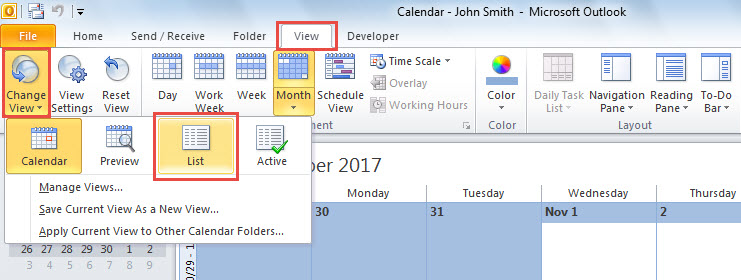
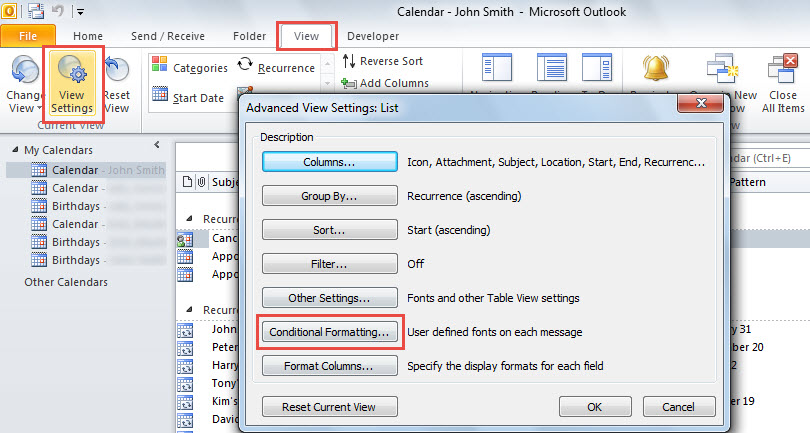
- Successivamente, sempre nella barra multifunzione "Visualizza", fai clic sul pulsante "Impostazioni visualizzazione", che farà apparire una nuova finestra di dialogo di "Impostazioni visualizzazione avanzata: Elenco".
- In questa finestra di dialogo, premi il pulsante "Formattazione condizionale".

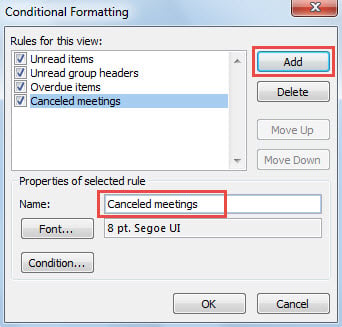
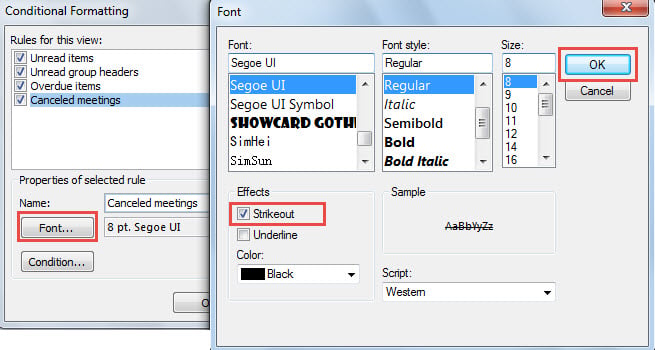
- Successivamente, verrà visualizzata un'altra finestra di dialogo di "Formattazione condizionale". In esso, è necessario fare clic sul pulsante "Aggiungi" e inserire un nome per questa nuova regola di formattazione, ad esempio "Riunioni annullate".

- Successivamente, fai clic sul pulsante "Carattere". Quindi, nella finestra di dialogo "Carattere", abilita "Barrato" e premi "OK".

- Dopo essere tornato alla casella "Formattazione condizionale", fai clic sul pulsante "Condizione".
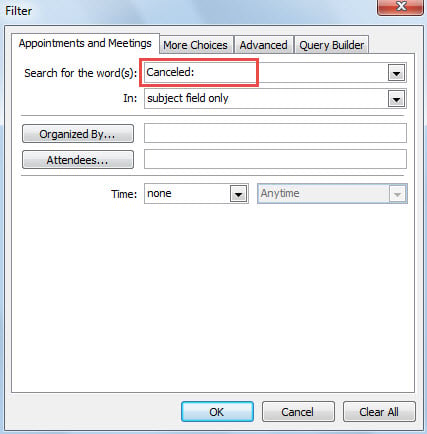
- Quindi, nella finestra di dialogo "Filtro", in "Appuntamenti e riunioni", digita "Annullato:" nel campo "Cerca la/e parola/e:".

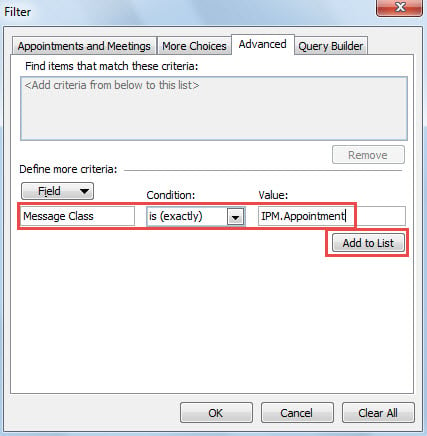
- Successivamente, passa alla scheda "Avanzate", sotto la quale puoi aggiungere il filtro "La classe di messaggio è (esattamente) IPM.Appointment", come il seguente screenshot:

- Successivamente, fai clic su una serie di "OK" fino a quando tutte le finestre di dialogo non vengono chiuse.
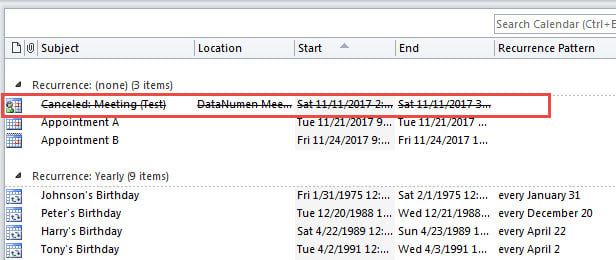
- Infine, vedrai nell'elenco degli elementi del calendario, il barrato è stato aggiunto alle riunioni annullate.

Usa invece il colore scuro nella vista Calendario
Considerando che, i mezzi di cui sopra sono disponibili solo nella visualizzazione Elenco. Se la cartella del calendario è nella visualizzazione Calendario, non è possibile impostare tale regola di formattazione condizionale. Quando provi a creare una regola di formattazione condizionale nella vista Calendario, ti accorgerai che puoi specificare il colore, ma non il carattere. Quindi, in questo caso, si suggerisce di utilizzare un colore scuro, come "Nero" per mostrare le riunioni annullate, come l'immagine qui sotto: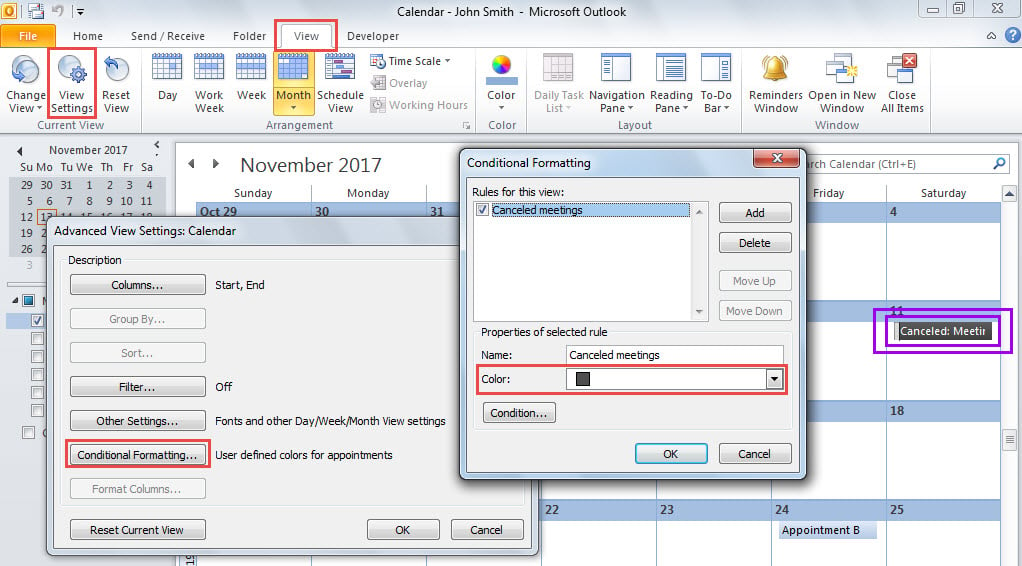
Necessità nella protezione dei dati di Outlook
Outlook è suscettibile di danneggiamento. Pertanto, gli utenti devono fare del loro meglio per prendere precauzioni sufficienti per salvaguardare i dati di Outlook. Innanzitutto, dovresti eseguire il backup dei file di dati di Outlook a intervalli regolari. Inoltre, devi prestare attenzione alle tue operazioni quotidiane in Outlook, come non scaricare mai file in e-mail sconosciute, chiudere correttamente l'applicazione Outlook, ecc. Ultimo ma non meno importante, faresti meglio a preparare uno strumento di correzione di punta, come DataNumen Outlook Repair, che tornerà utile in caso di PST corrotto file.
Introduzione dell'autore:
Shirley Zhang è un'esperta di recupero dati in DataNumen, Inc., che è il leader mondiale nelle tecnologie di recupero dati, tra cui sql corrotto e prodotti software di riparazione di Outlook. Per maggiori informazioni visita www.datanumen.com