
Avrete probabilmente notato che le riunioni annullate rimangono comunque presenti nel calendario. Rimuoverle manualmente può essere un'operazione piuttosto macchinosa. Pertanto, probabilmente desiderate che Outlook rimuova automaticamente le riunioni annullate. Questo articolo vi aiuterà a farlo.
In realtà, il mio precedente articolo – “Come rimuovere le riunioni annullate dal calendario di Outlook con tatto” ha introdotto alcuni suggerimenti per eliminare manualmente le riunioni annullate. Inoltre, nell'ultima sezione di quell'articolo, c'è un modo per consentire a Outlook di rimuovere automaticamente le riunioni annullate. Ma questo metodo consentirà anche a Outlook di accettare automaticamente tutti gli inviti alla riunione. Questo non è quello che vuoi a volte. Pertanto, qui ti mostreremo un altro modo, che è piuttosto semplice e molto più conveniente.
Rimuovi automaticamente le riunioni annullate dal calendario
- Innanzitutto, avvia il programma Outlook.
- Quindi, dovresti premere i pulsanti "Alt + F11" nella finestra di Outlook.
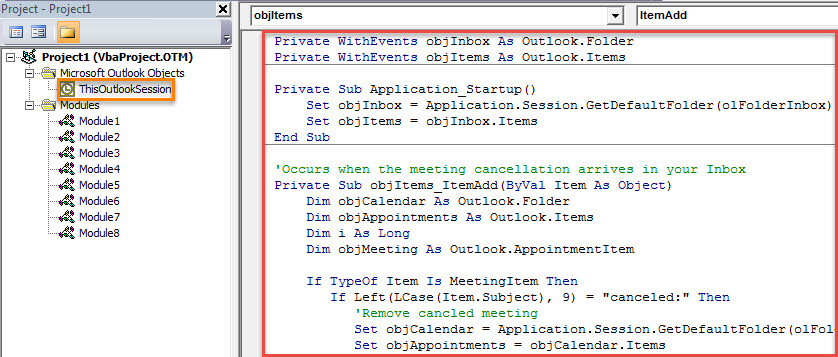
- Successivamente, nella successiva finestra dell'editor VBA, è necessario fare doppio clic sul progetto "ThisOutlookSession" sul lato sinistro.
- Successivamente, è necessario copiare il seguente codice VBA in questo progetto.
Private WithEvents objInbox As Outlook.Folder
Private WithEvents objItems As Outlook.Items

Private Sub Application_Startup()
    Set objInbox = Application.Session.GetDefaultFolder(olFolderInbox)
    Set objItems = objInbox.Items
End Sub

'Occurs when the meeting cancellation arrives in your Inbox
Private Sub objItems_ItemAdd(ByVal Item As Object)
    Dim objCalendar As Outlook.Folder
    Dim objAppointments As Outlook.Items
    Dim i As Long
    Dim objMeeting As Outlook.AppointmentItem

    If TypeOf Item Is MeetingItem Then
       If Left(LCase(Item.Subject), 9) = "canceled:" Then
          'Remove canceled meeting
          Set objCalendar = Application.Session.GetDefaultFolder(olFolderCalendar)
          Set objAppointments = objCalendar.Items

          For i = objAppointments.count To 1 Step -1
              Set objAppointment = objAppointments.Item(i)
              If Left(objAppointment.Subject, 9) = "Canceled:" Then
                 objAppointment.Delete
              End If
         Next
       End If
   End If
End Sub
- Successivamente, puoi assegnare un certificato digitale a questo progetto. Fai clic su "Strumenti" e scegli "Firma digitale". Quindi segui la procedura guidata per completarlo.
- Successivamente, chiudi la finestra "Microsoft Visual Basic for Applications" e vai a modificare le impostazioni delle macro di Outlook per consentire le macro firmate.
- Infine, è possibile riavviare Outlook per abilitare il nuovo progetto VBA.
- Da allora, ogni volta che ricevi una notifica di annullamento di una riunione nella tua casella di posta, la macro si avvia e rimuove automaticamente la riunione annullata dal calendario.
Sfrutta appieno lo strumento di riparazione della posta in arrivo
Molti utenti di Outlook potrebbero essere stati afflitti da problemi assortiti nel loro Outlook, inclusi piccoli malfunzionamenti, messaggi di errore e improvvise mancate risposte, nonché gravi danni, ecc. Ad essere onesti, per i piccoli problemi, Outlook ha uno strumento di riparazione integrato: Scansione, che può risolverli con facilità. Pertanto, quando incontri problemi in Outlook, puoi usarlo per fare un tentativo. Se fallisce, potresti continuare ad avvalerti dell'aiuto di uno strumento di terze parti esperto e straordinario, come ad esempio DataNumen Outlook Repair.
Introduzione dell'autore:
Shirley Zhang è un'esperta di recupero dati in DataNumen, Inc., che è il leader mondiale nelle tecnologie di recupero dati, tra cui ripristino sql e prodotti software di riparazione di Outlook. Per maggiori informazioni visita www.datanumen.com