
Molti utenti sperano che Outlook possa cercare automaticamente parole specifiche nei nomi degli allegati e quindi salvare gli allegati specifici in una cartella locale sui propri computer. Questo articolo ti insegnerà come realizzarlo con Outlook VBA.
Nel mio lavoro quotidiano, se gli allegati nelle email ricevute non sono molto importanti, preferisco non salvarli sul mio disco locale, basta leggerli direttamente in Outlook. Ma se gli allegati sono importanti, come regolamenti del personale, rapporto di lavoro mensile, li salverò in una cartella specifica sul mio computer. In tal caso, desidero configurare Outlook per salvare automaticamente gli allegati di posta elettronica, i cui nomi contengono parole specifiche, in una determinata cartella. Quindi scopro un metodo rapido per realizzarlo con Outlook VBA. Ecco gli elaborati codici e passaggi VBA:
Salvataggio automatico di allegati e-mail specifici
- Innanzitutto, dovresti avviare Outlook e andare alla scheda "Sviluppatore".
- Successivamente, fare clic sul pulsante "Visual Basic" nel gruppo "Codice".

- Quindi nella finestra "Visual Basic", dovresti aprire il progetto "ThisOutlookSession" e copiare i seguenti codici al suo interno.
Public WithEvents olItems As Outlook.Items

Private Sub Application_Startup()
    Set olItems = Session.GetDefaultFolder(olFolderInbox).Items
End Sub

Private Sub olItems_ItemAdd(ByVal Item As Object)
    Dim NewMail As Outlook.MailItem
    Dim Atts As Attachments
    Dim Att As Attachment
    Dim strPath As String
    Dim strName As String

    If Item.Class = olMail Then
       Set NewMail = Item
    End If

    Set Atts = Item.Attachments

    If Atts.Count > 0 Then
       For Each Att In Atts
           'Replace "test" with what you want to look for in attachment name
           If InStr(LCase(Att.FileName), "test") > 0 Then
              'Use your wanted destination folder path to save the attachments
              strPath = "C:\Attachments\"
              strName = NewMail.Subject & " " & Chr(45) & " " & Att.FileName
              Att.SaveAsFile strPath & strName
           End If
       Next
    End If
End Sub
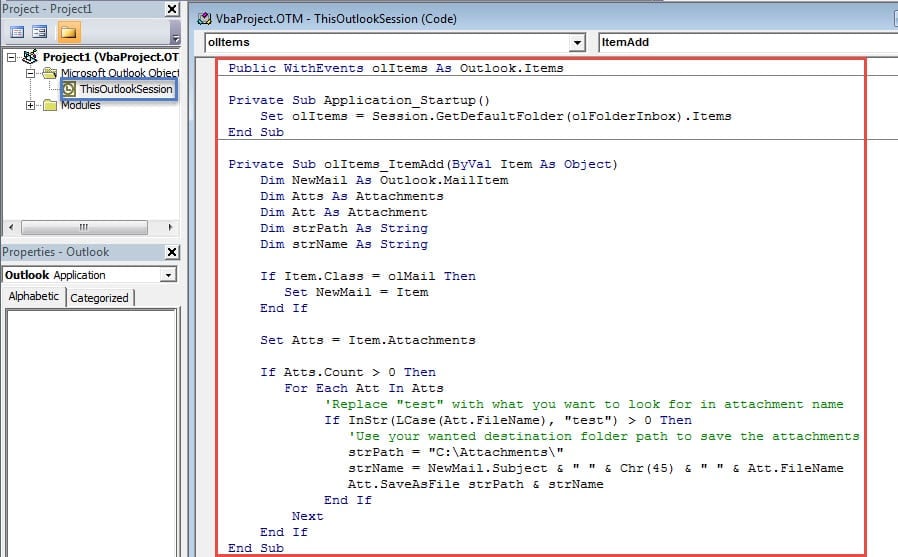
- Successivamente, dovresti firmare questo codice.
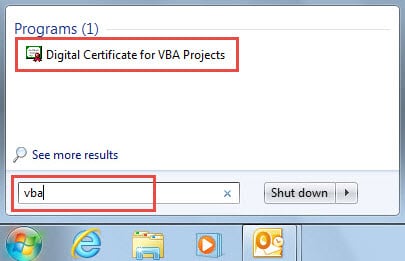
- Innanzitutto, utilizza il certificato digitale per i progetti VBA per creare un certificato.

- Quindi assegnare il certificato a questo codice, mostrato come la figura seguente:

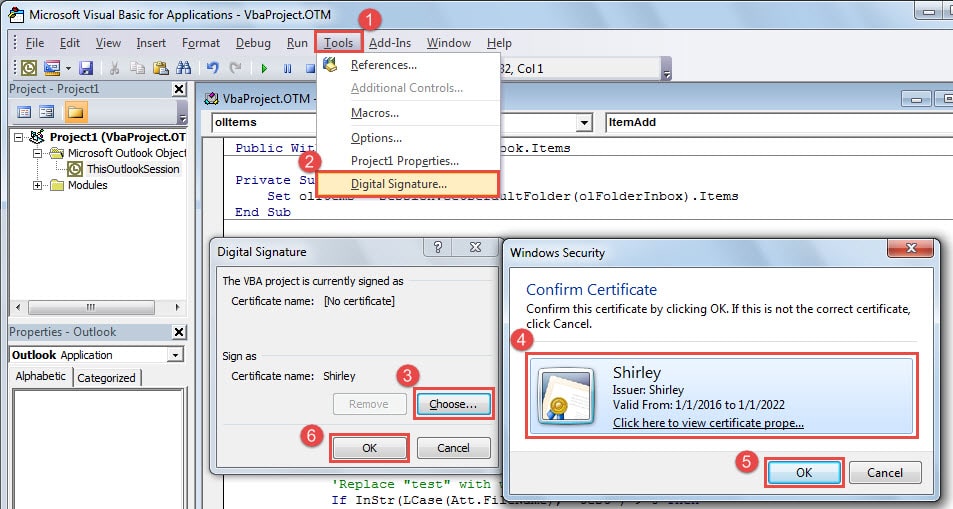
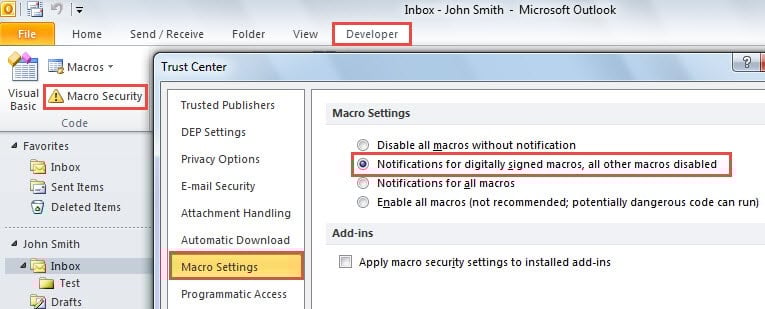
- Successivamente, puoi uscire dall'attuale finestra "Visual Basic" e fare clic sul pulsante "Impostazioni macro" nel gruppo "Codice" nella scheda "Sviluppatore".

- D'ora in poi, Outlook salverà automaticamente gli allegati, i cui nomi hanno le parole specifiche, nella cartella locale specificata.
Ripristina da una grave corruzione di Outlook
Nonostante si vanti di molteplici funzioni, Outlook è ancora soggetto a corruzione. Quindi dovresti tenere d'occhio tutti i problemi che possono verificarsi in Outlook, come ad esempio Errore di posta PST, Outlook non risponde e così via. Di fronte agli errori, è possibile utilizzare lo strumento di riparazione integrato di Outlook, ScanPST.exe per risolverli. Se fallisce, ricorri a uno strumento più potente.
Introduzione dell'autore:
Shirley Zhang è un'esperta di recupero dati in DataNumen, Inc., che è il leader mondiale nelle tecnologie di recupero dati, tra cui riparazione SQL Server problema file mdf e prodotti software di riparazione di Outlook. Per maggiori informazioni visita www.datanumen.com