
Se utilizzi la regola di Outlook per la risposta automatica, scoprirai che la risposta automatica non può includere il messaggio originale nel corpo. Questo articolo introdurrà un metodo semplice, che può inserire l'e-mail originale e il testo predefinito nel corpo della risposta automatica tramite VBA di Outlook.
In Outlook, gli account Exchange consentono agli utenti di impostare risposte automatiche direttamente tramite il pulsante "Risposte automatiche" nella scheda "Informazioni" nel menu "File", come nella seguente schermata:
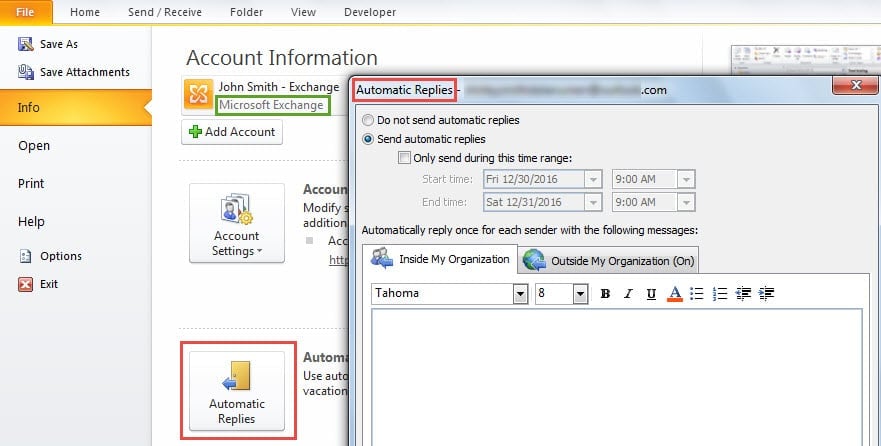
Ma se utilizzi l'account di posta elettronica Internet, indipendentemente da IMAP o POP3, non è disponibile il pulsante "Risposte automatiche". L'unico modo per abilitare una risposta automatica è creare una regola di risposta automatica, mostrata nell'immagine seguente:
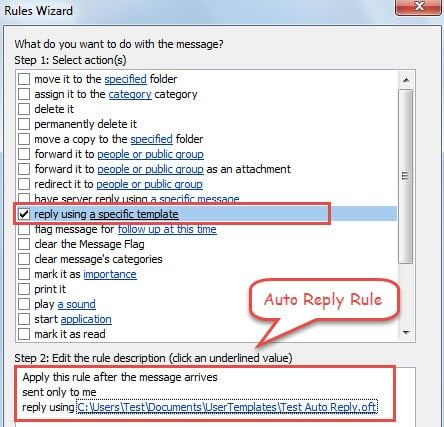
Tuttavia, questo tipo di risposta automatica tramite regola di Outlook non può includere automaticamente il messaggio originale. In realtà, la maggior parte degli utenti desidera allegare l'email originale al corpo del messaggio della risposta automatica. In questi casi, una regola di risposta automatica non può garantirlo. Pertanto, è necessario utilizzare i codici VBA di Outlook. Se siete interessati, continuate a leggere per conoscere i passaggi dettagliati e i codici VBA.
Risposta automatica con l'e-mail originale e un testo predefinito
- All'inizio, dovresti passare alla scheda "Sviluppatore" e fare clic sul pulsante "Visual Basic".
- Quindi, nella nuova finestra "Microsoft Visual Basic for Applications", è necessario fare doppio clic sul progetto "ThisOutlookSession" nella parte sinistra.
- Successivamente, si aprirà il progetto "ThisOutlookSession". Ora dovresti copiare e incollare i seguenti codici VBA al suo interno.
Public WithEvents olItems As Outlook.Items

Private Sub Application_Startup()
    Set olItems = Session.GetDefaultFolder(olFolderInbox).Items
End Sub

Private Sub olItems_ItemAdd(ByVal Item As Object)
    Dim olReply As MailItem

    If Item.Class = olMail Then
       Set olReply = Item.Reply
    Else
       Exit Sub
    End If

    With olReply
         'Type Your Own Auto Reply
         'Change "John Smith" to Your Own Name
         .Body = "This is a test auto reply." & vbCrLf & vbCrLf & "-------Original Message-------" & vbCrLf & "From: " & Item.Sender & "[mailto: " & Item.SenderEmailAddress & "]" & vbCrLf & "Sent: " & Item.ReceivedTime & vbCrLf & "To: YourName" & vbCrLf & "Subject: " & Item.Subject & vbCrLf & Item.Body
         .Send
    End With
End Sub
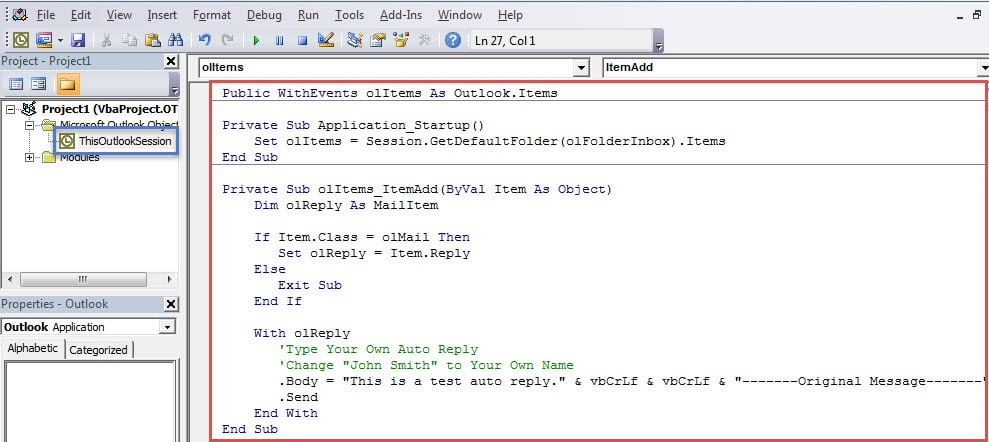
- Successivamente dovresti firmare questo codice come al solito e continuare a modificare le impostazioni della macro per consentire solo macro firmate digitalmente.
- Infine, dopo aver completato i passaggi precedenti, Outlook invierà automaticamente una risposta con le informazioni del messaggio originale nel corpo. Sembrerebbe l'immagine qui sotto:

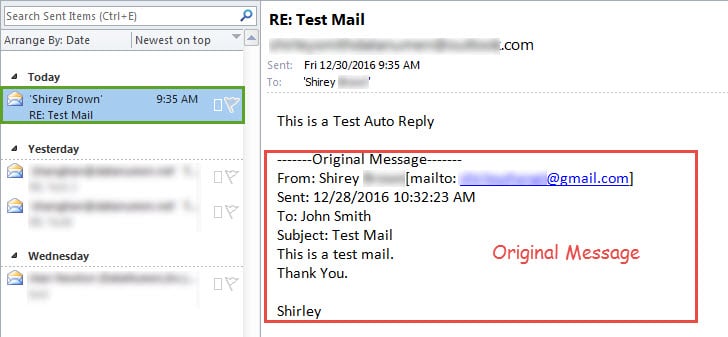
Attenzione: Indipendentemente dalla risposta automatica utilizzando la regola o la risposta automatica utilizzando i codici VBA, entrambi possono avere effetti solo quando Outlook è in esecuzione.
Risolvi gli errori relativi ai dati di Outlook
Senza alcun dubbio, Outlook non può essere immune da errori. Pertanto, è essenziale per gli utenti regolari di Outlook ottenere alcuni trucchi per affrontarli. Ovviamente, il modo migliore per far fronte Danni ai dati di Outlook sta effettuando un backup regolare. Finché disponi di un backup efficace, starai tranquillo anche se Outlook si arresta in modo anomalo. Naturalmente, al di fuori dell'assicurazione, faresti meglio a tenere a portata di mano anche un potente strumento di riparazione.
Introduzione dell'autore:
Shirley Zhang è un'esperta di recupero dati in DataNumen, Inc., che è il leader mondiale nelle tecnologie di recupero dati, tra cui riparare la corruzione del file mdf SQL e prodotti software di riparazione di Outlook. Per maggiori informazioni visita www.datanumen.com