
Quando si crea una nuova attività in Outlook, se si ha spesso bisogno di impostare la data odierna come data di inizio, è possibile scegliere di farlo automaticamente. Questo articolo esaminerà questa esigenza e fornirà un metodo semplice.
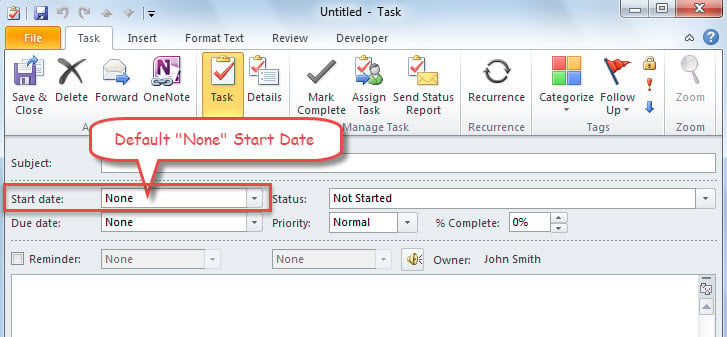
Per impostazione predefinita, quando fai clic su "Crea una nuova attività" in Outlook, l'attività verrà visualizzata con "Data di inizio" impostata su "Nessuna", come mostrato nella figura seguente. Tuttavia, molto spesso sei abituato a impostare la data di inizio sulla data corrente. Quindi, devi immettere o selezionare manualmente la data nel campo "Data di inizio". Di fronte a uno scenario del genere, potresti sperare che Outlook possa preimpostare automaticamente la data odierna come data di inizio della nuova attività. Sebbene non esista una funzione diretta di questo tipo, puoi comunque ottenerla tramite il codice VBA condiviso di seguito. Se non hai familiarità con VBA, fai riferimento a "Come eseguire il codice VBA in Outlook" Nel frattempo.
Imposta automaticamente la data odierna come data di inizio di una nuova attività
- Per cominciare, avvia la tua applicazione Outlook.
- Quindi, premi "Alt + F11" per attivare l'editor VBA di Outlook.
- Successivamente, copia il seguente codice nel progetto "ThisOutlookSession".
Public WithEvents objInspectors As Outlook.Inspectors
Public WithEvents objTask As Outlook.TaskItem

Private Sub Application_Startup()
    Set objInspectors = Outlook.Application.Inspectors
End Sub

Private Sub objInspectors_NewInspector(ByVal Inspector As Inspector)
    If TypeOf Inspector.CurrentItem Is TaskItem Then
       Set objTask = Inspector.CurrentItem
    End If
End Sub

Private Sub objTask_Open(Cancel As Boolean)
    'When opening a fresh new task item
    If Len(objTask.Subject) = 0 And Len(objTask.Body) = 0 And objTask.startDate = #1/1/4501# And objTask.DueDate = #1/1/4501# Then

       'Set start date to today
       objTask.startDate = Date
    End If
End Sub
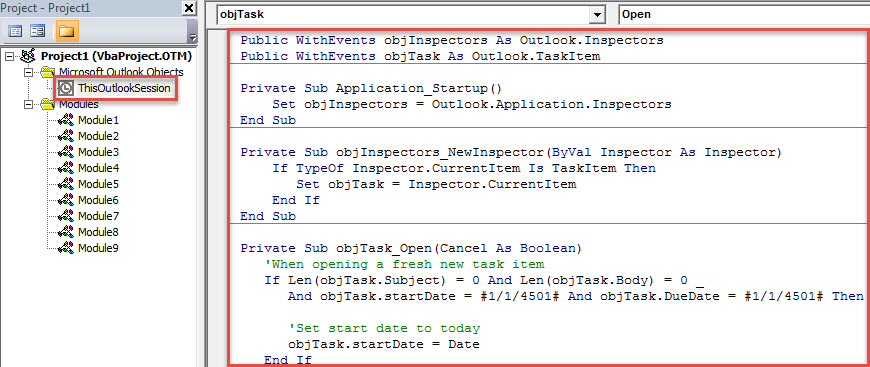
- Dopodiché, sposta il cursore sulla prima subroutine "Application_Startup".
- Successivamente, premi il tasto "F5".
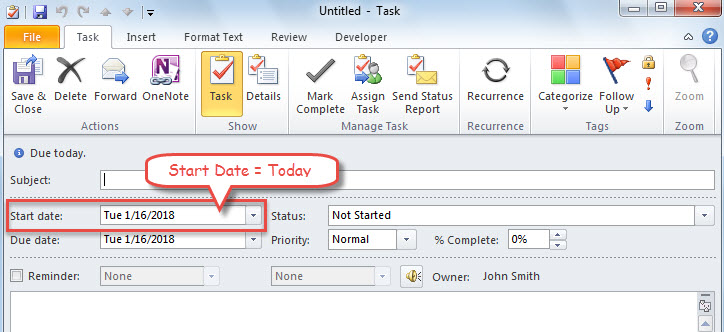
- Da allora, ogni volta che crei una nuova attività, Outlook imposta automaticamente la data di inizio alla data corrente, ovvero oggi, come mostrato nell'immagine seguente.

Attenzione alle macro dannose in Outlook
Sebbene la macro VBA offra molta comodità e possibilità agli utenti, comporta anche molti potenziali rischi. Ad esempio, se imposti le impostazioni delle macro per consentire tutte le macro senza notifica, quando un'e-mail con macro dannose arriva nella tua casella di posta e apri i suoi collegamenti incorporati, il tuo file di dati di Outlook tende ad essere attaccato da virus. A quel punto, devi uccidere i virus e tentare Riparazione di OutlookNella maggior parte dei casi, lo strumento integrato Scanpst non è all'altezza di questo compito. Pertanto, è necessario utilizzare un'utilità più robusta, come DataNumen Outlook Repair.
Introduzione dell'autore:
Shirley Zhang è un'esperta di recupero dati in DataNumen, Inc., che è il leader mondiale nelle tecnologie di recupero dati, tra cui ripristino sql e prodotti software di riparazione di Outlook. Per maggiori informazioni visita www.datanumen.com