
In Outlook, quando abiliti "Ricorrenza" per un appuntamento, per impostazione predefinita, verrà impostato senza data di fine. Se desideri modificarlo e impostare una data di fine predefinita per gli appuntamenti ricorrenti, puoi utilizzare i metodi introdotti in questo articolo.
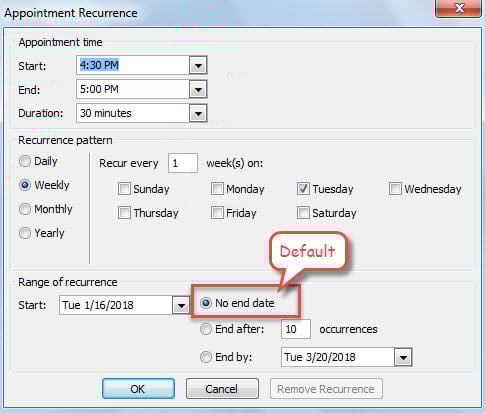
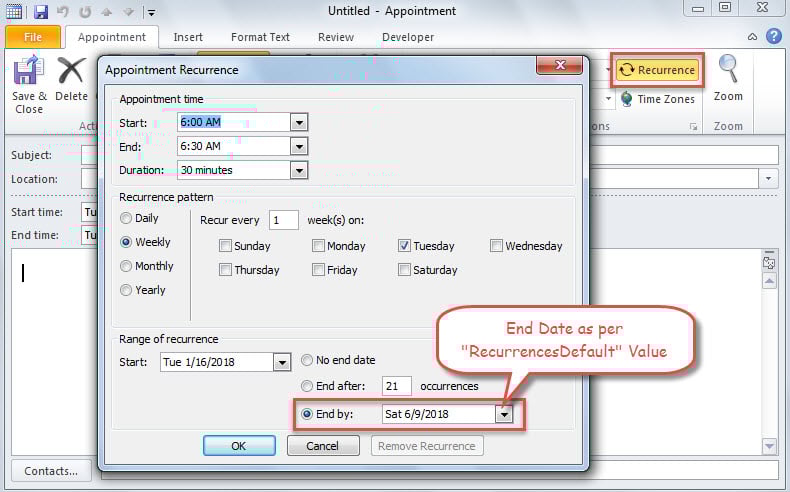
Quando crei un nuovo appuntamento e fai clic sul pulsante "Ricorrenza", nella finestra di dialogo popup "Ricorrenza appuntamento", puoi vedere che "Nessuna data di fine" è selezionato per impostazione predefinita, come mostrato nella figura seguente. Se non ti piace e desideri impostare una data di fine predefinita, ad esempio 90 giorni dalla prima occorrenza, puoi continuare a leggere. Qui ti insegneremo 2 approcci per realizzarlo.
Metodo 1: impostato modificando il registro
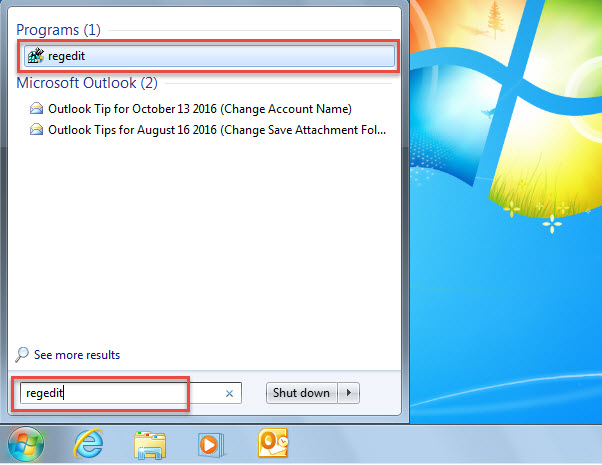
- Per iniziare, vai al "Menu Start" e cerca "regedit".
- Quindi, fai clic sul programma "regedit" trovato.

- Successivamente, verrà visualizzata la finestra di dialogo "Controllo account utente", in cui è necessario fare clic su "Sì".
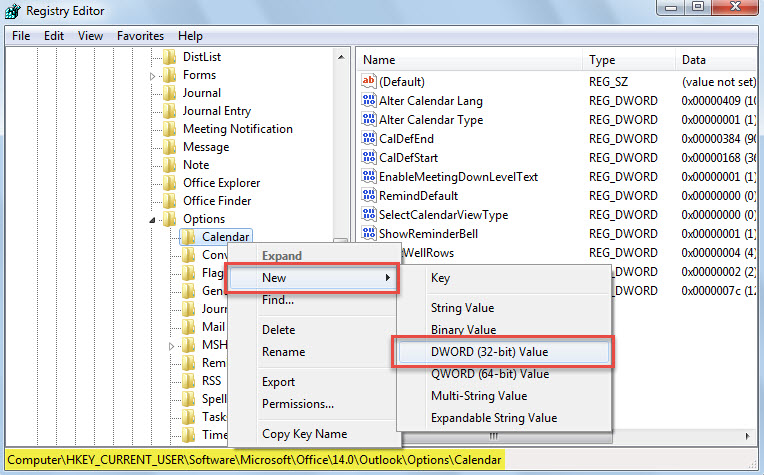
- Dopo essere entrato nella finestra "Editor del Registro di sistema", vai al percorso - "HKEY_CURRENT_USER\Software\Microsoft\Office\ \Outlook\Opzioni\Calendario"
- Successivamente, fai clic con il pulsante destro del mouse su "Calendario" e scegli "Nuovo"> "Valore DWORD (32 bit)".

- Successivamente, denominare questo nuovo valore come "RecurrencesDefault".
- Successivamente, fai doppio clic sul valore.
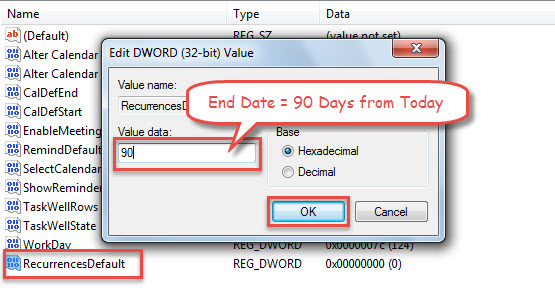
- Nella finestra di dialogo popup "Modifica valore DWORD (32 bit)", inserisci un numero nel campo "Dati valore". Si riferisce al conteggio dei giorni da oggi. Ad esempio, se è "90", Outlook imposterà la data di fine della ricorrenza a 90 giorni da oggi.

- Successivamente, fai clic su "OK" e esci correttamente dall'Editor del Registro di sistema.
- Infine, riavvia Outlook e prova a creare un appuntamento ricorrente. La data di fine verrà impostata in base al valore "RecurrencesDefault".

Metodo 2: impostare con Outlook VBA
- Per iniziare, avvia l'editor VBA di Outlook premendo "Alt + F11".
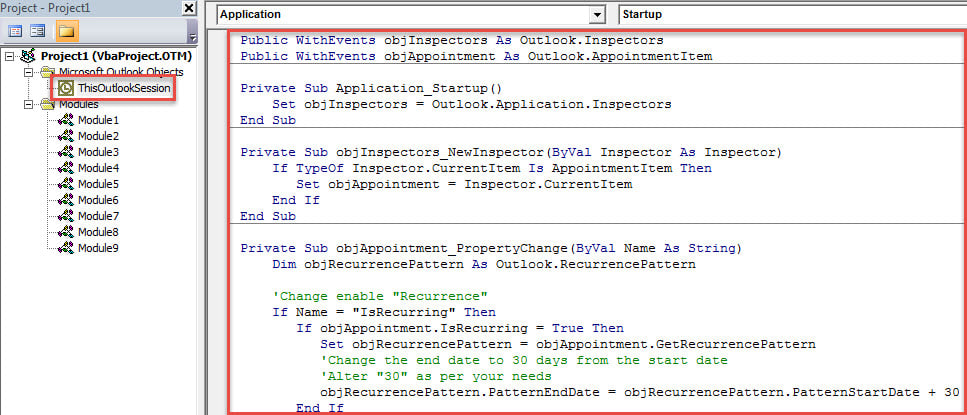
- Quindi, inserisci il seguente codice VBA nel progetto "ThisOutlookSession".
Public WithEvents objInspectors As Outlook.Inspectors
Public WithEvents objAppointment As Outlook.AppointmentItem

Private Sub Application_Startup()
     Set objInspectors = Outlook.Application.Inspectors
End Sub

Private Sub objInspectors_NewInspector(ByVal Inspector As Inspector)
    If TypeOf Inspector.CurrentItem Is AppointmentItem Then
       Set objAppointment = Inspector.CurrentItem
    End If
End Sub

Private Sub objAppointment_PropertyChange(ByVal Name As String)
    Dim objRecurrencePattern As Outlook.RecurrencePattern

    'Change enable "Recurrence"
    If Name = "IsRecurring" Then
       If objAppointment.IsRecurring = True Then
          Set objRecurrencePattern = objAppointment.GetRecurrencePattern
          'Change the end date to 30 days from the start date
          'Alter "30" as per your needs
          objRecurrencePattern.PatternEndDate = objRecurrencePattern.PatternStartDate + 30
       End If
    End If
End Sub
- Infine, fai clic sulla macro “Application_Startup” e premi “F5”.
- Al momento, puoi creare un nuovo appuntamento.
- Successivamente, fai clic sul pulsante "Ricorrenza", modifica le impostazioni di ricorrenza mantenendo "Nessuna data di fine" e fai clic su "OK".
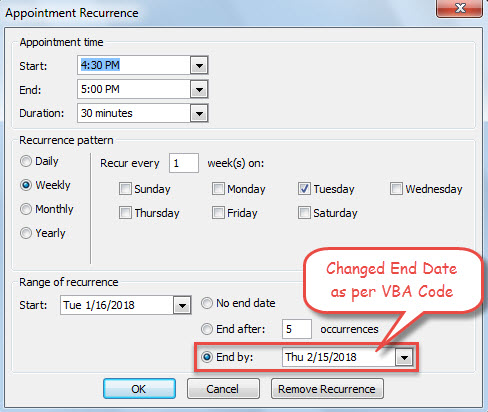
- Successivamente, puoi fare nuovamente clic su "Ricorrenza" per verificare. Vedrai che la data di fine è stata modificata secondo il tuo codice VBA.

Correggi il file PST di Outlook inaccessibile
Hai mai ricevuto messaggi di errore relativi a "file PST inaccessibili" nel tuo Outlook? Se sì, come li hai affrontati? Forse Scanpst ti è venuto in mente in primo luogo. Tuttavia, quando ci hai provato riparare Outlook, ha fallito anche lui. In questo scenario, la tua ultima risorsa è un software di recupero dati esperto come DataNumen Outlook Repair o un servizio di recupero specializzato.
Introduzione dell'autore:
Shirley Zhang è un'esperta di recupero dati in DataNumen, Inc., che è il leader mondiale nelle tecnologie di recupero dati, tra cui correzione sql e prodotti software di riparazione di Outlook. Per maggiori informazioni visita www.datanumen.com