
Se desideri che Outlook apra automaticamente gli allegati delle email in arrivo da un mittente specifico, puoi leggere questo articolo. Qui ti guideremo come raggiungerlo.
Ad esempio, il tuo capo ti invia spesso e-mail con diversi allegati di file importanti. Per rispondere al tuo capo il prima possibile, devi aprire gli allegati quando li ricevi. In questo scenario, potresti desiderare un metodo più intelligente per consentire a Outlook di aprire automaticamente gli allegati e-mail in arrivo dal tuo capo. Ora, ti mostreremo un tale metodo.
Apri automaticamente gli allegati delle e-mail in arrivo da un mittente specifico
- Per iniziare, avvia l'applicazione Outlook.
- Quindi, accedi all'editor VBA tramite scorciatoia - "Alt + F11"
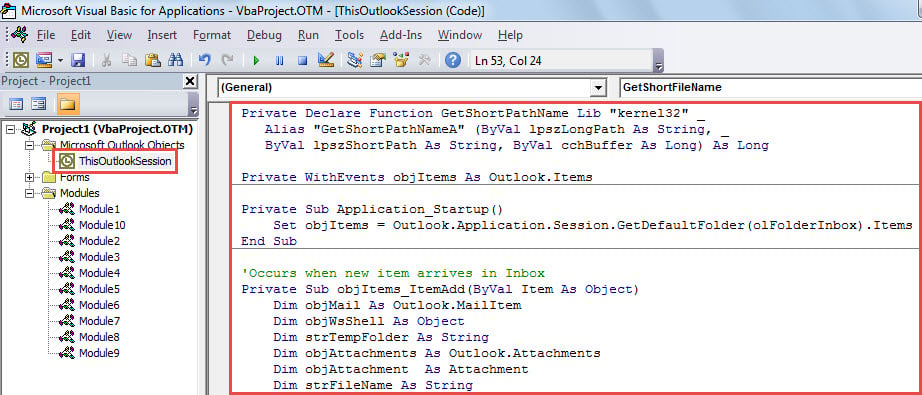
- Successivamente, inserisci il seguente codice VBA nel progetto "ThisOutlookSession".
Private Declare Function GetShortPathName Lib "kernel32" _
 Alias "GetShortPathNameA" (ByVal lpszLongPath As String, _
 ByVal lpszShortPath As String, ByVal cchBuffer As Long) As Long

Private WithEvents objItems As Outlook.Items

Private Sub Application_Startup()
    Set objItems = Outlook.Application.Session.GetDefaultFolder(olFolderInbox).Items
End Sub

'Occurs when new item arrives in Inbox
Private Sub objItems_ItemAdd(ByVal Item As Object)
    Dim objMail As Outlook.MailItem
    Dim objWsShell As Object
    Dim strTempFolder As String
    Dim objAttachments As Outlook.Attachments
    Dim objAttachment As Attachment
    Dim strFileName As String

    If Item.Class = olMail Then
       Set objMail = Item
       'Change sender email address
       If objMail.SenderEmailAddress = "boss@datanumen.com" Then
          Set objWShell = CreateObject("WScript.Shell")
          strTempFolder = Environ("Temp") & "\"

          Set objWsShell = CreateObject("WScript.Shell")
          Set objAttachments = objMail.Attachments
          If objAttachments.Count > 0 Then
             For Each objAttachment In objAttachments
                 strFileName = objAttachment.DisplayName
                 On Error Resume Next
                 Kill strTempFolder & strFileName
                 On Error GoTo 0

                 'Save the attachment
                 objAttachment.SaveAsFile strTempFolder & strFileName

                 'Open the attachment
                 strFileName = GetShortFileName(strTempFolder & strFileName)
                 On Error Resume Next
                 objWsShell.Run strFileName
             Next
          End If
        End If
    End If
End Sub

Function GetShortFileName(ByVal FullPath As String) As String
    Dim lAns As Long
    Dim sAns As String
    Dim iLen As Integer

    On Error Resume Next

    If Dir(FullPath) <> "" Then
       sAns = Space(255)
       lAns = GetShortPathName(FullPath, sAns, 255)
       GetShortFileName = Left(sAns, lAns)
    End If
End Function
- Successivamente, chiudi l'editor VBA.
- Infine, riavvia l'applicazione Outlook per attivare la nuova macro.
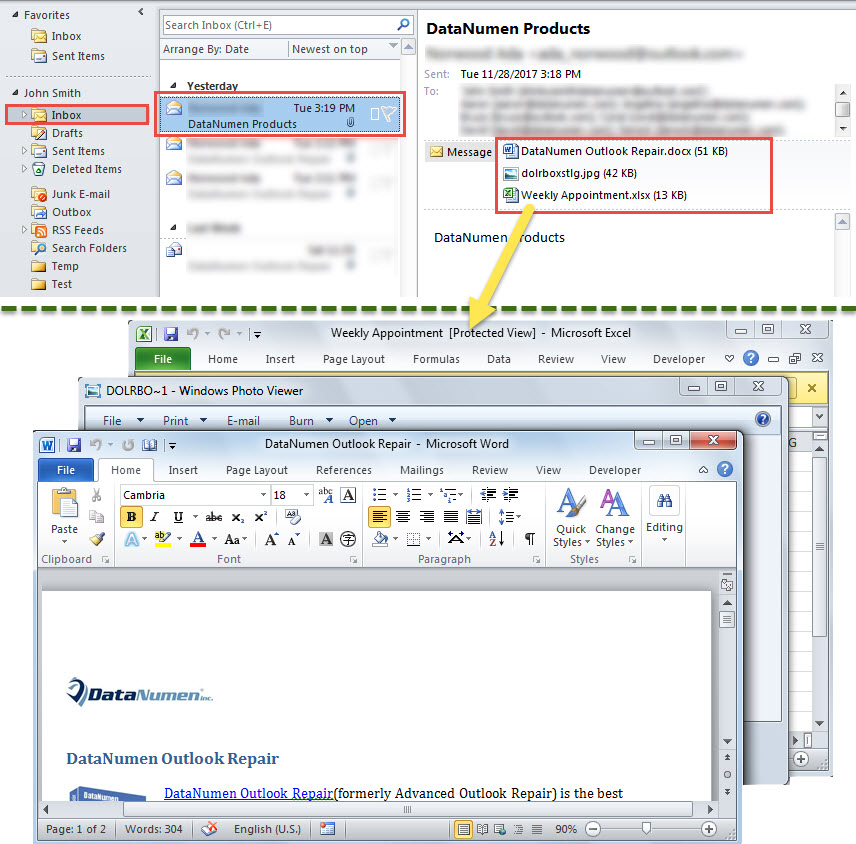
- D'ora in poi, ogni volta che una nuova posta dal mittente specifico arriva nella tua casella di posta, Outlook aprirà automaticamente gli allegati in questa posta.

Applica lo strumento di riparazione Posta in arrivo
Quando il tuo file di dati di Outlook è danneggiato, cosa faresti allora? In realtà, prima di tutto, puoi utilizzare lo strumento di correzione di Outlook integrato: Scansione. È in grado di risolvere alcuni piccoli problemi relativi al tuo Outlook. A condizione che questa utilità fallisca, è giunto il momento di ricorrere a uno strumento esterno molto più esperto e affidabile, come ad esempio DataNumen Outlook Repair.
Introduzione dell'autore:
Shirley Zhang è un'esperta di recupero dati in DataNumen, Inc., che è il leader mondiale nelle tecnologie di recupero dati, tra cui mdf corrotto e prodotti software di riparazione di Outlook. Per maggiori informazioni visita www.datanumen.com