
Se è necessario cercare i contatti per data di aggiunta, ad esempio trovare i contatti aggiunti in un intervallo di date specifico, è possibile utilizzare i mezzi 3 introdotti in questo articolo.
Forse hai saputo come cercare i contatti per nome completo, società e persino categorie di colore, ecc. Tuttavia, a volte, non ricordi chiaramente tali informazioni di contatto. Puoi garantire l'intervallo di date solo quando il contatto è stato aggiunto a Outlook. In questa situazione, è necessario cercare i contatti in base alla data di aggiunta. Qui ti mostreremo 3 semplici approcci per ottenerlo.
Metodo 1: Trova tramite "Ricerca immediata"
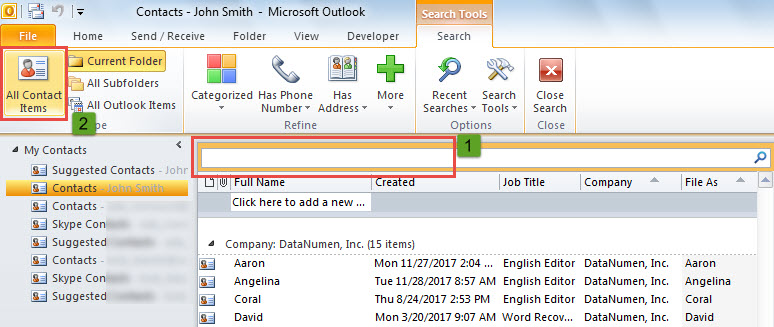
- Prima di tutto, dopo aver aperto una cartella Contatti, fai clic nella casella di ricerca.
- Quindi, fai clic sul pulsante "Tutti gli elementi di contatto" nella scheda "Cerca".

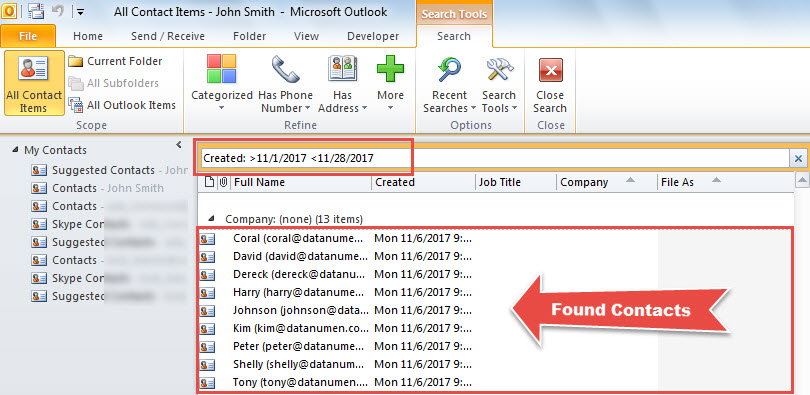
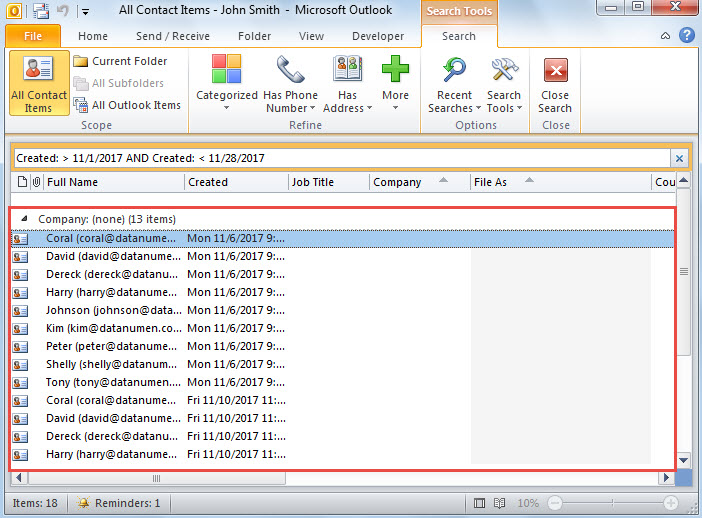
- Successivamente, inserisci l'intervallo di date specifico nella casella di ricerca, ad esempio "Creato: > 11/1/2017 <11/28/2017".
- Al termine della ricerca, verranno elencati tutti i contatti aggiunti in questo intervallo di date.

Metodo 2: Trova tramite "Ricerca avanzata"
- Per cominciare, abilita “Query Builder” per Outlook, di cui puoi fare riferimento al passaggio 1 nell’articolo – “2 passaggi per creare una cartella di ricerca di Outlook con criteri "OR" anziché "AND" per condizioni multiple"
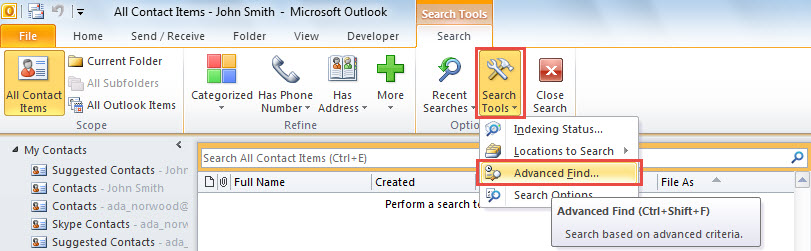
- Quindi, nella scheda "Cerca", fai clic su "Strumenti di ricerca" > "Ricerca avanzata".

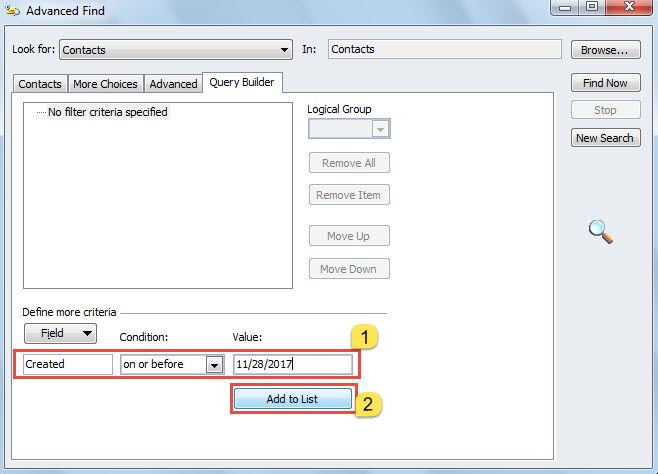
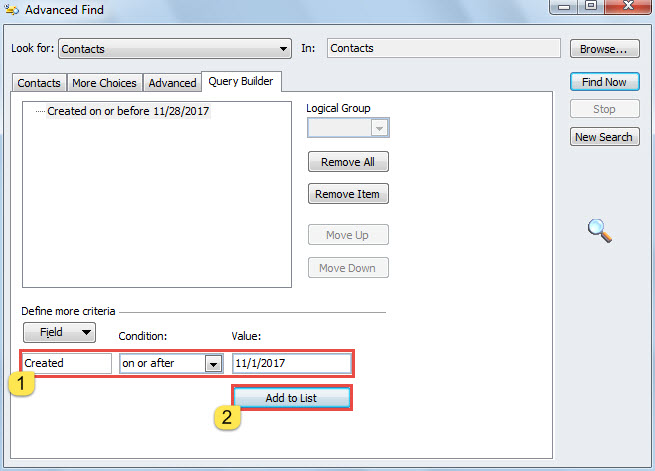
- Successivamente, nella finestra di dialogo popup, passa alla scheda "Generatore di query".
- Successivamente, aggiungi un criterio di "Creato in o prima di una data specifica" e premi il pulsante "Aggiungi all'elenco".

- Successivamente, aggiungine un altro: "Creato in o dopo una data specifica".

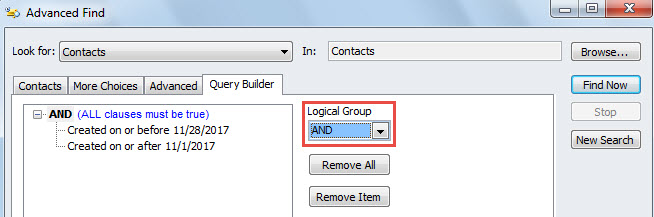
- Dopo aver aggiunto i due criteri, assicurarsi che sia selezionato "E" nel campo "Gruppo logico".

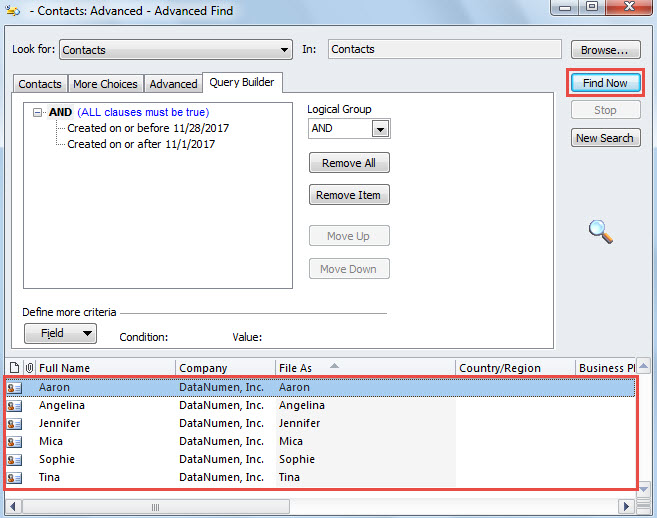
- Infine, fai clic sul pulsante "Trova ora" nella colonna di destra.
- Contemporaneamente, tutti i contatti aggiunti in questo intervallo di date verranno visualizzati nell'elenco seguente.

Metodo 3: trova tramite Outlook VBA
- Per iniziare, in Outlook, premi “Alt + F11” per accedere all'editor VBA.
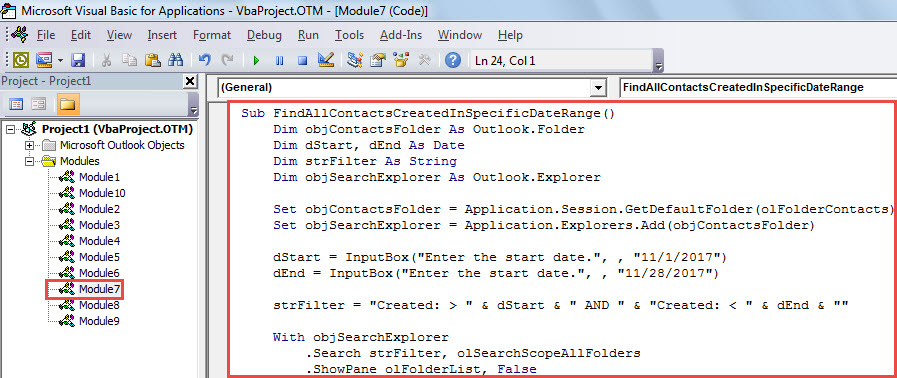
- Quindi, copia il codice VBA di seguito in un modulo inutilizzato.
Sub FindAllContactsCreatedInSpecificDateRange()
    Dim objContactsFolder As Outlook.Folder
    Dim dStart, dEnd As Date
    Dim strFilter As String
    Dim objSearchExplorer As Outlook.Explorer

    Set objContactsFolder = Application.Session.GetDefaultFolder(olFolderContacts)
    Set objSearchExplorer = Application.Explorers.Add(objContactsFolder)

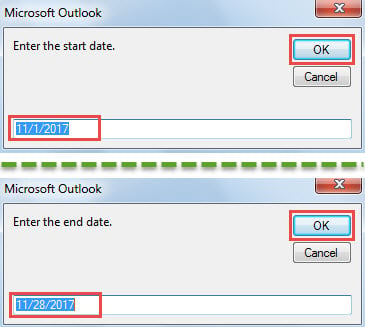
    dStart = InputBox("Enter the start date.", , "11/1/2017")
    dEnd = InputBox("Enter the start date.", , "11/28/2017")

    strFilter = "Created: > " & dStart & " AND " & "Created: < " & dEnd & ""

    With objSearchExplorer
         .Search strFilter, olSearchScopeAllFolders
         .ShowPane olFolderList, False
         .ShowPane olNavigationPane, False
         .ShowPane olOutlookBar, False
         .ShowPane olToDoBar, False
         .Display
    End With
End Sub
- Al momento, premi "F5" per attivare questa macro.
- Dovrai inserire la data di inizio e la data di fine dell'intervallo di date.

- Al termine della macro, verrà visualizzata una nuova finestra di Outlook, che elenca tutti i contatti creati nell'intervallo di date specifico.

Mantieni il tuo file di Outlook in dimensioni ridotte
Il file di dati di Outlook diventerà più vulnerabile con le sue dimensioni che diventano sempre più grandi. Per evitare Corruzione di Outlook o perdita di dati, è meglio mantenere il file di Outlook di piccole dimensioni. Ad esempio, dovresti archiviare le email inutili, eliminare gli allegati inutili dal file PST. Inoltre, puoi utilizzare uno strumento affidabile per dividere il file, ad esempio DataNumen Outlook Repair.
Introduzione dell'autore:
Shirley Zhang è un'esperta di recupero dati in DataNumen, Inc., che è il leader mondiale nelle tecnologie di recupero dati, tra cui riparazione mdf e prodotti software di riparazione di Outlook. Per maggiori informazioni visita www.datanumen.com