
Alcuni utenti spostano sempre tutti i destinatari tranne il mittente originale nel campo "CC" quando utilizzano "Rispondi a tutti" in Outlook. Questo articolo introdurrà un metodo per automatizzare il movimento con Outlook VBA.
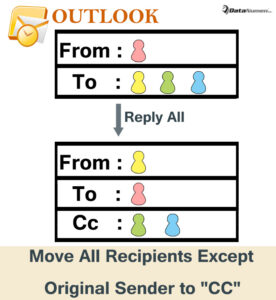 Per impostazione predefinita, quando selezioni "Rispondi a tutti" per rispondere a un'e-mail, tutti i destinatari che erano originariamente nel campo "A" verranno comunque inseriti nel campo "A" nell'e-mail di risposta. Tuttavia, molti utenti vorrebbero spostare tutti i destinatari nel campo "CC" con solo il mittente originale nel campo "A". In risposta a questa esigenza, qui esporremo un pezzo di codice VBA, che può realizzarlo automaticamente.
Sposta automaticamente tutti i destinatari tranne il mittente originale nel campo "CC" in "Rispondi a tutti"
- In primo luogo, avvia il tuo programma Outlook.
- Quindi, nella finestra principale di Outlook, premi i pulsanti "Alt + F11".
- Successivamente entrerai nell'editor VBA di Outlook.
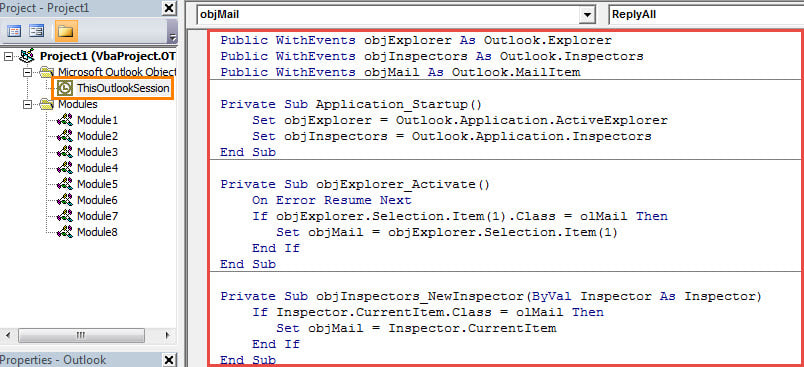
- Successivamente, dovresti trovare e aprire il progetto "ThisOutlookSession".
- Successivamente è necessario copiare e incollare i seguenti codici VBA in questa finestra del progetto.
Public WithEvents objExplorer As Outlook.Explorer
Public WithEvents objInspectors As Outlook.Inspectors
Public WithEvents objMail As Outlook.MailItem

Private Sub Application_Startup()
    Set objExplorer = Outlook.Application.ActiveExplorer
    Set objInspectors = Outlook.Application.Inspectors
End Sub

Private Sub objExplorer_Activate()
    On Error Resume Next
    If objExplorer.Selection.Item(1).Class = olMail Then
       Set objMail = objExplorer.Selection.Item(1)
    End If
End Sub

Private Sub objInspectors_NewInspector(ByVal Inspector As Inspector)
    If Inspector.CurrentItem.Class = olMail Then
       Set objMail = Inspector.CurrentItem
    End If
End Sub

Private Sub objMail_ReplyAll(ByVal Response As Object, Cancel As Boolean)
    Dim objReplyAll As Outlook.MailItem
    Dim objRecipient As Outlook.recipient
    Dim objCCRecipient As Outlook.recipient
    Dim strSender As String

    Set objReplyAll = objMail.ReplyAll

    strSender = objMail.SenderEmailAddress

    For Each objRecipient In objMail.Recipients
        'Exclude yourself
        If objRecipient.Address <> "youremail@datanumen.com" Then
           'Add the recipients as CC recipients
           Set objCCRecipient = objReply.Recipients.Add(objRecipient.Address)
           objCCRecipient.Type = olCC
        End If
    Next

    'Keep original sender in To field
    objReplyAll.To = strSender
    objReplyAll.Display

    Cancel = True
End Sub
- Successivamente, dovresti firmare questa macro e quindi modificare le impostazioni della macro di Outlook per consentire le macro con firma digitale.
- Infine, puoi riavviare Outlook per attivare il nuovo progetto VBA.
- D'ora in poi, ogni volta che rispondi alle e-mail utilizzando "Rispondi a tutti", vedrai che tutti i destinatari sono stati spostati nel campo "CC" con solo il mittente originale nel campo "A".
Niente panico in caso di corruzione PST
Se il tuo file PST contiene molti dei tuoi dati preziosi, come le informazioni sui clienti e così via, una volta che il tuo file PST viene corrotto, devi preoccuparti. Tuttavia, se hai eseguito il backup del tuo file di recente, non andrai mai nel panico. I backup ti permetteranno di recuperare il tuo file Outlook danneggiato dati con facilità senza sforzo. Ma se non esiste un backup di questo tipo, puoi comunque utilizzare un potente strumento di ripristino, ad esempio DataNumen Outlook Repair.
Introduzione dell'autore:
Shirley Zhang è un'esperta di recupero dati in DataNumen, Inc., che è il leader mondiale nelle tecnologie di recupero dati, tra cui riparare sql e prodotti software di riparazione di Outlook. Per maggiori informazioni visita www.datanumen.com