
In questo articolo, vorremmo mostrarti 5 metodi rapidi per eliminare in batch più righe o colonne nella tua tabella di Word.
Mettiamo i dati nelle tabelle per rendere il documento facile da vedere. Non è raro creare un lungo tavolo. Tuttavia, quando controlli di nuovo la tabella e ritieni che alcune righe e colonne non siano necessarie, avrai bisogno di un modo rapido per rimuoverle.
Per prima cosa diamo un'occhiata ai modi per eliminare più righe o colonne consecutive.
Metodo 1: eliminare righe o colonne tramite il menu contestuale
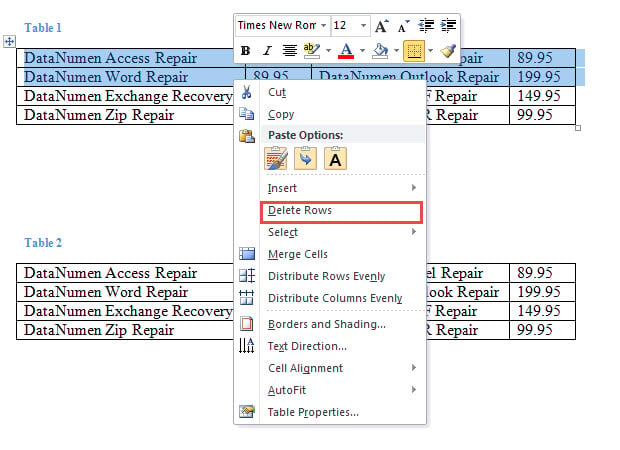
- Innanzitutto, seleziona una serie di righe o colonne e fai clic con il pulsante destro del mouse.
- Quindi scegli "Elimina righe" o "Elimina colonne" di conseguenza.

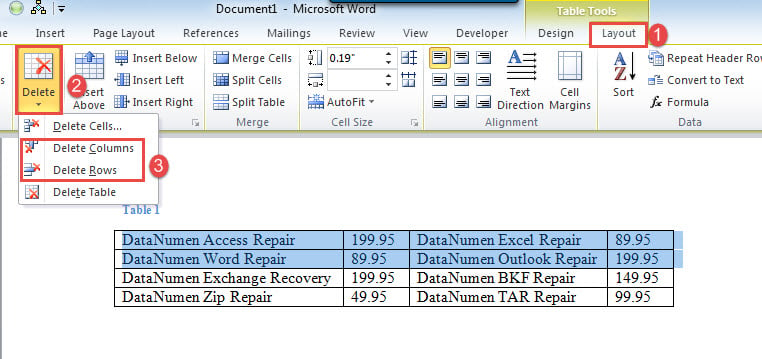
- Oppure puoi selezionare righe o colonne e fare clic su "Layout".
- Quindi scegli "Elimina" e seleziona "Elimina colonne" o "Elimina righe".

Metodo 2: utilizzare le scorciatoie
- Innanzitutto, seleziona righe o colonne.
- In secondo luogo, premi "Backspace".
Ora, se le colonne o le righe non sono consecutive, non possiamo eliminarle utilizzando i metodi precedenti. Invece, puoi distribuire i seguenti metodi.
Metodo 3: metti insieme righe o colonne non necessarie
- Seleziona prima una riga o una colonna.
- Quindi fare clic con il mouse e tenere premuto.
- Trascina il mouse in una posizione corretta e rilascia.
- Seleziona quindi tutte le righe o colonne desiderate e utilizza i metodi descritti in precedenza per eliminarle.
Metodo 4: eseguire una macro per eliminare più righe non consecutive
- Innanzitutto, seleziona le righe.
- Premi "Alt + F11" per aprire l'editor VBA in Word.
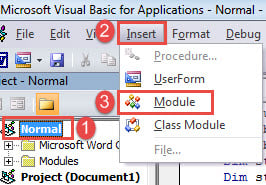
- Quindi creare un modulo facendo clic sul progetto "Normale".
- Quindi fai clic su "Inserisci" e scegli "Modulo".

- Apri il modulo con doppio clic e incolla i seguenti codici:
Sub DeleteNonConsecutiveRows()
  Dim objCell As Cell
  Dim objTable As Table
  Dim nIndex As Integer, nRows As Integer
  Dim strTable As String
  Dim varCellEmpty As Boolean

  Application.ScreenUpdating = False

  '  Delete contents in selected rows.
  Selection.Delete

  With Selection.Tables(1)
    nRows = .Rows.Count
    For nIndex = nRows To 1 Step -1
      For Each objCell In .Rows(nIndex).Cells
        If Len(objCell.Range.Text) > 2 Then
          varCellEmpty = False
          Exit For
        Else
          varCellEmpty = True
          .Rows(nIndex).Delete
        End If
      Next objCell
    Next nIndex
  End With

  Set objCell = Nothing
  Set objTable = Nothing

  Application.ScreenUpdating = True
End Sub
- Ultimo ma non meno importante, fai clic su "Esegui" o premi "F5".

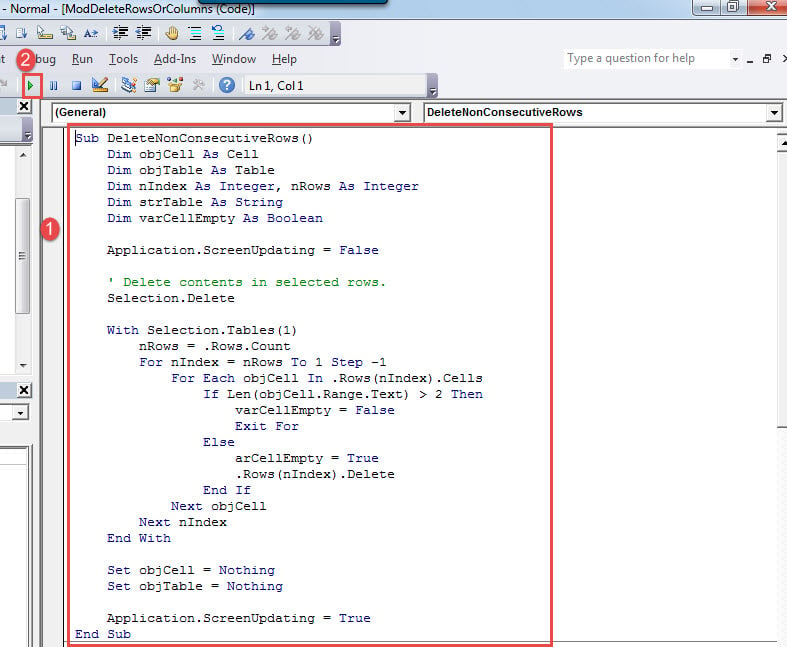
Metodo 5: eseguire una macro per eliminare più colonne non consecutive
- Innanzitutto, selezionare le colonne di destinazione tenendo premuto il tasto “Ctrl”.
- Quindi installa ed esegui una macro seguendo esattamente gli stessi passaggi sopra.
- Ma sostituisci macro con questo:
Sub DeleteNonConsecutiveColumns()
  Dim objCell As Cell
  Dim objTable As Table
  Dim nIndex As Integer, nColumns As Integer
  Dim strTable As String
  Dim varCellEmpty As Boolean

  Application.ScreenUpdating = False

  '  Delete contents in selected columns.
  Selection.Delete

  With Selection.Tables(1)
    nColumns = .Columns.Count
    For nIndex = nColumns To 1 Step -1

      For Each objCell In .Columns(nIndex).Cells
        If Len(objCell.Range.Text) > 2 Then
          varCellEmpty = False
          Exit For
        Else
          varCellEmpty = True
          .Columns(nIndex).Delete
        End If
      Next objCell
    Next nIndex
  End With

  Set objCell = Nothing
  Set objTable = Nothing

  Application.ScreenUpdating = True
End Sub
Fai attenzione alla corruzione dei documenti
Con l'aumento dell'uso di dispositivi di archiviazione digitale, è importante prendersi cura dei dati. Uno dei modi migliori è eseguirne il backup. Ad esempio, durante l'utilizzo di Word, può smettere di rispondere all'improvviso. E quando torna alla normalità, puoi solo trovare il tuo documento morto. E poi dovrai affrontare tutto il trambusto di recupero docx.
Introduzione dell'autore:
Vera Chen è un'esperta di recupero dati in DataNumen, Inc., che è il leader mondiale nelle tecnologie di recupero dati, tra cui correzione xlsx and pdf riparare prodotti software. Per maggiori informazioni visita www.datanumen.com