
Potresti essere abituato a separare le riunioni in arrivo dagli appuntamenti creati da te. In questa situazione, desidererai ardentemente un modo che possa spostare automaticamente le riunioni in arrivo su un calendario specifico. Questo articolo ti mostrerà un metodo così intelligente.
Per impostazione predefinita, Outlook memorizzerà automaticamente le riunioni in arrivo nel calendario predefinito. Tuttavia, molti utenti preferiscono archiviare le riunioni separatamente, non confuse con gli appuntamenti comuni. Pertanto, sono ansiosi di consentire a Outlook di spostare automaticamente le riunioni in arrivo su un calendario non predefinito. Sebbene Outlook non offra alcuna funzione nativa per questo, è comunque possibile ottenerlo con un po' di scripting. Successivamente, lo presenteremo in modo elaborato.
Sposta automaticamente le riunioni in arrivo in un calendario specifico
- Per cominciare, accedi all'editor VBA di Outlook. A proposito di passaggi, si prega di leggere l'articolo "Come eseguire il codice VBA in Outlook".
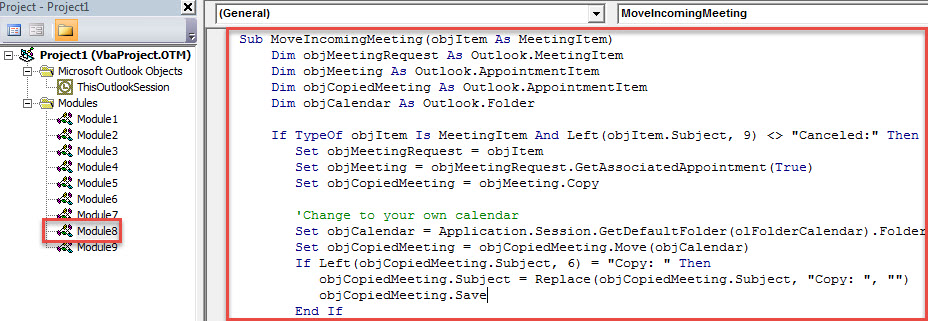
- Quindi, nella nuova finestra, inserisci il seguente codice VBA in un modulo.
Sub MoveIncomingMeeting(objItem As MeetingItem)
    Dim objMeetingRequest As Outlook.MeetingItem
    Dim objMeeting As Outlook.AppointmentItem
    Dim objCopiedMeeting As Outlook.AppointmentItem
    Dim objCalendar As Outlook.Folder

    If TypeOf objItem Is MeetingItem And Left(objItem.Subject, 9) <> "Canceled:" Then
       Set objMeetingRequest = objItem
       Set objMeeting = objMeetingRequest.GetAssociatedAppointment(True)
       Set objCopiedMeeting = objMeeting.Copy

       'Change to your own calendar
       Set objCalendar = Application.Session.GetDefaultFolder(olFolderCalendar).Folders("Meetings")
       Set objCopiedMeeting = objCopiedMeeting.Move(objCalendar)
       If Left(objCopiedMeeting.Subject, 6) = "Copy: " Then
          objCopiedMeeting.Subject = Replace(objCopiedMeeting.Subject, "Copy: ", "")
          objCopiedMeeting.Save
       End If

       objMeeting.Delete
    End If
End Sub
- Successivamente, esci dall'editor VBA.
- Successivamente, vai su "File" e fai clic sul pulsante "Gestisci regole e avvisi".
- Nella nuova finestra, fai clic su "Nuova regola".
- Quindi, nella finestra di dialogo popup, seleziona "Applica regola ai messaggi che ricevo" e premi "Avanti".
- Successivamente, specifica le condizioni della regola in base alle tue esigenze e fai clic su "Avanti".
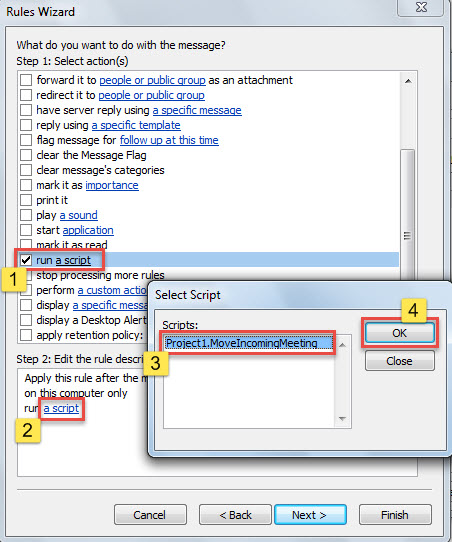
- Nel passaggio di "Azione regola", scegli "esegui uno script" e presenta la macro aggiunta in precedenza.

- Successivamente, segui le procedure guidate sullo schermo per completare l'impostazione della regola.
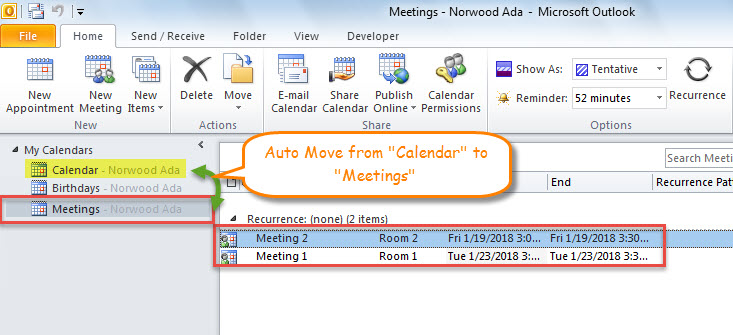
- D'ora in poi, ogni volta che ricevi una richiesta di riunione, Outlook sposterà automaticamente la riunione corrispondente nel calendario specifico.

Rafforza la protezione dei dati di Outlook
Non si può negare che Outlook sia ricco di funzionalità. Tuttavia, ciò non significa che possa eliminare errori o danni in modo permanente. Anzi, al contrario, Outlook è considerevolmente vulnerabile. Anche il più piccolo problema può causarne il blocco, con conseguente perdita di dati. Pertanto, è necessario rafforzare la protezione dei dati di Outlook. Nello specifico, è necessario effettuare backup regolari, tenere lontani spam, virus o malware e preparare un backup completo. Riparazione PST strumento, come DataNumen Outlook Repair.
Introduzione dell'autore:
Shirley Zhang è un'esperta di recupero dati in DataNumen, Inc., che è il leader mondiale nelle tecnologie di recupero dati, tra cui fisso SQL Server e prodotti software di riparazione di Outlook. Per maggiori informazioni visita www.datanumen.com