
Quando rispondi o inoltri un'e-mail, potresti voler applicare le stesse categorie. In questo articolo ti insegneremo a realizzarlo con il codice VBA.
Se sei abituato ad assegnare le stesse categorie di colore dell'e-mail originale a tutte le sue risposte e inoltri, perché non lasci che Outlook lo faccia automaticamente? Anche se Outlook non fornisce una funzionalità così diretta, puoi comunque ottenerla con l'aiuto del codice VBA. Di seguito, ti esporremo i passaggi dettagliati e il codice.
Applica automaticamente le categorie di un'e-mail a tutte le sue risposte e inoltri
- All'inizio, avvia l'applicazione Outlook.
- Quindi, premi i tasti "Alt + F11" per eseguire l'editor VBA di Outlook.
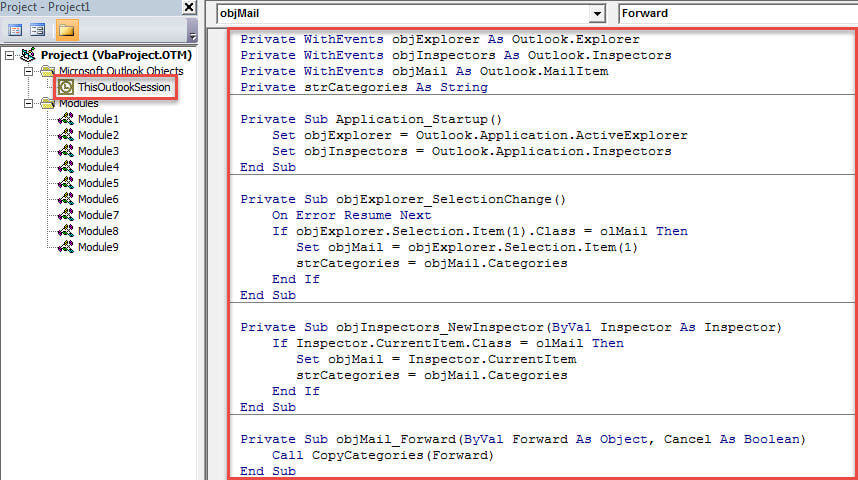
- Quindi, copia il seguente codice VBA nel progetto "ThisOutlookSession".
Private WithEvents objExplorer As Outlook.Explorer
Private WithEvents objInspectors As Outlook.Inspectors
Private WithEvents objMail As Outlook.MailItem
Private strCategories As String

Private Sub Application_Startup()
    Set objExplorer = Outlook.Application.ActiveExplorer
    Set objInspectors = Outlook.Application.Inspectors
End Sub

Private Sub objExplorer_SelectionChange()
    On Error Resume Next
    If objExplorer.Selection.Item(1).Class = olMail Then
       Set objMail = objExplorer.Selection.Item(1)
       strCategories = objMail.Categories
    End If
End Sub

Private Sub objInspectors_NewInspector(ByVal Inspector As Inspector)
    If Inspector.CurrentItem.Class = olMail Then
       Set objMail = Inspector.CurrentItem
       strCategories = objMail.Categories
    End If
End Sub

Private Sub objMail_Forward(ByVal Forward As Object, Cancel As Boolean)
    Call CopyCategories(Forward)
End Sub

Private Sub objMail_Reply(ByVal Response As Object, Cancel As Boolean)
    Call CopyCategories(Response)
End Sub

Private Sub objMail_ReplyAll(ByVal Response As Object, Cancel As Boolean)
    Call CopyCategories(Response)
End Sub

Private Sub CopyCategories(ByVal objNewMail As Object)
    objNewMail.Categories = strCategories
End Sub
- Dopodiché, riavvia Outlook per attivare il progetto.
- Da allora, puoi provarlo seguendo i passaggi seguenti.
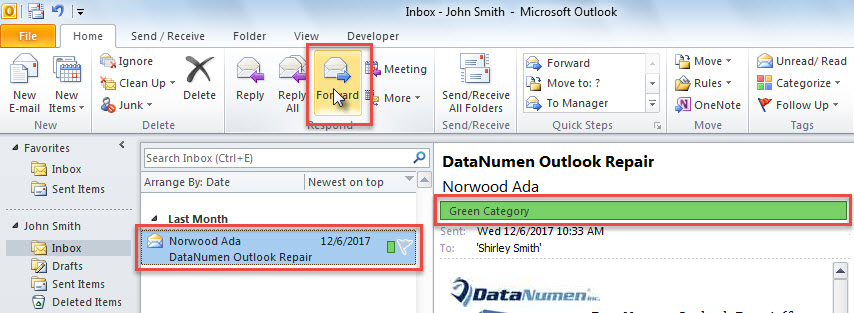
- Prima di tutto, seleziona un'e-mail e premi il pulsante "Inoltra".

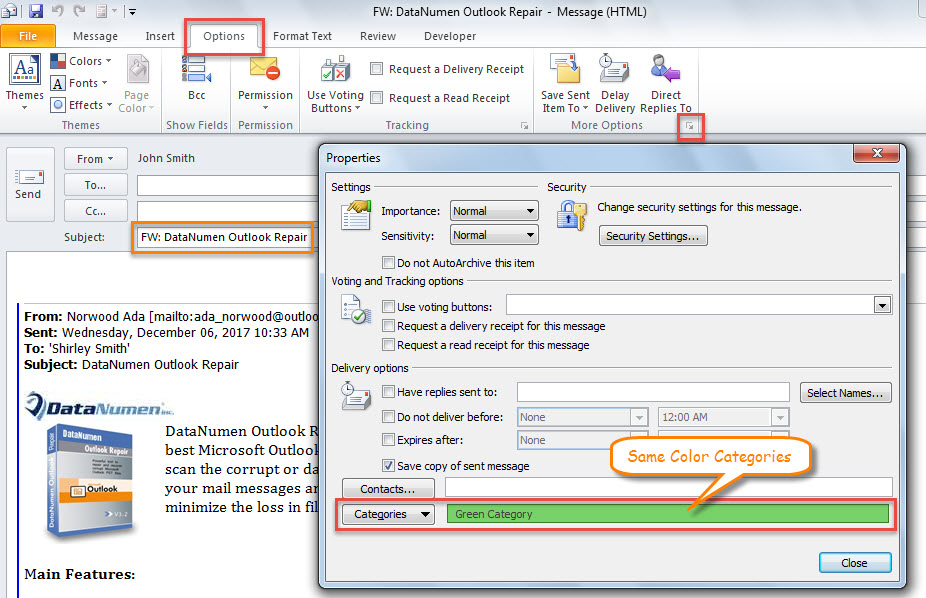
- Quindi, verrà visualizzata un'e-mail di inoltro, in cui è possibile passare alla scheda "Opzioni" e premere l'icona dell'estensione nell'angolo in basso a destra del gruppo "Altre opzioni".
- Successivamente, nella finestra di dialogo popup "Proprietà", puoi vedere che questa e-mail è assegnata con le stesse categorie di colori dell'e-mail originale.

Correggi il file di Outlook danneggiato
Dato che Outlook è vulnerabile, devi intraprendere molte azioni per evitare la perdita di dati di Outlook. Ad esempio, è necessario eseguire backup periodici dei dati. Inoltre, è necessario fare attenzione alle e-mail sconosciute, inclusi i collegamenti o gli allegati incorporati. Ultimo ma non meno importante, dovresti procurarti uno strumento di correzione esterno di punta, come DataNumen Outlook Repair. È in grado di aiutarti a recuperare il massimo dei dati da Outlook corrotto file.
Introduzione dell'autore:
Shirley Zhang è un'esperta di recupero dati in DataNumen, Inc., che è il leader mondiale nelle tecnologie di recupero dati, tra cui SQL Server fisso e prodotti software di riparazione di Outlook. Per maggiori informazioni visita www.datanumen.com