
Desideri spesso rispondere a tutti includendo te stesso come destinatario? Sarà disordinato se aggiungi sempre manualmente il tuo indirizzo email. Questo articolo ti insegnerà come renderlo automatico.
Forse hai diversi account di posta elettronica configurati in Outlook. Pertanto, forse per comodità per controlli futuri, quando rispondi a una mail a tutti i destinatari, potresti voler includere anche il tuo altro indirizzo email come destinatario. Supponendo che tu abbia spesso questo requisito, sarà noioso se aggiungi sempre manualmente il tuo account di posta elettronica. In risposta a questo problema, qui ti presenteremo una soluzione alternativa e un metodo rapido tramite Outlook VBA.
Soluzione alternativa: creare una regola di Outlook
- Innanzitutto, apri l'applicazione Outlook e fai clic sul pulsante "Regole" nel gruppo "Sposta" nella scheda "Home" di Posta. Quindi, seleziona "Gestisci regole e avvisi" dall'elenco a discesa.
- Quindi, nella finestra popup, premi il pulsante "Nuova regola".
- Quindi seleziona "Applica regola ai messaggi che invio" e premi "Avanti".
- Successivamente, dovresti selezionare "con parole specifiche nell'oggetto", premere il link "parole specifiche" e quindi aggiungere "RE".
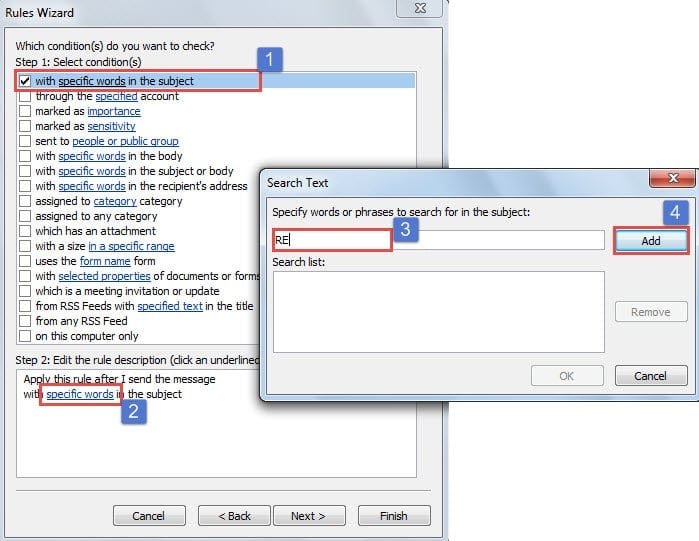
- Dopo averlo aggiunto e aver fatto clic su "Avanti", è necessario specificare l'azione. Scegli "CC the message to people or public group", premi il link "people or public group" e digita il tuo indirizzo email nel campo "To".

- Infine puoi fare clic su "Avanti" e terminare l'impostazione della regola come al solito.
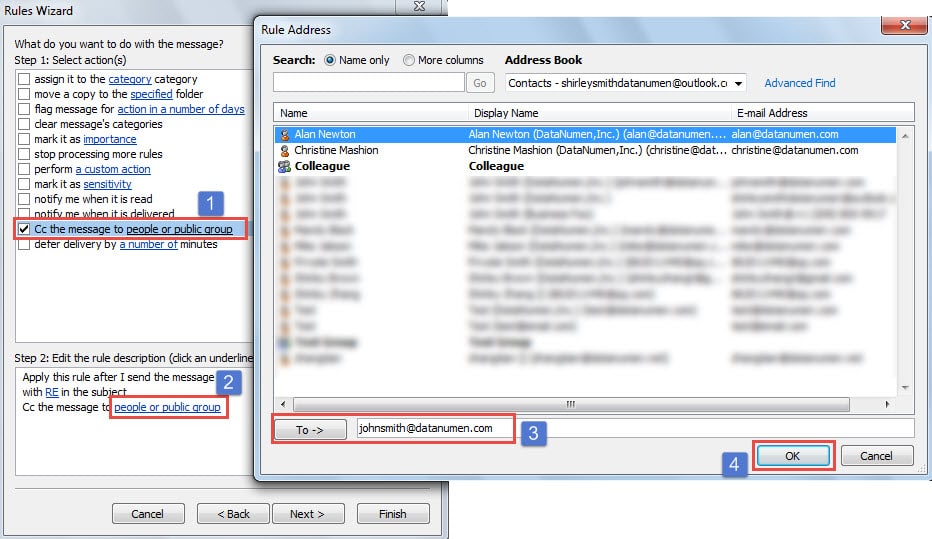
Tuttavia, questa soluzione alternativa non aggiunge automaticamente il tuo indirizzo e-mail come destinatario nell'e-mail di risposta. Creerà un'altra nuova email e ti aggiungerà nel campo "CC" e la invierà. Inoltre, non è in grado di identificare il numero di destinatari e riconoscere se si tratta di un'e-mail di risposta a tutti. Per risolvere i punti deboli di questa soluzione alternativa, ecco un metodo effettivo tramite Outlook VBA.
Usa VBA per includere automaticamente te stesso quando rispondi a tutti
- Per iniziare, apri Outlook e premi i tasti “Alt + F11”.
- Quindi nella finestra popup "Visual Basic", apri il progetto "ThisOutlookSession" e copia e incolla i seguenti codici VBA al suo interno.
Private Sub Application_ItemSend(ByVal Item As Object, Cancel As Boolean)
    Dim Recip As Recipient
    Dim MyAddr As String

    'Replace with your own email address
    MyAddr = "youremailaddress@datanumen.com"

    If InStr(Item.Subject, "RE") > 0 Then
       If Item.Recipients.Count > 1 Then
          If MsgBox("Reply All Including Yourself?", vbYesNo + vbQuestion) = vbYes Then
             Set Recip = Item.Recipients.Add(MyAddr)
             'To CC, replace "olTo" with "olCC"
             'To BCC, replace "olTo" with "olBCC"
             Recip.Type = olTo
             Recip.Resolve
          End If
       End If
    End If
End Sub
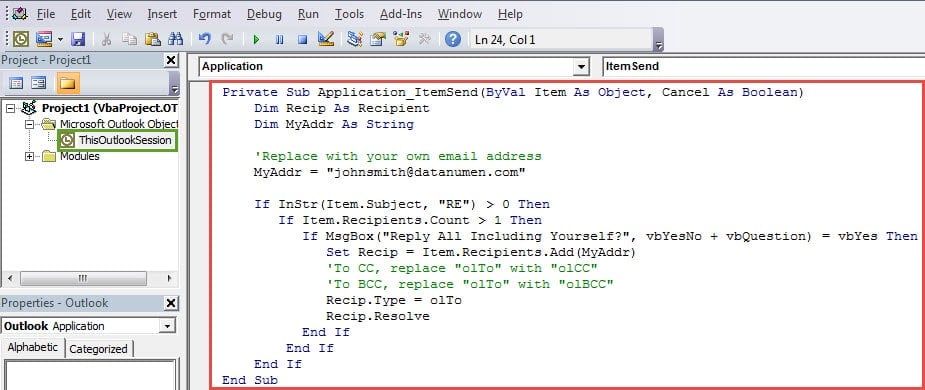
- Successivamente, è necessario firmare questo codice e modificare le impostazioni della macro per consentire solo le macro firmate digitalmente.
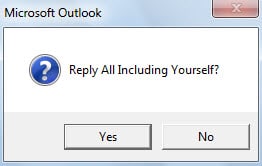
- Finalmente puoi provare. Quando rispondi a tutti i destinatari e fai clic sul pulsante "Invia", riceverai un messaggio di Outlook, come lo screenshot seguente. Se premi "Sì", Outlook aggiungerà automaticamente il tuo indirizzo email.

Prenditi cura dei tuoi file PST di Outlook
A causa delle vulnerabilità del file PST di Outlook, è necessario prestare attenzione a tutti i potenziali rischi che lo circondano. Ad esempio, dovresti mantenere il file di piccole dimensioni poiché quel file PST di grandi dimensioni è molto più soggetto a corruzione. Inoltre, dovresti procurarti uno stellare strumento di riparazione file PST corrotto, che verrà in tuo soccorso quando subirai danni imprevisti al file PST.
Introduzione dell'autore:
Shirley Zhang è un'esperta di recupero dati in DataNumen, Inc., che è il leader mondiale nelle tecnologie di recupero dati, tra cui riparare corrotto SQL Server db e prodotti software di riparazione di Outlook. Per maggiori informazioni visita www.datanumen.com