
Per riconoscere velocemente gli appuntamenti odierni in calendario, sarebbe opportuno metterli in evidenza. In questo articolo, introdurremo un modo conveniente per evidenziare automaticamente gli appuntamenti di oggi.
A condizione che si utilizzi Outlook per affari, è necessario disporre di numerosi appuntamenti e riunioni nel calendario di Outlook. Di fronte a loro, troverai abbagliante individuare e accedere rapidamente agli appuntamenti di oggi. Quindi, perché non li metti in evidenza? In tal modo, sarai in grado di riconoscerli rapidamente indipendentemente dal numero di appuntamenti presenti nel tuo calendario. Ecco i passaggi dettagliati.
Evidenzia automaticamente gli appuntamenti di oggi
- All'inizio, avvia l'applicazione Outlook e vai al riquadro Calendario.
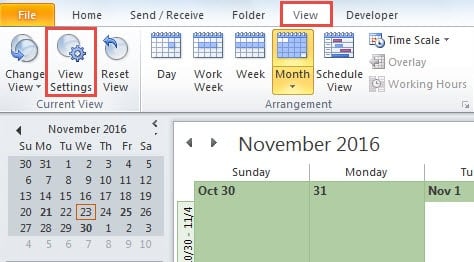
- Quindi dovresti passare alla scheda "Visualizza" e fare clic sul pulsante "Visualizza impostazioni" nel gruppo "Visualizzazione corrente".
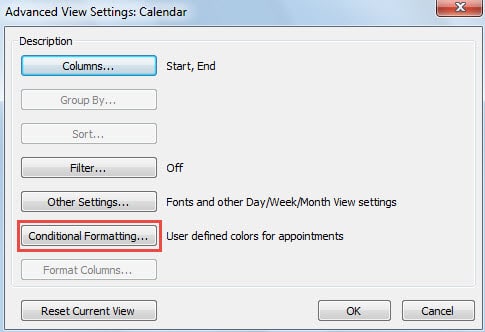
- Nella finestra di dialogo popup di "Impostazioni di visualizzazione avanzate", è possibile trovare e premere il pulsante "Formattazione condizionale".

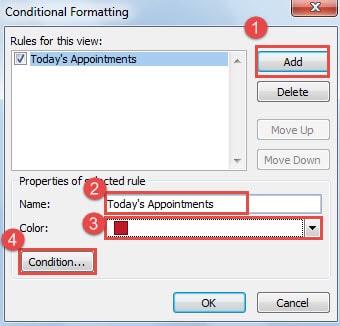
- Successivamente verrà visualizzata un'altra finestra di dialogo di "Formattazione condizionale". In esso, è necessario eseguire i seguenti passaggi per creare una regola di formattazione condizionale.
- Innanzitutto, fai clic sul pulsante "Aggiungi".
- Quindi, nella parte "Proprietà della regola selezionata", specificare un nuovo nome per la nuova regola, ad esempio "Appuntamenti di oggi".
- Quindi fai clic sulla freccia giù nel campo "Colore" e scegli un colore dall'elenco a discesa secondo le tue preferenze.
- Infine, fai clic sul pulsante "Condizione" per specificare i dettagli della regola.

- Dopo aver fatto clic sul pulsante "Condizione", verrà visualizzata una nuova finestra di dialogo di "Filtro" con la scheda "Appuntamenti e riunioni" abilitata. Successivamente dovresti seguire i passaggi seguenti:
- Innanzitutto, fai clic sulla freccia rivolta verso il basso nel campo "Ora" e seleziona "inizia" dall'elenco a discesa.
- Quindi scegli "Oggi" dall'elenco a discesa accanto al campo "Ora".

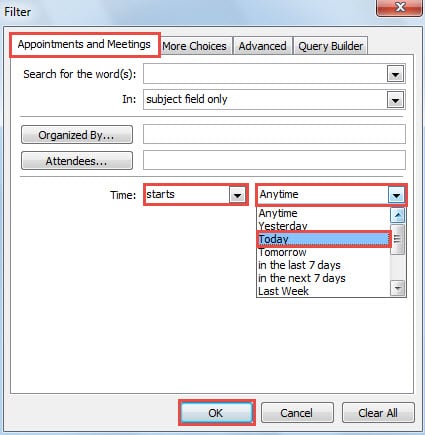
- Infine fai clic su una serie di "OK" fino a quando tutte le finestre di dialogo non vengono chiuse, in modo tale che la nuova regola di formattazione condizionale verrà creata e attivata. Inoltre, tornerai al riquadro Calendario di Outlook.
Ora puoi controllare i tuoi appuntamenti nel calendario. Scoprirai sicuramente che solo gli appuntamenti di oggi sono evidenziati nel colore selezionato. Sembra il seguente screenshot: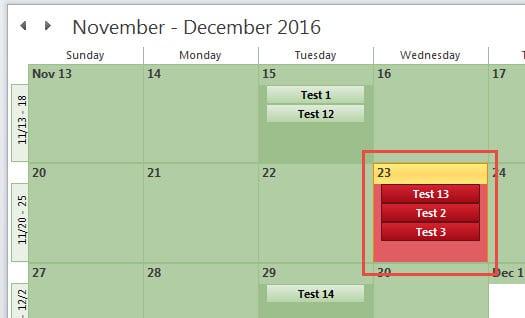
Difendi i dati di Outlook dalla corruzione
Sebbene Outlook svolga un buon ruolo, indipendentemente dal fatto che sia un client di posta elettronica autonomo o un gestore di pianificazione privato, non può ancora sfuggire alla corruzione. Pertanto, sarà un compito noioso e arduo proteggere i dati di Outlook da corruzione o perdita. Tutti gli utenti di Outlook devono tenere d'occhio i loro comportamenti quotidiani, come non fare clic sui collegamenti sospetti o scaricare allegati non riconosciuti da e-mail sconosciute. Inoltre, eseguire un backup regolare dei dati di Outlook è più che necessario. Inoltre, è essenziale tenere vicino uno strumento di riparazione stellare, come DataNumen Outlook Repair, Che può riparare la corruzione dei dati di Outlook come una brezza.
Introduzione dell'autore:
Shirley Zhang è un'esperta di recupero dati in DataNumen, Inc., che è il leader mondiale nelle tecnologie di recupero dati, tra cui riparare la corruzione SQL e prodotti software di riparazione di Outlook. Per maggiori informazioni visita www.datanumen.com