
Per ricordarti di rispondere alle e-mail importanti, potresti desiderare che Outlook mostri le e-mail vitali a cui non hai risposto in un colore manifest specifico per evidenziarle. Ora, questo articolo ti insegnerà come ottenerlo.
Ti è mai capitato di perdere delle email importanti e di non averle risposto in tempo? Se hai subito tali problemi, forse spererai che Outlook possa evidenziare le email importanti a cui non hai risposto. Ora, di seguito, ti guideremo a raggiungerlo con VBA. A condizione che tu non abbia familiarità con VBA, fai riferimento al mio articolo precedente - "Come eseguire il codice VBA in Outlook" Nel frattempo.
Evidenzia automaticamente le e-mail importanti a cui non hai risposto
- All'inizio, accedi all'editor VBA tramite "Alt + F11" in Outlook.
- Quindi, nella nuova finestra, copia il codice seguente nel progetto "ThisOutlookSession".
Private WithEvents objSentFolder As Outlook.Folder
Private WithEvents objSentMails As Outlook.Items
Private objInbox As Outlook.Folder

'On startup, auto update the replied status of the emails in Inbox
Private Sub Application_Startup()
    Set objSentFolder = Outlook.Application.Session.GetDefaultFolder(olFolderSentMail)
    Set objSentMails = objSentFolder.Items
    Set objInbox = Outlook.Application.Session.GetDefaultFolder(olFolderInbox)
    Call UpdateRepliedStatus(objInbox)
End Sub

'After sending an email, auto update the replied status of the emails in Inbox
Private Sub objSentMails_ItemAdd(ByVal Item As Object)
    If Item.Class = olMail Then
       Call UpdateRepliedStatus(objInbox)
    End If
End Sub

Private Sub UpdateRepliedStatus(ByVal objFolder As Outlook.Folder)
    Dim i As Long
    Dim objMail As Outlook.MailItem
    Dim objRepliedProperty As Outlook.UserProperty
    Dim strRepliedStatus As String

    'Write the replied status to a new user property of emails
    For i = objFolder.Items.Count To 1 Step -1
        If objFolder.Items(i).Class = olMail Then
           Set objMail = objFolder.Items(i)

           Set objRepliedProperty = objMail.UserProperties.Find("Replied", True)
           If objRepliedProperty Is Nothing Then
              Set objRepliedProperty = objMail.UserProperties.Add("Replied", olText, True)
           End If

           strRepliedStatus = objMail.PropertyAccessor.GetProperty("http://schemas.microsoft.com/mapi/proptag/0x10810003")
           If (Not (strRepliedStatus = 102)) And (Not (strRepliedStatus = 103)) Then
              objRepliedProperty.Value = "No"
           Else
              objRepliedProperty.Value = "Yes"
           End If

           objMail.Save
        End If
    Next
End Sub
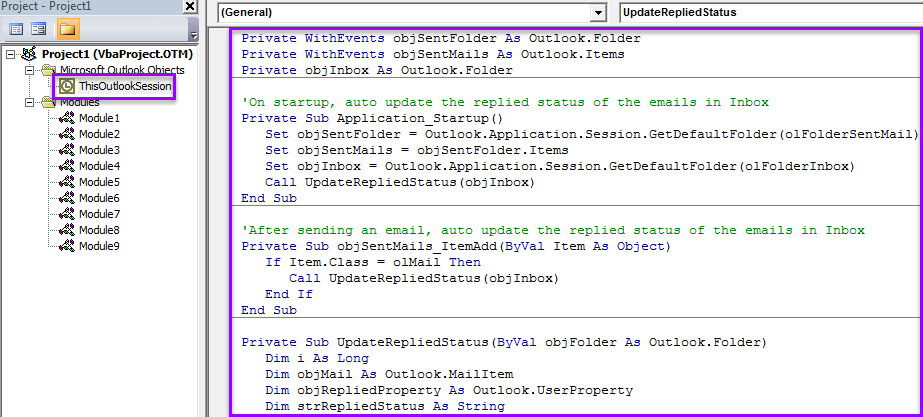
- Dopodiché, sposta il cursore nella macro "Application_Startup" e premi "F5".
- Successivamente, chiudi questa finestra.
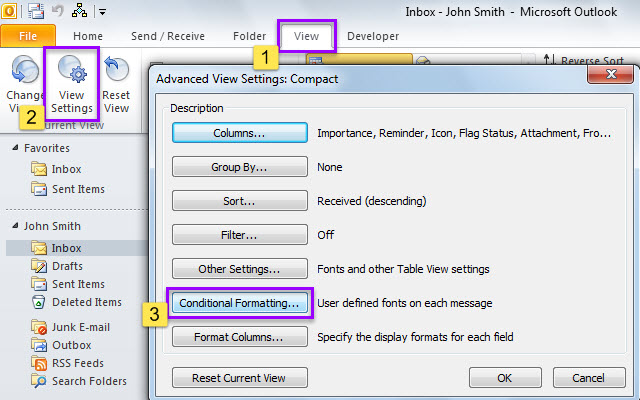
- Successivamente, segui i passaggi seguenti per creare una regola di formattazione condizionale per gli elementi in Posta in arrivo.
- Prima di tutto, passa alla cartella "Posta in arrivo".
- Quindi, vai alla scheda "Visualizza" e fai clic su "Visualizza impostazioni".
- Nella nuova finestra di dialogo, fai clic sul pulsante "Formattazione condizionale".

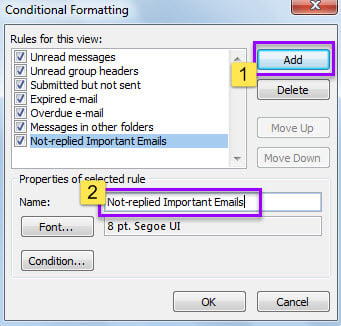
- Nella successiva finestra di dialogo "Formattazione condizionale", fai clic su "Aggiungi" e inserisci un nome per la nuova regola, ad esempio "E-mail importanti senza risposta".

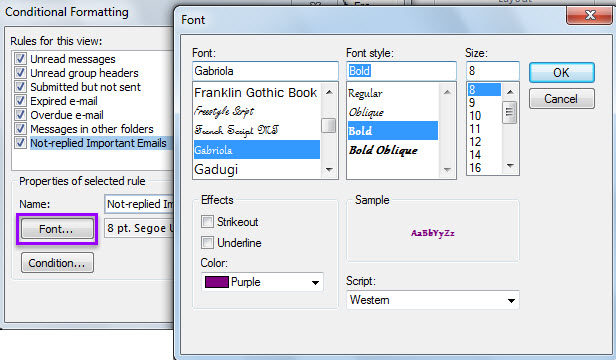
- Successivamente, fai clic sul pulsante "Font ..." e imposta lo stile e il colore del carattere nella finestra di dialogo popup "Font".

- Dopo aver specificato il carattere, premi "Condizione ..." nella finestra di dialogo "Formattazione condizionale".
- Successivamente, nella schermata “Filtro”, nella scheda “Avanzate”, aggiungi due filtri.
- "Importanza" > "uguale" > "Alto"
- “Risposto” > “è (esattamente)” > “No”

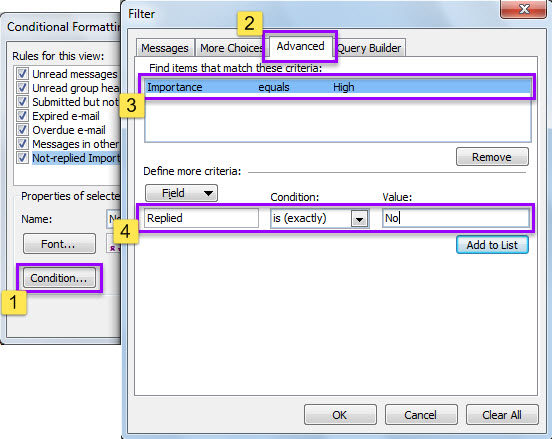
- Infine, fai clic su una serie di "OK" per salvare questa regola di formattazione.
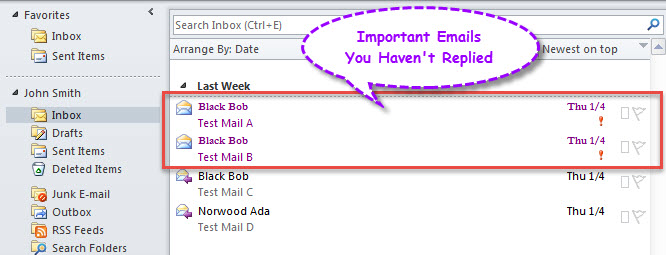
- Dopo essere tornato in Posta in arrivo, tutte le e-mail importanti a cui non hai risposto sono state evidenziate con il carattere e il colore specifici.

Non essere lento nella protezione dei dati di Outlook
Molti utenti sono ancora convinti che la corruzione dei dati non li riguarderà mai. In realtà, queste idee sono totalmente errate e rischiose. Molto spesso, un piccolo errore può facilmente causare la perdita di dati. Ad esempio, se si fa clic accidentalmente su un link dannoso in email sconosciute, il file di Outlook potrebbe essere infettato da un virus e persino danneggiato. Pertanto, è necessario prestare sempre attenzione alla protezione dei dati, ad esempio eseguendo regolarmente backup PST e preparando un potente strumento di riparazione, come DataNumen Outlook Repair, Che può riparare Outlook problemi in un batter d'occhio.
Introduzione dell'autore:
Shirley Zhang è un'esperta di recupero dati in DataNumen, Inc., che è il leader mondiale nelle tecnologie di recupero dati, tra cui recuperare mdf e prodotti software di riparazione di Outlook. Per maggiori informazioni visita www.datanumen.com