
Se desideri ottenere il numero degli appuntamenti collegati a un contatto specifico, puoi utilizzare uno dei 2 mezzi presentati in questo articolo.
Outlook consente agli utenti di collegare gli appuntamenti ai contatti. Se hai collegato molti appuntamenti a un contatto specifico e in seguito vuoi contarli, non ti piace contarli uno per uno. Pertanto, di seguito, ti presenteremo 2 modi. Puoi scegliere l'etere a tuo piacimento.
Metodo 1: conta nelle "attività" del contatto
- Inizialmente, fai doppio clic sul contatto specifico per aprirlo nella sua finestra.
- Quindi, fai clic su "Attività" nel gruppo "Mostra".
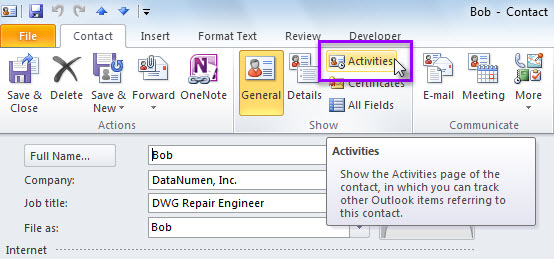
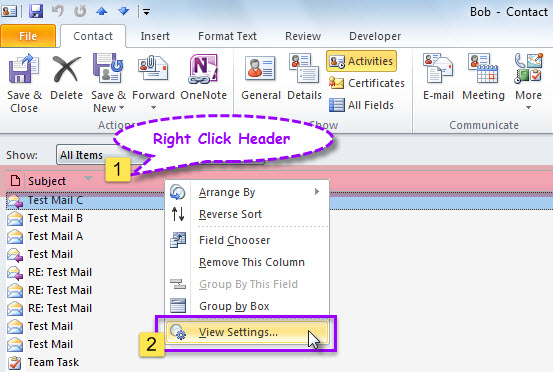
- Successivamente, nella nuova pagina, sposta il cursore sull'intestazione dell'elenco delle attività.
- Successivamente, fai clic con il pulsante destro del mouse e scegli "Visualizza impostazioni" dal menu contestuale.
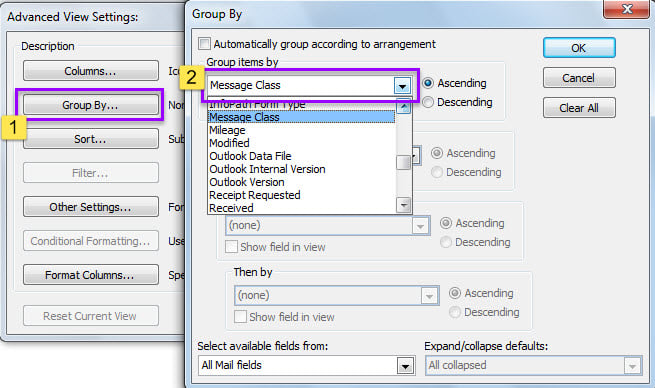
- Successivamente, nella finestra di dialogo popup, fai clic sul pulsante "Raggruppa per".
- Successivamente, in un'altra finestra di dialogo, seleziona "Classe messaggio" nell'elenco a discesa "Raggruppa elementi per".

- Infine, fai clic su una serie di "OK" per applicare le impostazioni di visualizzazione.
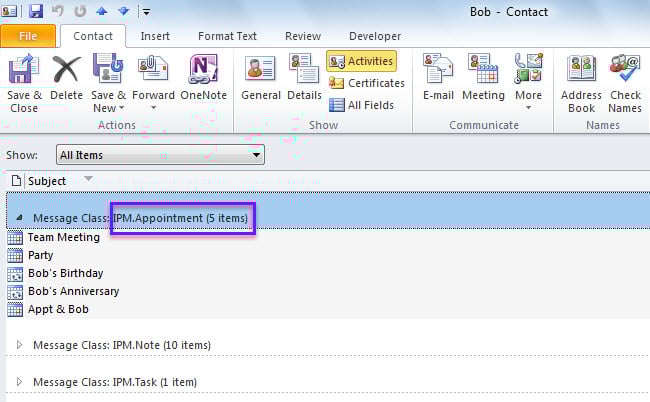
- Quando si torna all'elenco, è possibile visualizzare un gruppo denominato "IPM.Appointment" con un conteggio totale di tutti gli appuntamenti collegati alla macro corrente, mostrato nella seguente schermata.

Metodo 2: contare con Outlook VBA
- Per cominciare, accedi all'editor VBA di Outlook tramite "Alt + F11".
- Quindi, copia il seguente codice VBA in un modulo.
Dim objContact As ContactItem

Sub CountAppointmentsLinkedToContact()
    Dim objStore As Store
    Dim objOutlookFile As Folder
    Dim lTotalCount As Long

    'Get the contact
    Set objContact = Outlook.Application.ActiveExplorer.Selection.Item(1)

    lTotalCount = 0
    For Each objStore In Application.Session.Stores
        Set objOutlookFile = objStore.GetRootFolder
        Call ProcessFolders(objOutlookFile.Folders, lTotalCount)
    Next

    'Prompt you
    If lTotalCount > 0 Then
       MsgBox lTotalCount & " appointments are linked to " & objContact.FullName & ".", vbInformation + vbOKOnly
    Else
       MsgBox "No appointment is linked to " & objContact.FullName & ".", vbExclamation + vbOKOnly
    End If
End Sub

Sub ProcessFolders(ByVal objFolders As Folders, lCount As Long)
    Dim objFolder As Folder
    Dim objItem As Object

    'Process all folders recursively
    For Each objFolder In objFolders
        For Each objItem In objFolder.Items
            If TypeOf objItem Is AppointmentItem Then
               If objItem.Links.Count > 0 Then
                  i = 0
                  Do Until i = objItem.Links.Count
                     i = i + 1
                     If objItem.Links(i).Name = objContact.FullName Then
                        lCount = lCount + 1
                        Exit Do
                     End If
                  Loop
               End If
            End If
        Next

        If objFolder.Folders.Count > 0 Then
           Call ProcessFolders(objFolder.Folders, lCount)
        End If
    Next
End Sub
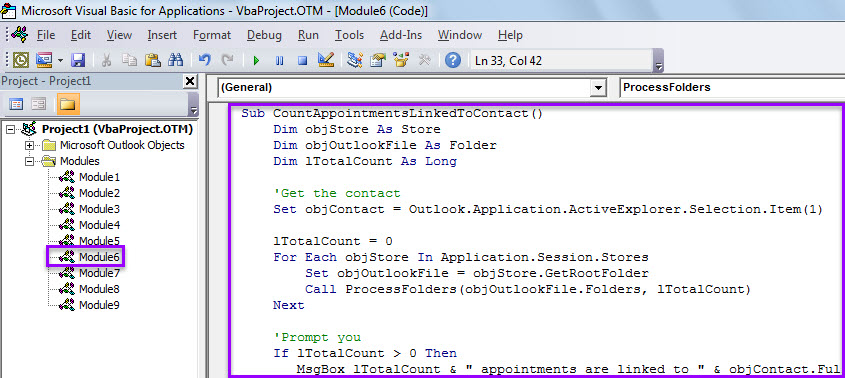
- Successivamente, aggiungi questa macro alla barra di accesso rapido (QAT) seguendo i passaggi in "Come eseguire il codice VBA in Outlook".
- Finalmente puoi provarlo.
- Prima di tutto, seleziona un contatto.
- Quindi, premi il pulsante macro in QAT.
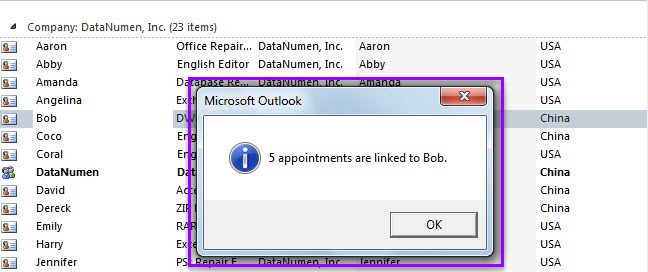
- Al termine della macro, riceverai un messaggio sul conteggio degli appuntamenti legati al contatto selezionato, come l'immagine qui sotto.

Quando si riscontrano problemi frequenti di Outlook
Supponendo che ti imbatti sempre in una serie di problemi nel tuo Outlook, dovresti aumentare la vigilanza. È molto probabile che il tuo file PST di Outlook tenda a essere danneggiato. A questo punto, eseguiresti immediatamente un backup aggiornato del file di dati di Outlook. Inoltre, se possibile, si consiglia di procurarsi un potente Riparazione PST strumento, come DataNumen Outlook Repair.
Introduzione dell'autore:
Shirley Zhang è un'esperta di recupero dati in DataNumen, Inc., che è il leader mondiale nelle tecnologie di recupero dati, tra cui recuperare sql e prodotti software di riparazione di Outlook. Per maggiori informazioni visita www.datanumen.com