
Qualcuno spera che Outlook possa creare automaticamente nuove attività quando e-mail specifiche arrivano nella loro casella di posta. Ma Outlook non offre questa funzionalità per impostazione predefinita. Se hai questo desiderio, puoi ancora realizzarlo con il metodo introdotto in questo articolo.
Outlook non ha il supporto nativo per creare automaticamente nuove attività quando si ricevono e-mail specifiche. Tuttavia, puoi ancora realizzarlo con l'aiuto di regole e VBA. Se sei interessato a questa funzionalità, continua a leggere. I seguenti sono passaggi elaborati.
Crea automaticamente nuove attività quando ricevi e-mail specifiche
- Inizialmente, avvia Outlook e abilita le macro.
- Vai al menu "File" e seleziona "Opzioni".
- In "Opzioni di Outlook", passa alla scheda "Centro protezione" e fai clic sul pulsante "Impostazioni Centro protezione".
- Avanti nella finestra "Centro protezione", passa alla scheda "Impostazioni macro" e quindi seleziona "Notifiche per tutte le macro".
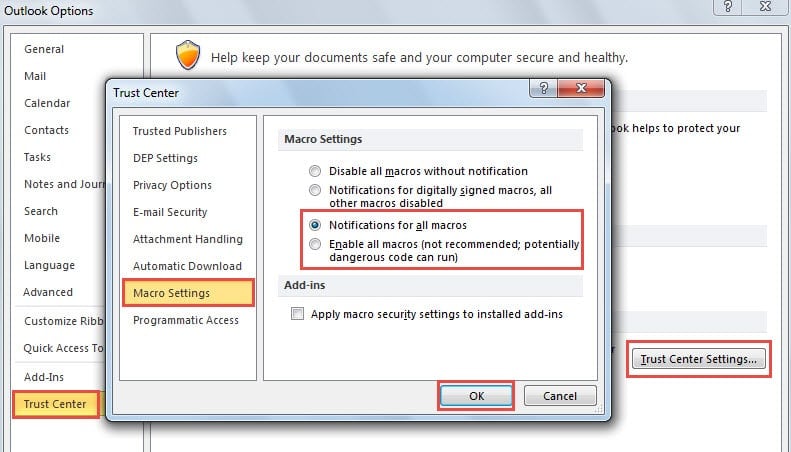
- Fare clic su diversi "OK" per attivare le modifiche e tornare alla finestra principale di Outlook.
- Ora vai alla scheda "Sviluppatore" e fai clic sul pulsante "Visual Basic".
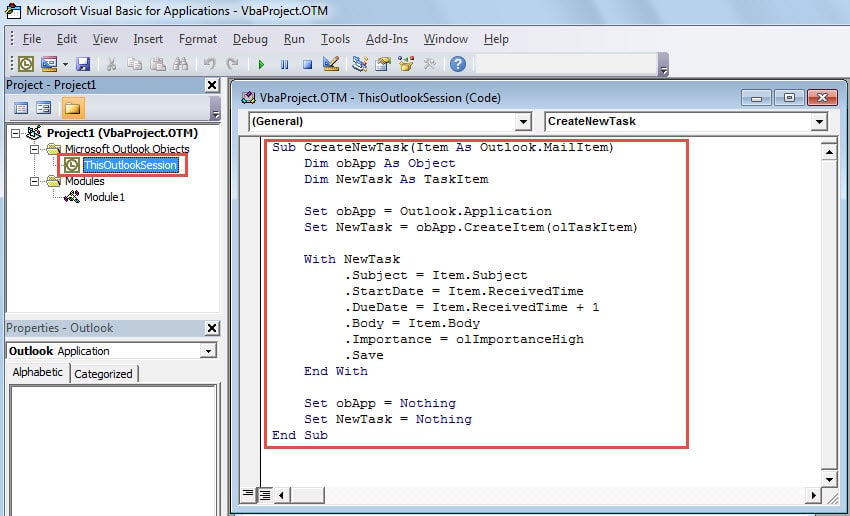
- Nella finestra successiva, trova e fai doppio clic su "ThisOutlookSession" nell'elenco dei progetti sul lato sinistro.
- Quindi nella finestra popup "ThisOutlookSession", è necessario copiare e incollare i seguenti codici, come lo screenshot:
Sub CreateNewTask(Item As Outlook.MailItem)
    Dim obApp As Object
    Dim NewTask As TaskItem

    Set obApp = Outlook.Application
    Set NewTask = obApp.CreateItem(olTaskItem)

    With NewTask
        .Subject = Item.Subject
        .StartDate = Item.ReceivedTime
        .DueDate = Item.ReceivedTime + 1
        .Body = Item.Body
        .Importance = olImportanceHigh
        .Save
    End With

    Set obApp = Nothing
    Set NewTask = Nothing
End Sub
- Successivamente, ridurre a icona la schermata "Visual Basic" corrente e tornare alla finestra principale di Outlook.
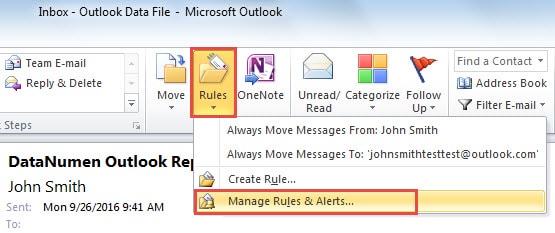
- Quindi torna alla scheda "Home" e fai clic sul pulsante "Regole" nel gruppo "Sposta". Dal menu a discesa, seleziona "Gestisci regole e avvisi".

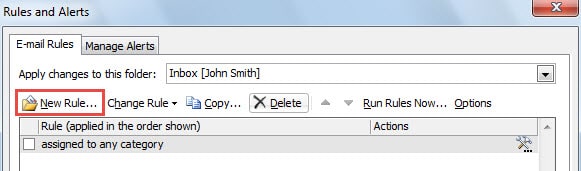
- Nella nuova finestra di dialogo popup di "Regole e avvisi", fai clic su "Nuova regola".

- Apparirà un'altra finestra di dialogo di "Creazione guidata regole". Dovresti proporre "Applica regola ai messaggi che ricevo" e premere il pulsante "Avanti".
- Successivamente, in quest'ultima schermata, è possibile specificare la condizione della regola, ovvero da quale tipo di email si desidera creare nuove attività. Ad esempio, se desideri creare nuove attività quando ricevi e-mail dal tuo capo:
- Seleziona "da persone o gruppo pubblico".
- Quindi fare clic sul collegamento "persone o gruppo pubblico" nel "Passaggio 2".
- Nella finestra di dialogo popup "Indirizzo regola", fai doppio clic sull'indirizzo email del tuo capo e premi "OK".

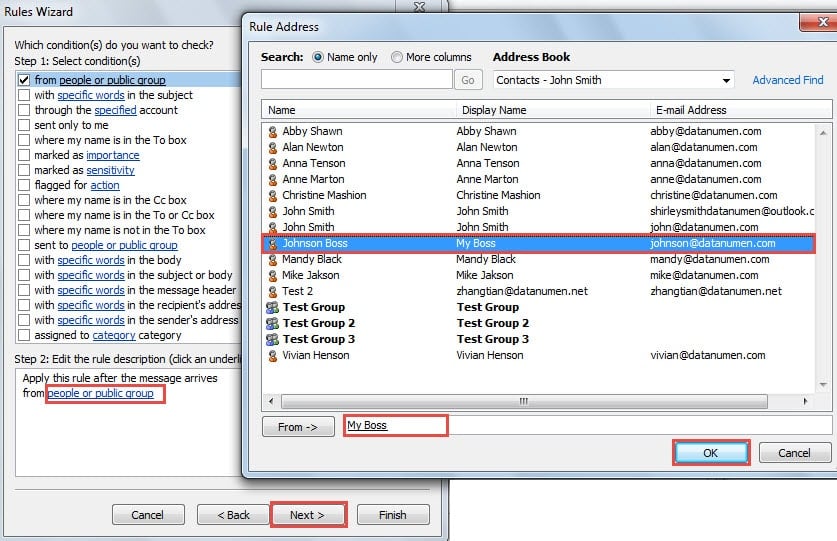
- Dopo aver regolato la condizione in base alle proprie esigenze, fare clic sul pulsante "Avanti".
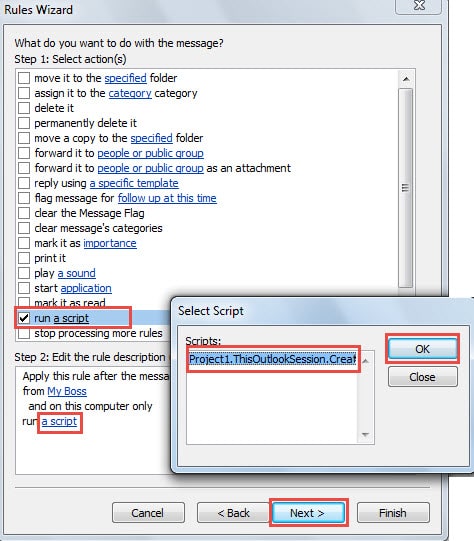
- Successivamente ti verrà richiesto di selezionare l'azione: "Esegui uno script". Nella casella "Passaggio 2", fare clic sul collegamento "uno script". E apparirà una nuova piccola finestra di dialogo di "Seleziona script", puoi inserire la macro aggiunta in precedenza e fare clic su "OK".

- Infine fai clic su due "OK", entrerai nella schermata finale. Qui puoi assegnare un nuovo nome a questa regola e rivedere le descrizioni delle regole. Dopo aver confermato l'assenza di errori, è possibile fare clic sul pulsante "Fine".

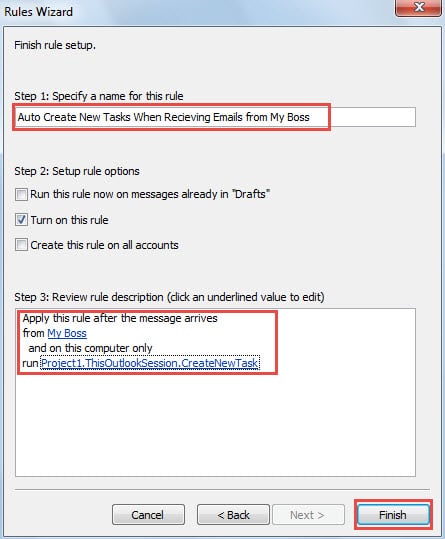
Successivamente, una volta ricevute le e-mail conformi alle condizioni della regola, Outlook creerà automaticamente le attività corrispondenti. Puoi controllare queste attività nella cartella delle attività.
Mantieni la vigilanza contro le e-mail dannose
I virus trasmessi tramite e-mail sono diventati un tipo sempre più comune di minacce alla sicurezza. In generale, le questioni dannose sono collegamenti sconosciuti, allegati non riconosciuti e macro incorporate. Per proteggere i dati di Outlook, dobbiamo stare attenti ai rischi, come non aprire mai gli allegati sospetti. Inoltre, si consiglia di investire in uno strumento di riparazione top di gamma, come DataNumen Outlook Repair. Si può riparare il problema della posta elettronica di Outlook come una brezza.
Introduzione dell'autore:
Shirley Zhang è un'esperta di recupero dati in DataNumen, Inc., che è il leader mondiale nelle tecnologie di recupero dati, tra cui riparazione SQL Server danneggiamento della lima e prodotti software di riparazione di Outlook. Per maggiori informazioni visita www.datanumen.com