
Molti utenti preferiscono gestire gli appuntamenti di Outlook per "Categoria colore". Quindi sperano che Outlook possa classificare automaticamente i nuovi appuntamenti. Questo articolo introdurrà come realizzarlo.
L'articolo "Come classificare automaticamente gli appuntamenti nel calendario di Outlook” introduce una soluzione alternativa. Utilizza la formattazione condizionale per codificare a colori gli appuntamenti. In realtà assegna solo un colore all'articolo, non usa la categoria del colore. Inoltre, la formattazione condizionale si basa sulle impostazioni di visualizzazione. Vale a dire, se crei una regola di formattazione condizionale nella vista corrente, in un'altra vista, la regola non sarà valida. Quindi è un ottenerlo.
Assegna automaticamente una categoria colore ai nuovi appuntamenti
- All'inizio, passa alla scheda "Sviluppatore" e fai clic sul pulsante "Visual Basic".

- Nella nuova finestra, apri il progetto "ThisOutlookSession" facendo doppio clic su di esso.
- Quindi, nella finestra di dialogo "ThisOutlookSession", è necessario copiare e incollare i seguenti codici VBA:
Public WithEvents olItems As Outlook.Items

Sub Application_Startup()
    Set olItems = Session.GetDefaultFolder(olFolderCalendar).Items
End Sub

Private Sub olItems_ItemAdd(ByVal Item As Object)
    Dim NewAppt As Outlook.AppointmentItem

    If Item.Class = olAppointment Then
       Set NewAppt = Item
    'Specify a color category based on appointment subject
    'You can replace "Test" with your desired string in subject line
       If InStr(Item.Subject, "Test") > 0 Then
          If Item.Categories = "" Then
             Item.Categories = "Test Category"
             Item.Save
          End If
       End If
    End If

    Set NewAppt = Nothing
End Sub
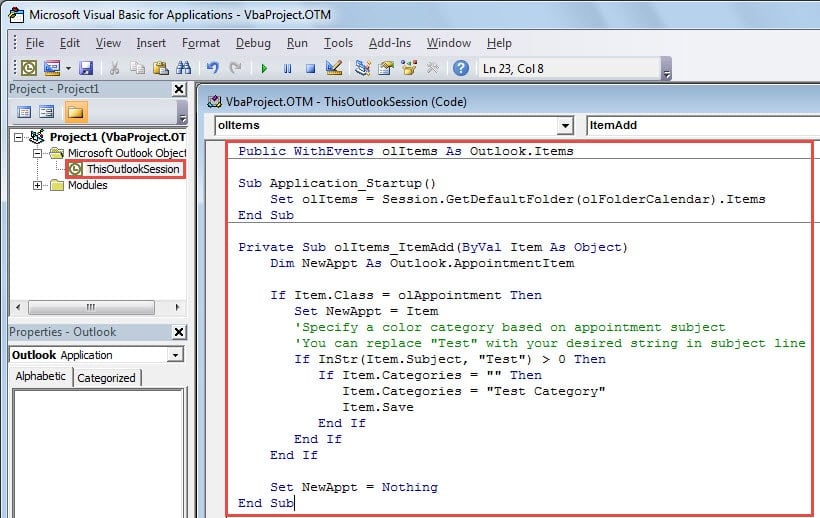
- Successivamente, fai clic sull'icona "Salva" nella barra degli strumenti.
- Successivamente, dovresti firmare questo codice e modificare le impostazioni della macro. Per quanto riguarda come, puoi vedere il passaggio 2 nell'articolo "2 passaggi per contrassegnare automaticamente le e-mail indesiderate come lette in Outlook".
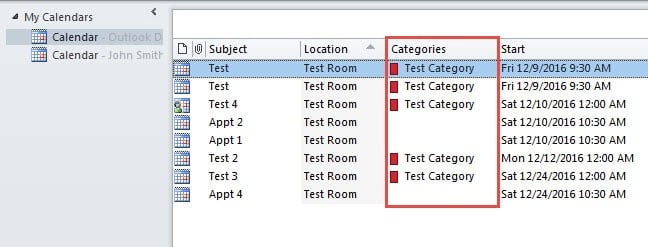
- Finalmente puoi provare. I risultati saranno simili alla seguente immagine:

Attenzione alle macro dannose in Outlook
Ci sono molte macro pericolose. Quindi dovremmo usare solo macro firmate digitalmente. E, al giorno d'oggi, i virus nelle e-mail diventano sempre più comuni. Di solito sono mascherati da oggetti innocui nelle e-mail. Una volta aperti, cliccati o scaricati, il nostro Outlook verrà infettato e quindi i dati verranno danneggiati. È difficile recuperare Outlook danneggiato. Quindi, a questo punto, non abbiamo altra scelta che utilizzare strumenti di riparazione di terze parti.
Introduzione dell'autore:
Shirley Zhang è un'esperta di recupero dati in DataNumen, Inc., che è il leader mondiale nelle tecnologie di recupero dati, tra cui riparare il problema del file SQL e prodotti software di riparazione di Outlook. Per maggiori informazioni visita www.datanumen.com