
Per impostazione predefinita, l'e-mail di Outlook viene aperta con un livello di zoom del 100%. Se desideri aprire sempre la tua e-mail con un livello di zoom personalizzato, ad esempio 150%, puoi utilizzare il metodo condiviso in questo articolo.
In realtà, nel mio precedente articolo “Come regolare il livello di zoom in Outlook”, potresti imparare i mezzi per regolare i livelli di zoom sia nel riquadro di lettura che nella finestra dei messaggi. Tuttavia, i metodi introdotti in quell'articolo non possono rendere fisso il livello di zoom personalizzato, vale a dire rimanere permanente. Tornerà automaticamente all'impostazione predefinita la prossima volta. Pertanto, se desideri aprire sempre la posta elettronica con un livello di zoom personalizzato, puoi utilizzare il seguente approccio.
Apri sempre la tua email con un livello di zoom personalizzato
- Innanzitutto, è necessario avviare il programma Outlook come di consueto.
- Quindi, nella finestra di visualizzazione di Outlook, premi le scorciatoie da tastiera "Alt + F11".
- Successivamente, entrerai nella finestra dell'editor VBA, in cui potrai accedere al progetto “ThisOutlookSession”. Basta trovarlo sul lato sinistro e fare doppio clic per aprirlo.
- Successivamente, copia il codice VBA elencato di seguito in questa finestra del progetto.
Private WithEvents objInspectors As Outlook.Inspectors
Private WithEvents objMail As Outlook.MailItem

Private Sub Application_Startup()
    Set objInspectors = Outlook.Application.Inspectors
End Sub

Private Sub objInspectors_NewInspector(ByVal Inspector As Inspector)
    If TypeOf Inspector.CurrentItem Is MailItem Then
       Set objMail = Inspector.CurrentItem
    End If
End Sub

Private Sub objMail_Open(Cancel As Boolean)
    Dim objMailDocument As Word.Document

    'When opening an email which is not a new mail
    If Len(Trim(objMail.Subject)) <> 0 Then
       Set objMailDocument = objMail.GetInspector.WordEditor
       'Change "150" as per your desired zoom level
       objMailDocument.Windows(1).Panes(1).View.Zoom.Percentage = 150
    End If
End Sub
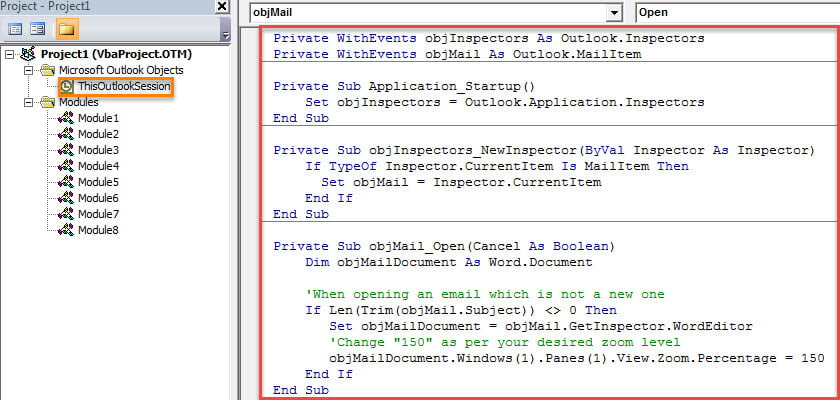
- Successivamente, dovresti firmare questo codice.
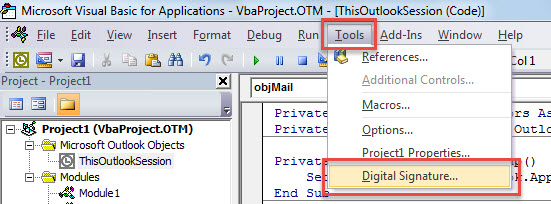
- Premi il pulsante "Strumenti" nella barra degli strumenti.
- Quindi, scegli l'opzione "Firma digitale ..." dall'elenco a discesa.

- Successivamente, nella finestra di dialogo popup, abilita un certificato digitale.
- Infine, chiudete la finestra "Microsoft Visual Basic for Applications" attualmente aperta e riavviate l'applicazione Outlook per attivare il nuovo progetto VBA.
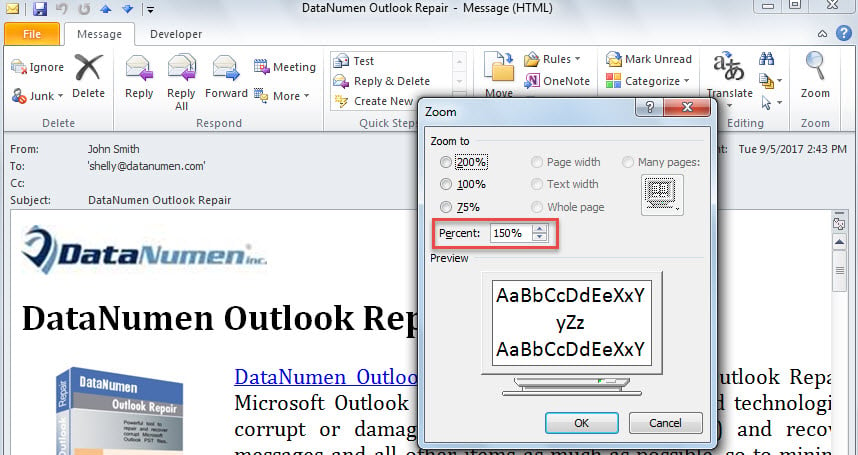
- Da allora, ogni volta che apri un'e-mail che non è una nuova posta, l'e-mail verrà visualizzata nel tuo livello di zoom personalizzato, come nell'immagine seguente:

Difendi Outlook da Crash
Il file di dati di Outlook è notevolmente suscettibile di danni. Pertanto, è un compito piuttosto arduo salvaguardare i dati di Outlook. Esiste una varietà di minacce intorno al file di dati di Outlook, inclusi virus trasmessi tramite e-mail, guasti hardware, errori umani e problemi software. Per salvare il tuo file PST non appena subisce danni, si consiglia di mantenere un formidabile strumento di riparazione, come DataNumen Outlook Repair. È in grado di riparare Outlook problemi e recuperare il massimo dei dati di Outlook in modo efficace.
Introduzione dell'autore:
Shirley Zhang è un'esperta di recupero dati in DataNumen, Inc., che è il leader mondiale nelle tecnologie di recupero dati, tra cui mdf corrotto e prodotti software di riparazione di Outlook. Per maggiori informazioni visita www.datanumen.com