
Le pagine vuote indesiderate in un documento di Word rovineranno la formattazione e occuperanno spazio extra. Per rimuovere queste pagine vuote, puoi fare riferimento al seguente metodo 6.
Potrebbe capitare di imbattersi in questo problema: pagine vuote compaiono a metà o alla fine di un documento Word, compromettendone la corretta formattazione. Generalmente, queste pagine possono contenere interruzioni di pagina manuali, interruzioni di sezione o altri elementi. Le pagine vuote sono spesso causate proprio da queste interruzioni. Esistono diversi modi per rimuovere le pagine vuote. Il primo passo è capire la causa della loro comparsa. Seguendo questo articolo, potrai eliminare facilmente le pagine vuote indesiderate.
Metodo 1: premi "Backspace" o "Elimina"
Per rimuovere le pagine vuote causate dalle interruzioni di pagina, la soluzione più semplice e basilare è premere il tasto "Backspace" o "Canc" sulla tastiera.
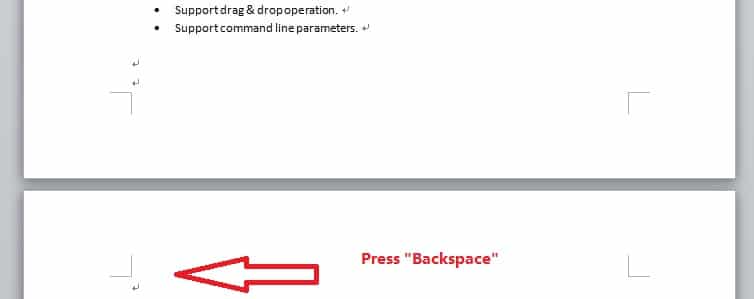
Il tasto "Backspace" cancellerà il contenuto arretrato, quindi hai bisogno di:
- Posiziona il cursore sulla pagina dopo la pagina bianca indesiderata.
- E premi il tasto "Backspace" fino a quando la pagina vuota non viene rimossa.
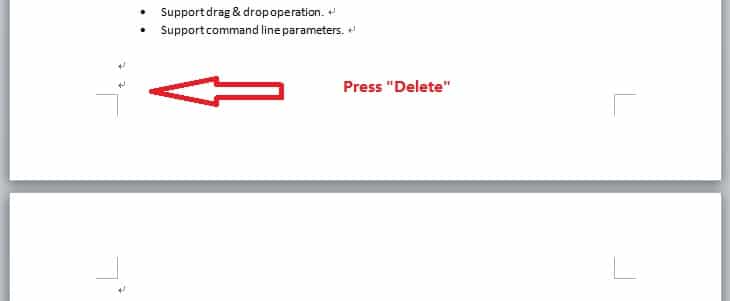
Il tasto “Cancella” cancellerà il contenuto inoltrare, quindi hai bisogno di:
- Posiziona il cursore sulla pagina prima la pagina bianca indesiderata.
- E premi il tasto "Cancella" fino a quando la pagina vuota non viene rimossa.

Metodo 2: eliminare più pagine vuote continue
Potrebbe essere necessario premere più volte "Backspace" per rimuovere diverse pagine vuote continue. Tuttavia, esiste un modo più semplice per farlo.
- Fare clic all'inizio delle pagine vuote indesiderate, tenere premuto il tasto "Maiusc", quindi scorrere verso il basso e fare clic alla fine di queste pagine vuote.
- Quando sei sicuro di voler eliminare le pagine vuote selezionate, premi il tasto "Elimina" sulla tastiera.
Metodo 3: eliminare l'ultima pagina vuota
Se la pagina vuota indesiderata si trova alla fine del documento, puoi dare un'occhiata a questo metodo per rimuoverla.
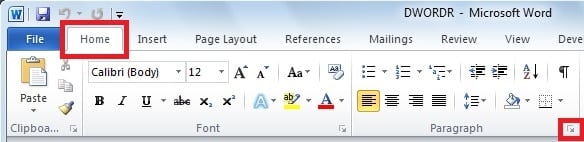
- Posiziona il cursore sull'ultima pagina e fai clic sulla scheda "Home", quindi fai clic sul pulsante di avvio della finestra di dialogo "Paragrafo".

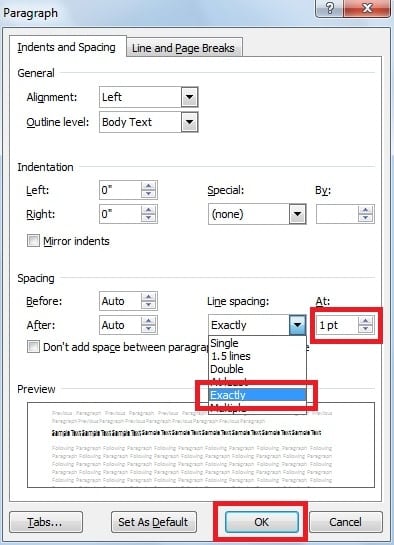
- Nella finestra di dialogo successiva, fai clic sull'elenco a discesa sotto "Interlinea" per selezionare "Esattamente" e seleziona "1 pt" sotto "A". In questo modo, la pagina vuota alla fine del documento scomparirà.

Metodo 4: eliminare le interruzioni di pagina nella visualizzazione "Bozza".
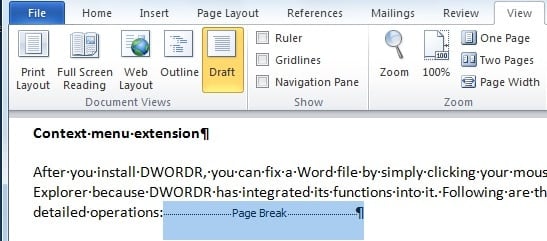
Normalmente, non possiamo vedere i simboli "Page Break" sulle nostre pagine. Tuttavia, possiamo anche scegliere di visualizzarli e poi cancellarli.
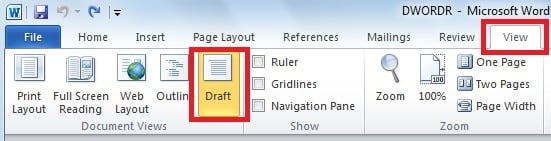
- Vai alla scheda "Visualizza", quindi fai clic su "Bozza", nel gruppo "Viste documento".

- Nella vista "Bozza", possiamo vedere il simbolo "Interruzione di pagina". Selezionalo e quindi premi il tasto "backspace" o "Canc" per rimuoverlo. In questo modo, quando si ritorna alla visualizzazione “Layout di stampa”, le pagine vuote verranno rimosse.

Metodo 5: rimuovere più interruzioni di pagina
Se il tuo documento contiene un numero di interruzioni di pagina separate, potrebbe essere problematico e richiedere molto tempo eliminarle una per una. Invece, puoi utilizzare la funzione "Sostituisci" in Word per rimuoverli in batch.
- Nella scheda "Home", fai clic su "Sostituisci".

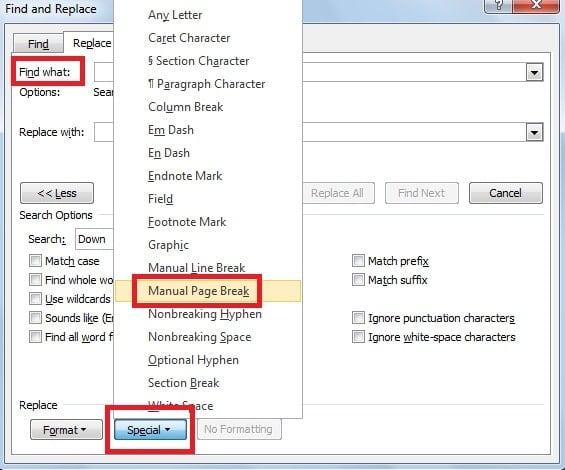
- Word visualizza la pagina "Sostituisci" della finestra di dialogo "Trova e sostituisci". Nella casella "Trova cosa", fai clic su "Speciale" e quindi seleziona "Interruzioni di pagina manuali".

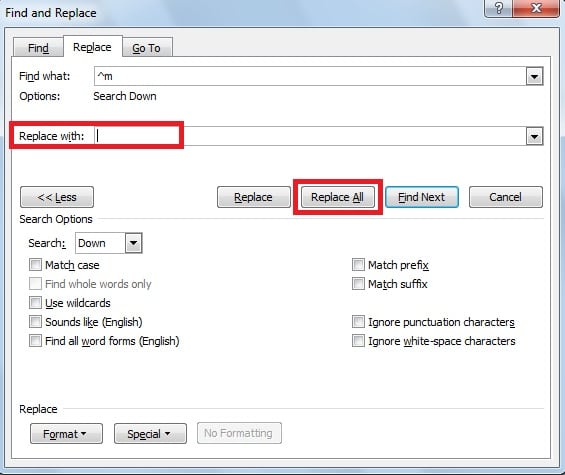
- E non inserire nulla nella casella "Sostituisci con". E quindi fare clic su "Sostituisci tutto".


Metodo 6: problemi con le tabelle nell'ultima pagina
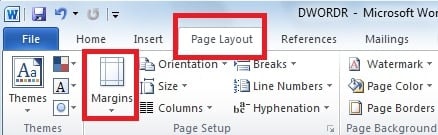
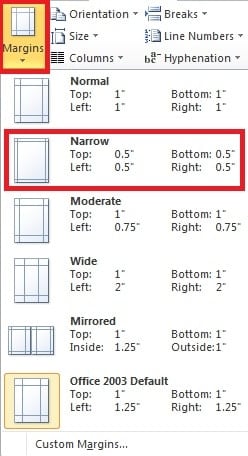
A volte, potrebbe esserci una tabella alla fine del documento di Word. Per impostazione predefinita, Word inserirà automaticamente un'interruzione di paragrafo dopo di essa, che risulterà quindi in una pagina vuota alla fine. Per eliminare questa interruzione di paragrafo in più, uno dei modi semplici è ridurre i margini. Seguendo questi due passaggi:
- Nella scheda "Layout di pagina", fai clic sulla freccia a discesa "Margini", nel gruppo "Imposta pagina".

- Trova un margine adatto nell'elenco, in modo che la pagina vuota scompaia. Inoltre, puoi scegliere di personalizzare i margini.

In alternativa, puoi anche regolare le dimensioni della tabella, così da renderla extra piccola per evitare di visualizzare una nuova pagina vuota.
Ripara la tua parola corrotta in pochissimo tempo
In una parola, possiamo sbarazzarci facilmente delle pagine vuote indesiderate. Inoltre, Word è un potente strumento per noi per creare il documento che vogliamo. Sfortunatamente, Word è spesso soggetto a virus o altri attacchi. In considerazione di ciò, ti consiglio vivamente di prendere l'aiuto di un esperto riparazione del documento strumento, che mira a riparare il file Word corrotto con un tasso di recupero relativamente alto.
Introduzione dell'autore
Kelly Zhao è un'esperta di recupero dati in DataNumen, Inc., che è il leader mondiale nelle tecnologie di recupero dati, tra cui eccellere nel recupero and pdf riparare prodotti software. Per maggiori informazioni visita www.datanumen.com