
Per creare un poster o un banner in Word, è necessario anche uno sfondo accattivante per renderlo più gradevole alla vista. In questo articolo, ti forniremo alcune utili istruzioni.
Per rendere i tuoi poster più attraenti e interessanti, puoi applicare alcuni effetti non standard al testo in Word, come abbiamo menzionato nell'articolo precedente "Come applicare effetti al testo per creare poster accattivanti in Word”. Inoltre, puoi rendere il documento visivamente più accattivante attraverso l'uso dell'immagine di sfondo. Invece di stampare pagine con un semplice sfondo bianco, possiamo aggiungere un'immagine di sfondo, in modo da renderle più colorate e attraenti. E questo articolo parlerà principalmente di 2 metodi su come farlo.
Metodo 1: inserisci un'immagine in una pagina e regolala manualmente
Innanzitutto, un modo è regolare l'immagine che inseriamo manualmente, fino a quando non si diffonde sull'intera pagina di Word. Infine, possiamo ottenere una pagina come questa: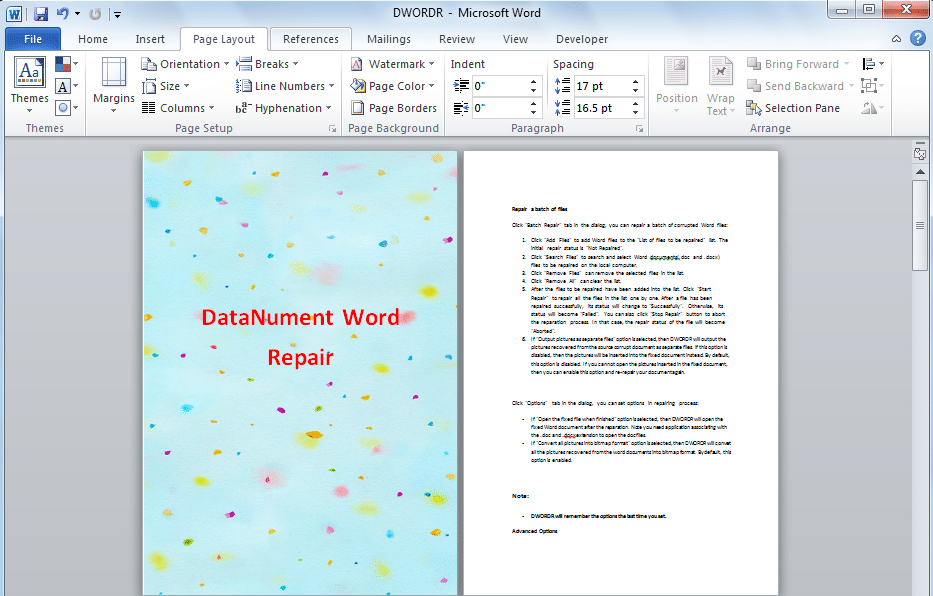
Per farlo, puoi seguire questi passaggi.
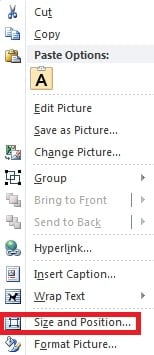
- Innanzitutto, fai clic con il pulsante destro del mouse sull'immagine che hai inserito, quindi seleziona "Dimensioni e posizione".

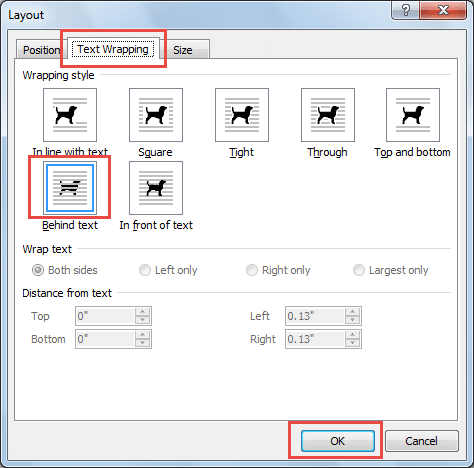
- Passa alla pagina "Disposizione testo" e seleziona "Dietro al testo" in "Stile di disposizione". E quindi fare clic su "OK".

- Infine, regola manualmente le dimensioni dell'immagine finché non si estende su tutta la pagina. E se l'immagine non è più necessaria, fai clic sulla pagina e premi "Elimina" per rimuoverla.
Metodo 2: riempi lo sfondo con un'immagine per tutte le pagine
Un altro modo è modificare gli effetti di riempimento delle tue pagine, in modo da riempire lo sfondo della pagina con l'immagine selezionata in questo modo: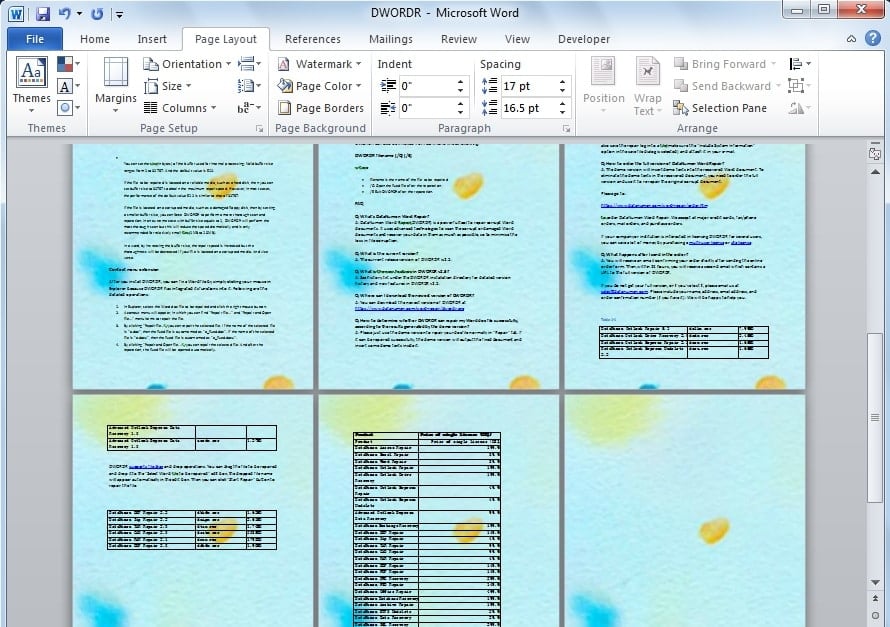
Per farlo, puoi seguire questi passaggi.
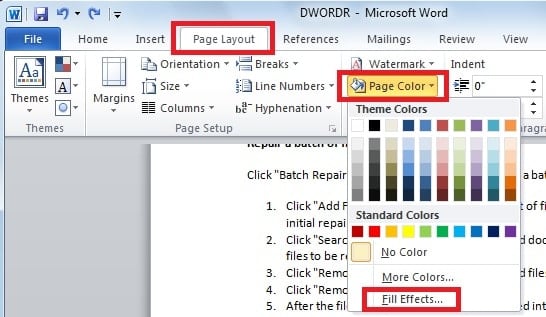
- Fare clic sulla scheda "Layout di pagina", fare clic su "Colore pagina", nel gruppo "Sfondo pagina", quindi selezionare "Effetti di riempimento".

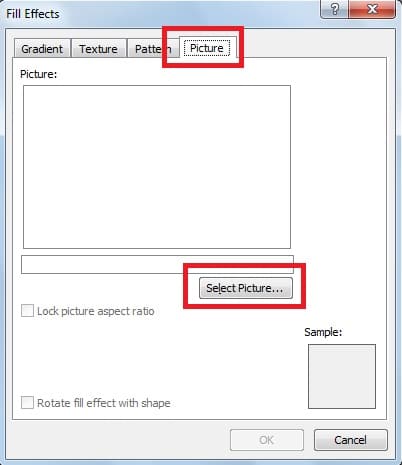
- Viene visualizzata una finestra di dialogo, quindi vai alla scheda "Immagine" e fai clic su "Seleziona immagine". È possibile selezionare qui l'immagine che si desidera inserire. In questo modo imposteremo l'immagine come sfondo di tutte le pagine di un documento.

Confronto dei 2 metodi precedenti
Per fare un confronto più intuitivo dei due metodi precedenti, abbiamo elencato le somiglianze e le differenze nella tabella seguente.
| Somiglianze | Differenze | |
| Metodo 1 | 1. Entrambi i metodi consentono di diffondere un'immagine su tutta la pagina.
2. Inoltre, entrambi consentono la modifica del testo sulle immagini |
1. Possiamo regolare l'immagine sulla pagina come desideriamo.
2. L'immagine che inseriamo si diffonderà solo su quella pagina. 3. L'immagine che inseriamo non interferisce con le altre tabelle del documento. |
| Metodo 2 | 1. Word affianca automaticamente l'immagine che inseriamo e non possiamo regolarla manualmente.
2. L'immagine che inseriamo verrà impostata come sfondo di tutte le pagine. 3. L'immagine che inseriamo verrà impilata su altre tabelle del documento. |
Prevenire la perdita di dati di Word
Come già accennato, possiamo anche rendere il nostro poster più accattivante visivamente aggiungendo un'immagine di sfondo. Tuttavia, anche un software così ampiamente utilizzato come Word può essere vulnerabile ad attacchi di spyware o virus, che possono causare la perdita di dati importanti. Mentre la perdita di dati può rivelarsi estremamente costosa per alcuni utenti, è possibile ricorrere a un potente antivirus esterno. riparazione di parole uno strumento che recupererà i tuoi dati persi in un batter d'occhio.
Introduzione dell'autore
Kelly Zhao è un'esperta di recupero dati in DataNumen, Inc., che è il leader mondiale nelle tecnologie di recupero dati, tra cui eccellere nel recupero and pdf riparare prodotti software. Per maggiori informazioni visita www.datanumen.com