
In questo articolo, vorremmo spiegare 6 modi intelligenti per copiare il testo eliminato tracciato nel documento di Word.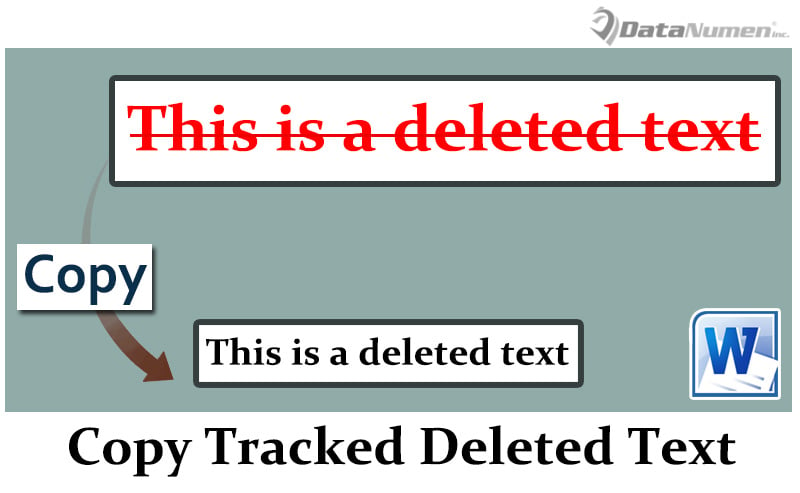
Con l'attivazione della funzione "Revisioni" in Word, otterrai una barratura sul testo ogni volta che viene effettuata un'eliminazione. Vedi il testo sullo schermo, ma Word considera che è stato cancellato, quindi non puoi copiare il testo e usarlo da qualche altra parte. Ad esempio, riceverai un messaggio di avviso del genere: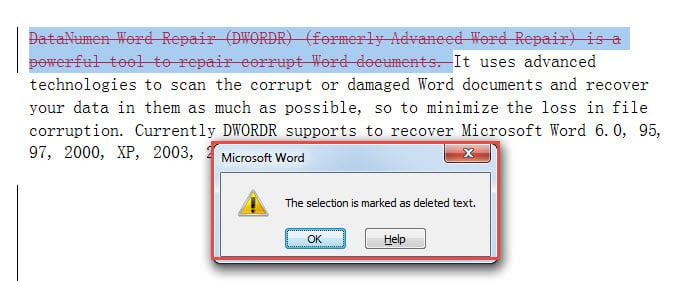
Pertanto, sono necessarie alcune soluzioni alternative.
Metodo 1: copia il testo eliminato tracciato con parole extra accanto
- Innanzitutto, seleziona il testo eliminato insieme alle parole prima o dopo di esso.
- Premi "Ctrl + C" per copiare.
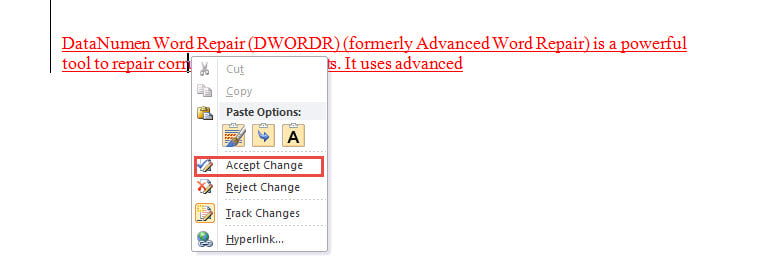
- Se il testo va all'interno del documento, fai clic con il pulsante destro del mouse e scegli "Mantieni solo testo" nel menu contestuale. Tieni presente che non puoi utilizzare "Ctrl+V" o perderai il testo eliminato.
- Ora il testo incollato è in rosso. Fai clic destro su di esso e scegli "Accetta modifica" per far sparire il colore. Non ci saranno problemi del genere se il testo va in un altro documento.

- Infine, elimina le parole extra.
Metodo 2: disattiva la funzione "Traccia modifiche".
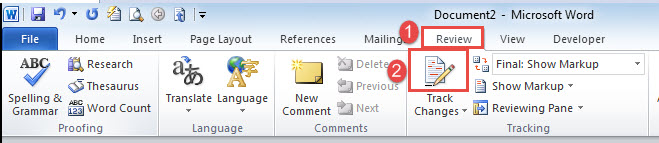
- Come accennato in precedenza, incontrerai questo problema solo quando la funzione "Traccia modifiche" è attiva. Quindi puoi semplicemente spegnerlo prima di copiare e incollare. Per prima cosa, fai clic su "Rivedi".
- Nel gruppo "Tracciamento", vedrai il comando "Traccia modifiche" in giallo. Fare clic sulla parte superiore dell'icona per rendere grigio il pulsante.

- Quindi seleziona, copia e incolla il testo.
- Ora, indipendentemente dal fatto che il testo vada all'interno del documento o in un altro, puoi vederlo in rosso barrato sopra. Quindi fai clic destro su di esso e scegli "Rifiuta modifica" per eliminare il colore e il barrato.
- Infine, ripeti i primi 2 passaggi per attivare la funzione "Revisioni".
Metodo 3: rifiutare la modifica sul testo eliminato
- Prima di tutto, fai clic con il pulsante destro del mouse sul testo eliminato e scegli "Rifiuta modifica" per eliminare il barrato.
- Copia e incolla i contenuti utilizzando rispettivamente "Ctrl+ C" e "Ctrl+ V".
- Se il testo rimane all'interno del documento, apparirà in rosso e sottolineato. Allo stesso modo, fai clic con il pulsante destro del mouse e scegli "Accetta modifica".
- Ultimo ma non meno importante, annulla il rifiuto nel passaggio 1 selezionando il testo e premendo "Elimina".
Metodo 4: utilizzare le scorciatoie
- Inizia con la selezione del testo.
- Quindi premi "Ctrl + Maiusc" e continua a tenere premuto.
- Posiziona il puntatore di inserimento da qualche parte all'interno del documento e fai clic con il pulsante destro del mouse.
- Quindi fai clic con il tasto destro sul testo e scegli "Accetta modifica".
Nota che puoi solo incollare il testo all'interno del documento al passaggio 3. Ma dopo il passaggio 4, puoi esportare il contenuto in un altro documento.
Metodo 5: Usa "Spike"
- Per prima cosa, seleziona il testo e premi "Ctrl+ F3".
- Posizionare correttamente il cursore e premere "Ctrl+ Maiusc+ F3".
- Se è nello stesso documento, fai clic destro sul testo e scegli "Accetta modifica".
- Se è in un altro documento, fai clic destro sul testo e scegli "Rifiuta modifica".
Metodo 6: eseguire la macro di Word
- Innanzitutto, selezionate i testi.
- Quindi premere "Alt + F11" per attivare l'editor VBA in Word.
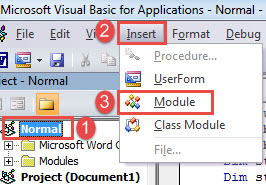
- Fare clic su "Normale" e "Inserisci".
- E scegli "Modulo" nel menu.

- Quindi fai doppio clic sul nuovo modulo per aprirlo.
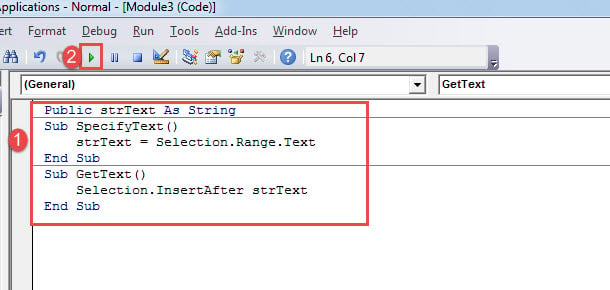
- Incolla i seguenti codici:
Public strText As String

Sub SpecifyText()
  strText = Selection.Range.Text
End Sub

Sub GetText()
  Selection.InsertAfter strText
End Sub
- Ora esegui la macro "SpecifyText".
- Posiziona il puntatore di inserimento successivo ed esegui la macro "GetText".

- Se è nello stesso documento, fai clic destro sul testo e scegli "Accetta modifica".
Attenzione agli arresti anomali delle parole
A volte, senza alcun segno, la tua Parola smette di funzionare. E c'è un'alta probabilità che troverai che il documento su cui stai lavorando viene danneggiato. Quindi la tua migliore fiducia dovrebbe essere un avanzato riparazione docx Prodotto. Avendolo a portata di mano, potrai recuperare i dati persi in modo facile e veloce.
Introduzione dell'autore:
Vera Chen è un'esperta di recupero dati in DataNumen, Inc., che è il leader mondiale nelle tecnologie di recupero dati, tra cui riparare xls and pdf riparare prodotti software. Per maggiori informazioni visita www.datanumen.com