
In questo articolo, ti forniremo 5 modi per impostare colori di sfondo diversi per pagine diverse nel tuo documento Word.
Word ci consente di impostare un colore di sfondo per il nostro documento. Tuttavia, applicherà lo stesso colore a tutte le pagine. Tuttavia, a volte potrebbe essere necessario stampare un documento con più colori di sfondo o evidenziare pagine importanti con colori di sfondo diversi. In questi casi, abbiamo bisogno di alcune soluzioni alternative per impostare colori di sfondo diversi per pagine diverse.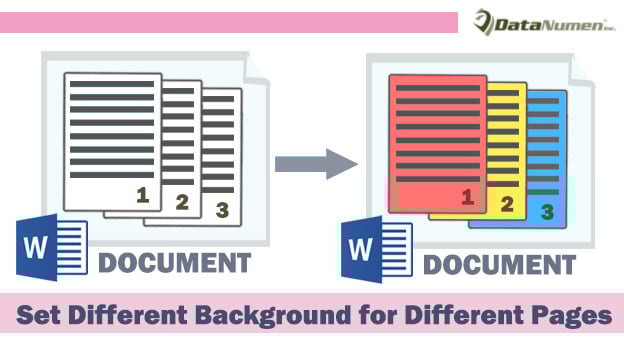
Metodo 1: inserire una casella di testo
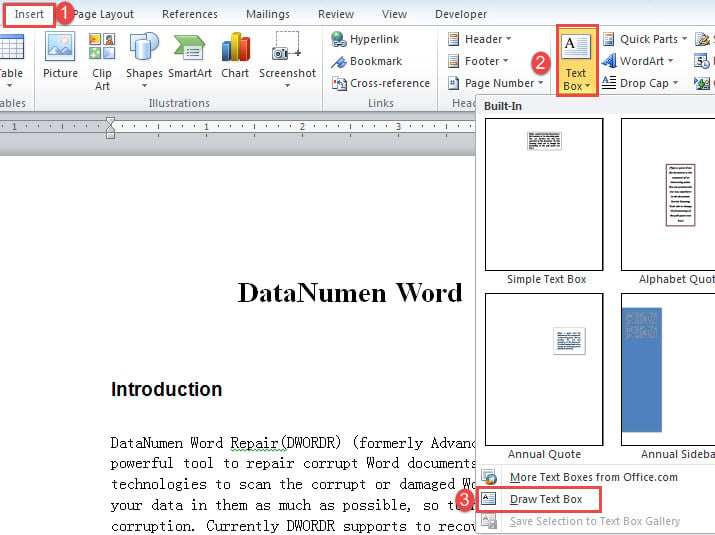
- Innanzitutto, fai clic su "Inserisci" e scegli "Casella di testo".
- Quindi scegli "Disegna casella di testo" nel menu a discesa.

- Quindi disegna una casella di testo per coprire l'intera pagina.
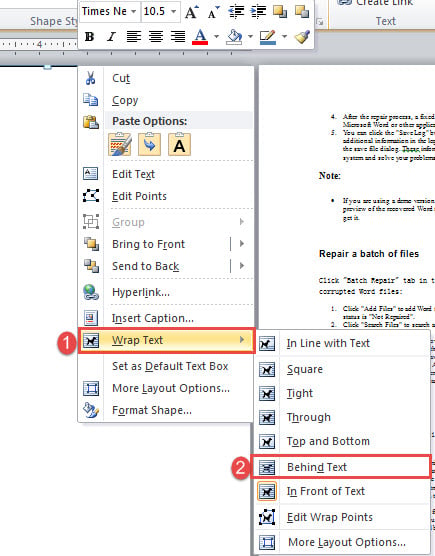
- Ora fai clic destro sul contorno della casella di testo. Sposta il cursore su "Testo a capo" e fai clic su "Dietro al testo" nel suo sottomenu. Sarai in grado di vedere i testi allora.

- Successivamente, fai nuovamente clic con il pulsante destro del mouse sul contorno della casella di testo. Questa volta scegli "Formato forma".
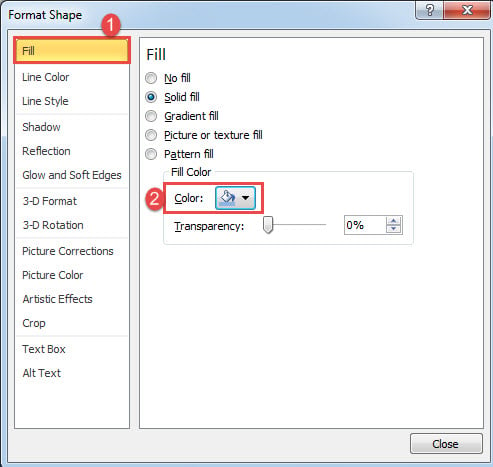
- Nella finestra di dialogo "Formato forma", fai clic su "Riempi" e quindi scegli un colore di riempimento.

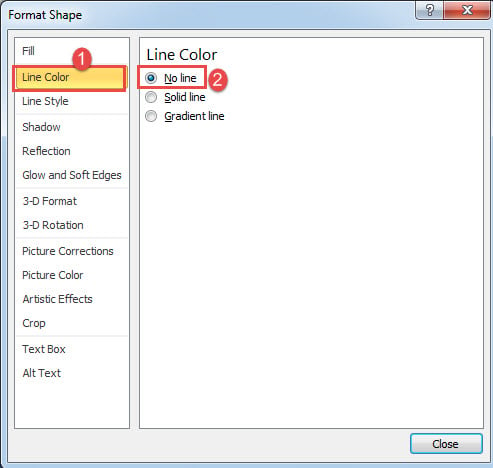
- Quindi, nella stessa casella, fai clic sulla scheda "Colore linea".
- E seleziona "Nessuna linea". Chiudi la scatola.

Ora se hai bisogno di stampare il documento, vai ad aprire "Opzioni di Word" facendo clic su "File" e "Opzioni". Quindi fai clic su "Visualizza" e seleziona le caselle "Stampa disegni creati in Word" e "Stampa colori e immagini di sfondo". Fare clic su "OK".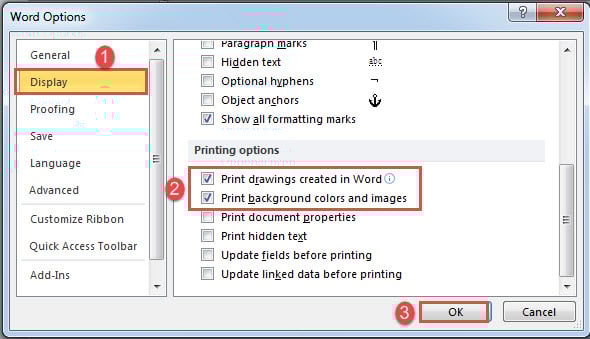
Ecco l'effetto:
Metodo 2: inserire una forma
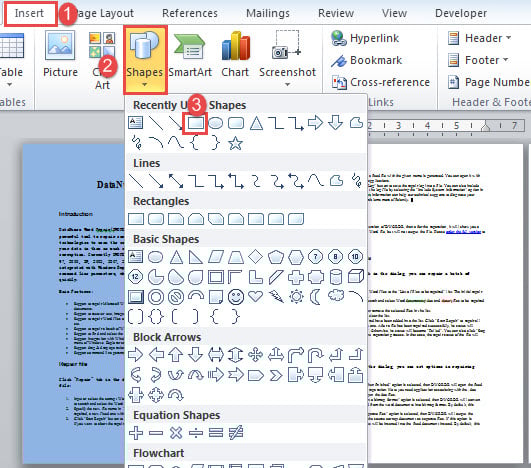
- Innanzitutto, fai clic su "Inserisci" e scegli "Forme".
- Quindi selezionare "Rettangolo".

- Successivamente il cursore si trasformerà in un segno di croce. Usalo per disegnare un rettangolo per coprire la pagina.
- Probabilmente, fai clic con il tasto destro sulla forma.
- Ripeti dal passaggio 4 all'8 nel metodo 1.
Assicurarsi che le opzioni di stampa siano impostate correttamente se è necessario stampare il documento.
I 2 metodi di cui sopra sono i migliori per applicare i colori alle singole pagine. Se hai più pagine che devono essere dello stesso colore, puoi prendere in considerazione le seguenti soluzioni.
Metodo 3: copia il colore su più pagine
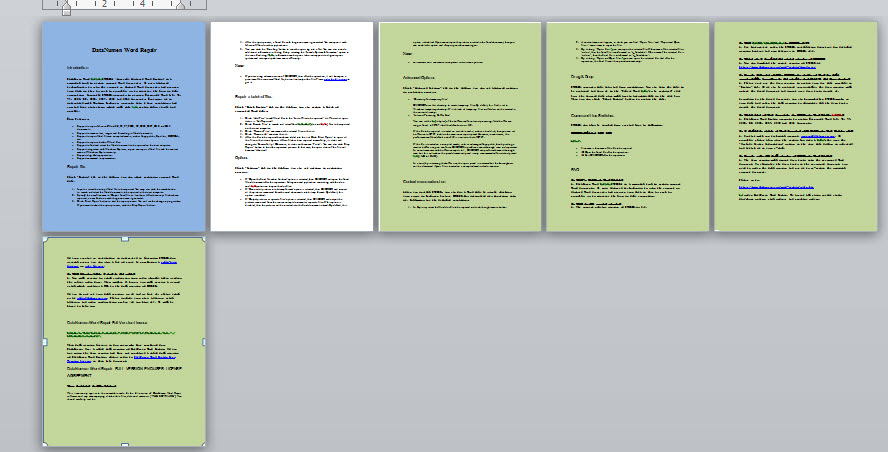
- Dopo aver utilizzato il metodo 2, fai clic sulla pagina colorata e premi "Ctrl + D" per copiare il colore.
- Quindi trascina la forma su un'altra pagina e rilascia il cursore. Vedrai che il colore è perfettamente incollato.

Metodo 4: inserire interruzioni di sezione
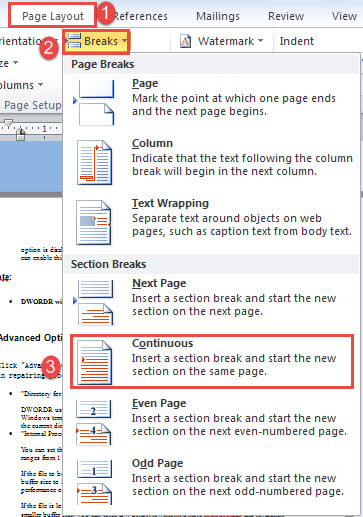
- Se devi applicare un colore a più pagine in sequenza, puoi prima creare una sezione. Sposta il cursore all'inizio della prima pagina della sezione, fai clic su "Layout di pagina", quindi su "Interruzioni" e scegli "Continuo". In questo modo viene inserita un'interruzione di sezione.

- Sposta il cursore alla fine dell'ultima pagina della sezione. Utilizzare allo stesso modo per inserire un'interruzione di sezione.
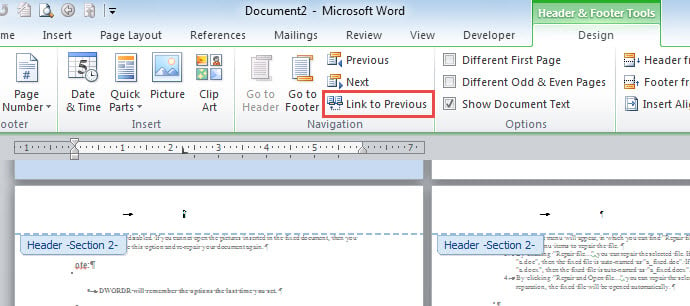
- Quindi fare doppio clic sull'intestazione della prima pagina della sezione per accedere alla modalità intestazione e piè di pagina.
- Deseleziona "Collega a precedente".

- Vai alla prima intestazione della sezione successiva. Ripetere il passaggio 4.
- Quindi utilizzare il metodo 1 o 2 per colorare le pagine.
- Infine, fai clic su "Design" e fai clic su "Chiudi intestazione e piè di pagina" per uscire dalla modalità intestazione.


Metodo 5: dividere un documento
C'è un ultimo modo che è quello di dividere un documento in più documenti secondari. Quindi fare clic su "Layout di pagina", fare clic su "Colore pagina" e scegliere un colore.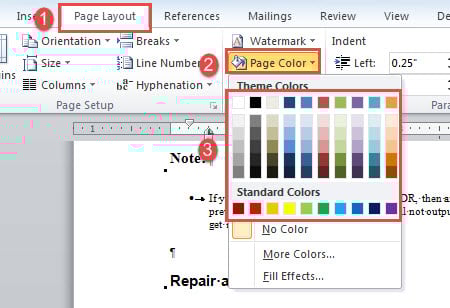
Risolvi i fastidiosi problemi di parole
Come la maggior parte degli utenti di Word avrà notato, Word è soggetto a errori e imperfezioni. Questo è scusabile, ma qualcosa deve essere corretto. Altrimenti i nostri dati preziosi sarebbero a rischio. Pertanto, è necessario trovare un'utilità per correggere Parola.
Introduzione dell'autore:
Vera Chen è un'esperta di recupero dati in DataNumen, Inc., che è il leader mondiale nelle tecnologie di recupero dati, tra cui correggere xls and pdf riparare prodotti software. Per maggiori informazioni visita www.datanumen.com