
In questo articolo, siamo lieti di mostrarvi due modi per accedere rapidamente a un paragrafo specifico del vostro documento Word.
C'è la funzione "Vai a" in Word, con la quale possiamo saltare rapidamente a una pagina, sezione, segnalibro, ecc. Ma è un peccato che la funzione integrata non possa portarci a un paragrafo designato con un clic. Detto questo, ci sentiamo obbligati a presentarvi alcune soluzioni alternative.
Metodo 1: vai a un paragrafo specifico in un documento senza numeri di paragrafo
- Innanzitutto, premi “Alt + F11” per aprire l'editor VBA in Word.
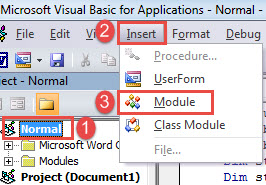
- Quindi fare clic su "Normale" nella colonna di sinistra.
- Quindi fai clic su "Inserisci" e scegli "Modulo" nel menu a discesa.

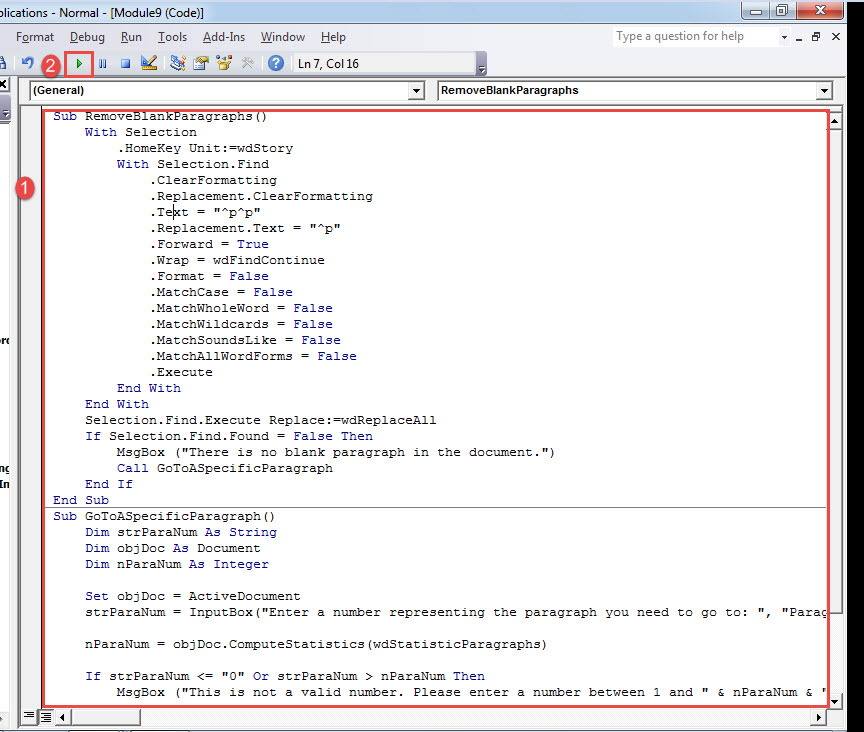
- Ora fai doppio clic sul nuovo modulo per aprirlo. Incolla i seguenti codici lì:
Sub RemoveBlankParagraphs()
  With Selection
    .HomeKey Unit:=wdStory
    With Selection.Find
      .ClearFormatting
      .Replacement.ClearFormatting
      .Text = "^p^p"
      .Replacement.Text = "^p"
      .Forward = True
      .Wrap = wdFindContinue
      .Format = False
      .MatchCase = False
      .MatchWholeWord = False
      .MatchWildcards = False
      .MatchSoundsLike = False
      .MatchAllWordForms = False
      .Execute
    End With
  End With
  Selection.Find.Execute Replace:=wdReplaceAll
  If Selection.Find.Found = False Then
    MsgBox ("There is no blank paragraph in the document.")
    Call GoToASpecificParagraph
  End If
End Sub

Sub GoToASpecificParagraph()
  Dim strParaNum As String
  Dim objDoc As Document
  Dim nParaNum As Integer

  Set objDoc = ActiveDocument
  strParaNum = InputBox("Enter a number representing the paragraph you need to go to: ", "Paragraph Number")

  nParaNum = objDoc.ComputeStatistics(wdStatisticParagraphs)

  If strParaNum <= "0" Or strParaNum > nParaNum Then
    MsgBox ("This is not a valid number. Please enter a number between 1 and " & nParaNum & ".")
  End If

  objDoc.Paragraphs(strParaNum).Range.Select

End Sub
- Fare clic su "Esegui".

- Eseguire la macro più volte finché non si ottiene la seguente finestra di messaggio.

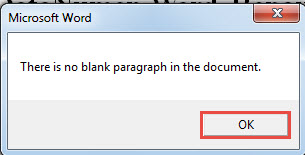
Quindi fare clic su "OK". Il motivo per cui facciamo clic più volte sul pulsante "Esegui" è rimuovere tutti i paragrafi vuoti nel documento. Per impostazione predefinita, Word li considera come paragrafo normale. Quindi il risultato finale potrebbe non essere il paragrafo esatto a cui vogliamo andare.
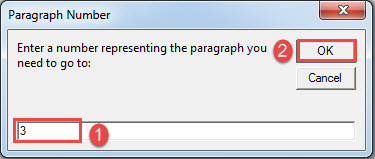
- Quindi nella casella successiva aperta, inserisci un numero, che rappresenta il paragrafo che devi visitare.
- E fai clic su "OK".

Vedrai che il paragrafo di destinazione è selezionato.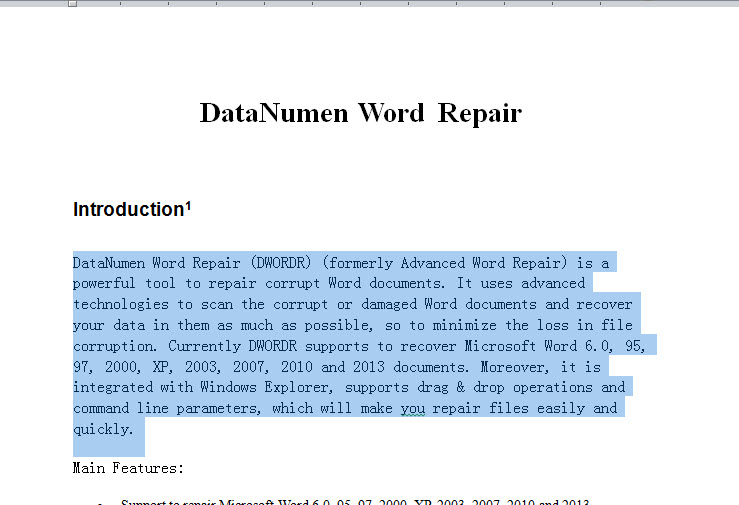
Metodo 2: vai a un paragrafo specifico in un documento con numeri di paragrafo
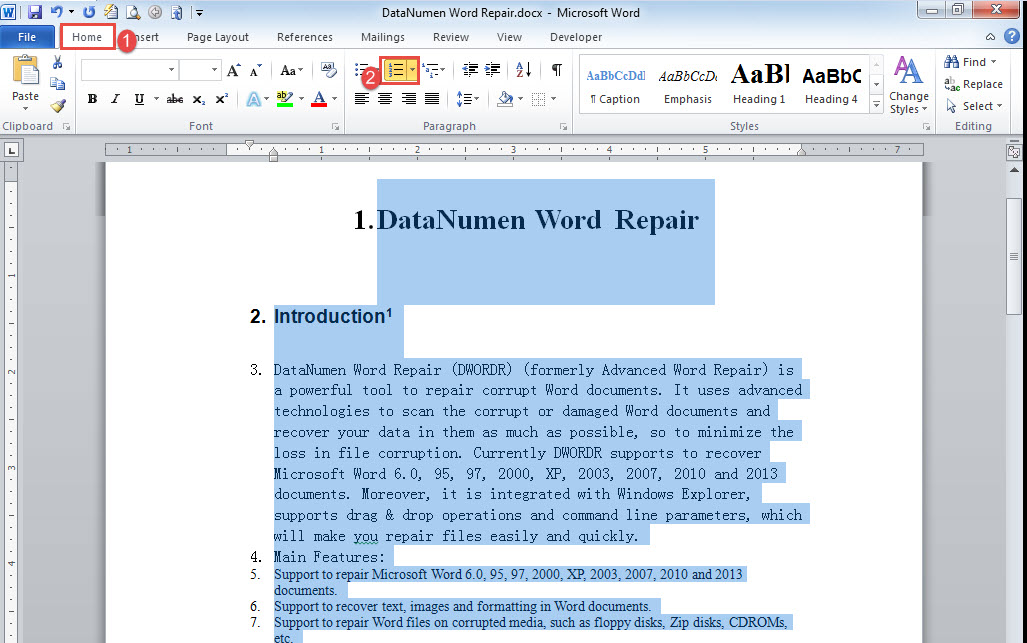
- Innanzitutto, premi "Ctrl + A" per selezionare tutti i testi nel documento.
- Quindi fare clic su "Numerazione" nella scheda "Home".

- Quindi seguire gli stessi passaggi nel metodo 1 per installare ed eseguire una macro.
- Solo che questa volta sostituisci la macro con quella seguente:
Sub GoTOParaInDocWithParaNum()
  Dim strParaNum As String
  Dim objPara As Paragraph
  Dim objDoc As Document
  Dim nParaNum As Integer

  Set objDoc = ActiveDocument

  strParaNum = InputBox("Enter a paragraph number following with a period:", "Paragraph Number")

  nParaNum = objDoc.ComputeStatistics(wdStatisticParagraphs)

  If strParaNum <= "0" Or strParaNum > nParaNum Then
    MsgBox ("This is not a valid number. Please enter a number between 1 and " & nParaNum & ".")
  End If

  For Each objPara In objDoc.Paragraphs
    If strParaNum = objPara.Range.ListFormat.ListString Then
      objPara.Range.Select
    End If
  Next
End Sub
- Quindi fai clic su "Esegui" o premi "F5".
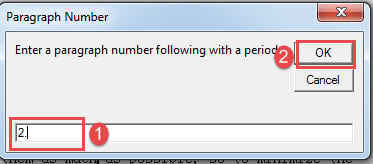
- Nella scatola aperta, inserire un numero di paragrafo seguito da un punto nella casella di testo.
- Fare clic su "OK" per procedere.

Analogamente, il paragrafo di destinazione dovrebbe essere già in fase di selezione.
Riparazione di documenti danneggiati
Una volta che trovi il tuo documento corrotto, non puoi non sfidare la fortuna nella speranza che torni indietro la prossima volta che lo apri. Invece, devi cogliere il tempo per ottenere uno strumento preminente per danni al documento riparazione, perché ogni minuto conta nel processo di riparazione.
Introduzione dell'autore:
Vera Chen è un'esperta di recupero dati in DataNumen, Inc., che è il leader mondiale nelle tecnologie di recupero dati, tra cui correggere xlsx and pdf riparare prodotti software. Per maggiori informazioni visita www.datanumen.com