
I messaggi di riunione includono tutti i tipi di convocazioni di riunione, accettazione, rifiuto e così via. Per non confonderli con le comuni e-mail, è consigliabile creare una cartella di ricerca specifica, in modo da poterle gestire più comodamente.
Continuo a ricevere molti messaggi di riunione ogni giorno. Ho a che fare con loro per fare un aggiornamento del mio programma. Tuttavia, di fronte a così tante e-mail nella mia Posta in arrivo, trovo difficile distinguere le e-mail delle riunioni. Quindi scelgo di creare una cartella di ricerca per loro. In questo caso, posso organizzarli in una sola cartella.
Creare una cartella di ricerca per i messaggi delle riunioni
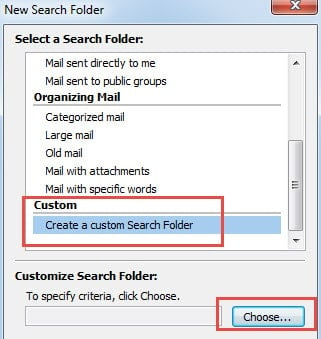
- All'inizio, devi creare una nuova cartella di ricerca. Individua e fai clic su "Cerca cartelle" nel riquadro di navigazione. E seleziona "Nuova cartella di ricerca" nel menu a comparsa. In alternativa, puoi utilizzare una scorciatoia da tastiera, "Ctrl + Maiusc + P", che aprirà la stessa finestra di dialogo di "Nuova cartella di ricerca".

- Quindi trascina la barra di scorrimento verso il basso e seleziona l'ultima opzione "Crea una cartella di ricerca". Fare clic sul pulsante "Scegli".
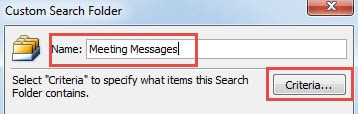
- Assegna un nome alla cartella di ricerca, ad esempio i messaggi della riunione. E premere il pulsante "Criteri".

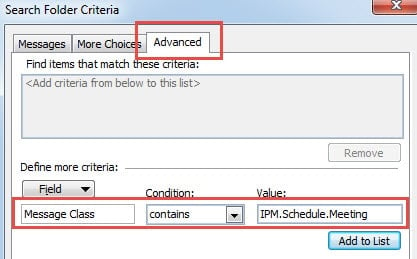
- Nella finestra di dialogo successiva, passa alla scheda "Avanzate". Avanti in "Campo", ti verrà richiesto di inserire "Classe di messaggio". In "Condizioni", dovresti scegliere "contiene" dall'elenco a discesa. E in "Valori", devi digitare "IPM.Schedule.Meeting". Fare clic sul pulsante "Aggiungi all'elenco" per applicare questa impostazione avanzata.

- Infine fai clic su una serie di "OK" per tornare a Outlook.
Dopo aver completato i 5 semplici passaggi precedenti, puoi trovare la cartella di ricerca "Messaggi della riunione" situata sotto "Cartelle di ricerca" nel riquadro di navigazione. E tutti i messaggi delle riunioni precedenti sono stati copiati in esso. Ovviamente, ti sarà permesso di individuare qui i futuri messaggi di riunione senza bisogno di trovarli tra un diluvio di e-mail nella cartella Posta in arrivo.
Oltre a creare una cartella di ricerca, puoi anche utilizzare altri approcci per individuare i messaggi delle riunioni, come lo strumento di ricerca di Outlook. Puoi accedere rapidamente allo strumento tramite un tasto di scelta rapida, ovvero "Ctrl + E".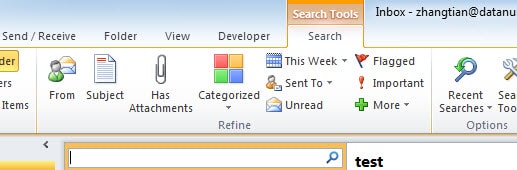
Recupera preziosi dati di Outlook
Non c'è dubbio che Outlook ha una miriade di funzioni da scoprire. Tuttavia, nonostante un enorme potenziale, Outlook non riesce ancora a farla franca con i danni. Una varietà di fattori può portare a corruzioni, come interruzioni di corrente, problemi hardware, aggiornamenti software e attacchi dannosi, ecc. Pertanto, al fine di prevenire perdite impreviste, gli utenti dovrebbero eseguire un backup regolare in modo che i dati possano essere ripristinati facilmente. Inoltre, un formidabile strumento di riparazione è anche una questione di necessità, come DataNumen Outlook Repair. A seconda del suo alto Recupero PST tasso, questo strumento è stato molto più avanti dei suoi avversari.
Introduzione dell'autore:
Shirley Zhang è un'esperta di recupero dati in DataNumen, Inc., che è il leader mondiale nelle tecnologie di recupero dati, tra cui ripristino sql e prodotti software di riparazione di Outlook. Per maggiori informazioni visita www.datanumen.com