
In questo articolo, intendiamo fornirti 4 modi per inserire rapidamente lo stesso collegamento ipertestuale più volte nel documento di Word.
Di tanto in tanto, dovrai inserire collegamenti ipertestuali al tuo file. Tuttavia, ogni volta sarà necessario selezionare il testo e quindi inserire l'indirizzo Internet. È abbastanza fastidioso inserire collegamenti ipertestuali uno per uno, specialmente quando ci sono più testi uguali che richiedono indirizzi identici.
Per liberarti da un simile vincolo, ci sono 4 metodi di lavoro effettivi da dare un'occhiata.
Metodo 1: Il modo "Copia".
Copia un collegamento ipertestuale formattato e incollalo nella posizione desiderata. Questo è probabilmente il primo metodo che viene in mente alla maggior parte di noi.
Metodo 2: utilizzare la funzione "Trova e sostituisci".
Se hai finito di modificare l'intero documento e devi inserire lo stesso collegamento ipertestuale per testi identici in tutto il file, puoi sicuramente provare i seguenti passaggi:
- Innanzitutto, create un collegamento ipertestuale, come quello riportato di seguito:
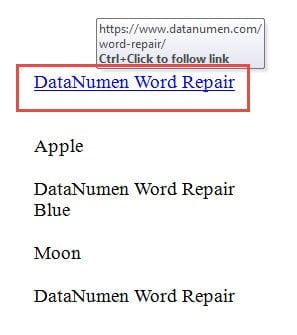
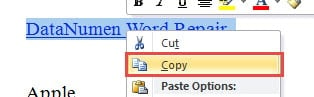
- Quindi selezionare il collegamento ipertestuale e fare clic con il pulsante destro del mouse.
- Nel menu dell'elenco, scegli "Copia".

- Ora il contenuto è negli appunti. Premi "Ctrl + H" per attivare la finestra di dialogo "Trova e sostituisci".
- Quindi assicurati che venga visualizzata la scheda "Sostituisci". Immettere il testo visualizzato nella casella di testo "Trova".
- E inserisci "^ c" nella casella di testo "Sostituisci con".
- Infine, fai clic su "Sostituisci tutto".


Ecco il risultato: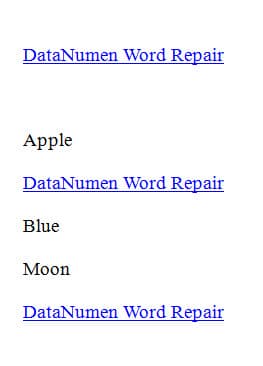
Metodo 3: utilizzare la funzione "Correzione automatica".
Diversamente dal metodo 2, se hai ragione nel processo di un documento, usa la "Correzione automatica" in modo intelligente può salvarti dal ripetere l'inserimento dello stesso collegamento ipertestuale. Per istruzioni dettagliate, fare riferimento a questo articolo: Perché non utilizzare la correzione automatica per inserire collegamenti ipertestuali specifici?
Dopo aver utilizzato questo metodo, ogni volta che digiti la stessa parola o frase, verrà automaticamente convertita nel modulo del collegamento ipertestuale.
Metodo 4: Usa Macro
Tuttavia, nel caso in cui non hai finito di scrivere il documento, puoi anche provare la modalità macro.
- Per cominciare, posiziona il cursore nella posizione in cui va il collegamento ipertestuale.
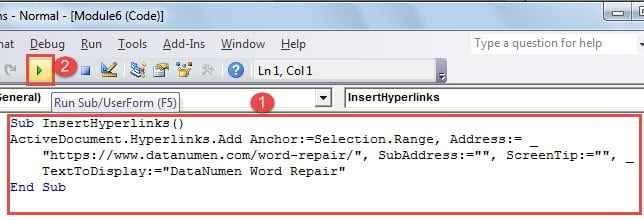
- Quindi fare clic su "Visual Basic" nella scheda "Sviluppatore" per aprire l'editor VBA. Oppure puoi premere "Alt + F11" invece nel caso in cui la scheda "Sviluppatore" non sia visualizzata nella barra multifunzione.

- Successivamente, incolla i seguenti codici nell'area di modifica:

Sub InsertHyperlinks()
  ActiveDocument.Hyperlinks.Add Anchor:=Selection.Range, Address:= _
  "https://www.datanumen.com/word-repair/",SubAddress:="",ScreenTip:="", TextToDisplay:="DataNumen Word Repair"
End Sub
- Fare clic sul pulsante "Esegui".

Note:
Nei codici, il “https://www.datanumen.com/word-repair/" è l'indirizzo Internet del tuo testo e devi anche sostituire "DataNumen Word Repair” con il testo reale che devi visualizzare.
Inoltre, è probabile che tu debba utilizzare ripetutamente la macro, quindi puoi prendere in considerazione l'assegnazione della macro a un pulsante o una scorciatoia da tastiera. Per quanto riguarda i passaggi per farlo, si prega di guardare Come rimuovere la formattazione dei testi incollati con macro e VBA in Your Word
Confronto di 4 metodi
| Metodi | Vantaggi | Svantaggi |
| Metodo 1: Il modo "Copia". | 1. Il modo più semplice
2. Usato meglio quando ci sono pochi collegamenti ipertestuali |
Devi scorrere su e giù per copiare e incollare il collegamento ipertestuale se ci sono pagine separate tra 2 posizioni. |
| Metodo 2: utilizzare la funzione "Trova e sostituisci". | È possibile inserire collegamenti ipertestuali a più posizioni contemporaneamente. | Comparativo più passi |
| Metodo 3: utilizzare la funzione "Correzione automatica". | Lo stesso testo inserito verrà automaticamente modificato in collegamento ipertestuale. | Devi digitare l'intera parola o frase in modo da ottenere il collegamento ipertestuale. |
| Metodo 4: Usa Macro | Non c'è più bisogno di inserire il testo. | 1. Devi modificare un po 'i codici prima di usarlo.
2. Potrebbe essere necessario assegnare un pulsante o una scorciatoia da tastiera per un uso rapido.
|
Attento alla tua esplorazione in Word
In una parola, Word è capace di molteplici attività e continua a sorprenderci di volta in volta. Arriviamo a tale conoscenza grazie alla nostra costante esplorazione nell'esperienza di utilizzo. Tuttavia, la verità è che è la nostra operazione che a volte mette Word in pericolo di corruzione. Pertanto, un modo consigliabile per proteggere la sicurezza dei file è ottenere un'estensione Strumento per il recupero degli errori nei dati di Word.
Introduzione dell'autore:
Vera Chen è un'esperta di recupero dati in DataNumen, Inc., che è il leader mondiale nelle tecnologie di recupero dati, tra cui riparazione corrotta di Excel xlsx and pdf riparare prodotti software. Per maggiori informazioni visita www.datanumen.com