
In questo documento, siamo lieti di mostrarti 4 metodi utili per trovare e sostituire il testo in parte di un documento Word.
Normalmente, quando eseguiamo "Trova e sostituisci" in Word, l'effetto è globale. Quindi, oggi vogliamo offrirti modi per trovare e sostituire il testo in parte di un documento, come in una selezione, una singola pagina o una sezione specifica.
Metodo 1: utilizzare la funzione "Trova e sostituisci" in una selezione
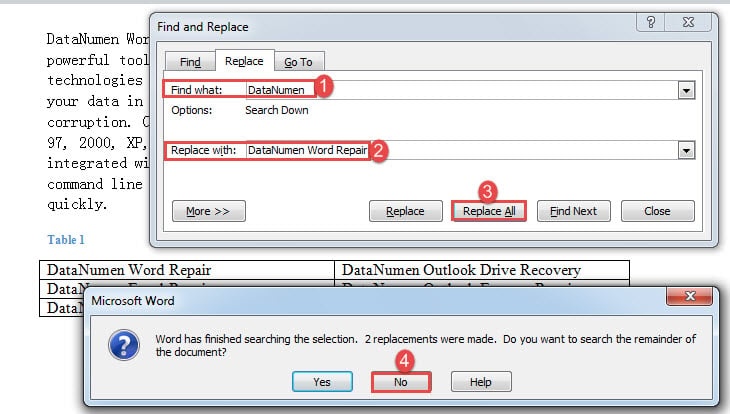
- Innanzitutto, seleziona il testo di destinazione.
- In secondo luogo, premi "Ctrl + H" per aprire la casella "Trova e sostituisci".
- Quindi inserisci il testo di ricerca nella casella di testo "Trova cosa" e il testo di sostituzione nella casella "Sostituisci con".
- Quindi fare clic sul pulsante "Sostituisci tutto".
- Apparirà una finestra che ti chiederà se vuoi continuare a fare la ricerca nel resto di un documento. Assicurati di fare clic su "No".

Metodo 2: eseguire i codici VBA per trovare e sostituire il testo in una selezione
- Prima di tutto, seleziona una gamma di contenuti del documento.
- Quindi attiva l'editor VBA premendo "Alt + F11".
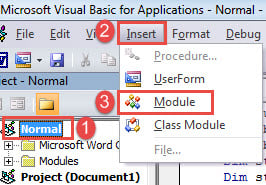
- Quindi fare clic su "Normale" e fare clic su "Inserisci".
- Scegli "Modulo" nel menu.

- Ora apri il modulo con un doppio clic.
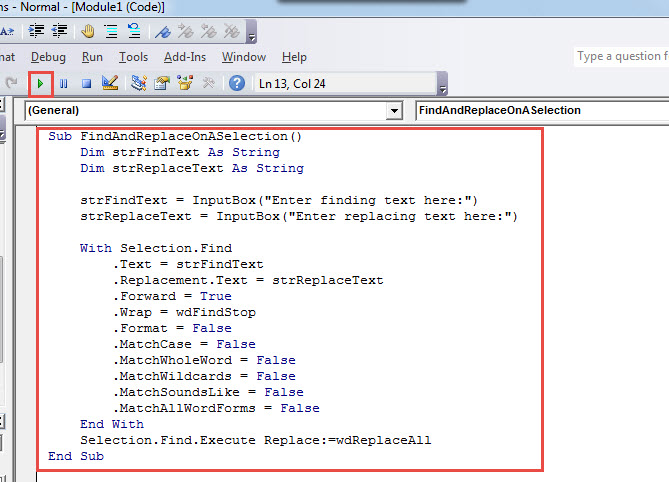
- Copia e incolla i seguenti codici lì:
Sub FindAndReplaceInSelection()
  Dim strFindText As String
  Dim strReplaceText As String

  strFindText = InputBox("Enter finding text here:")
  strReplaceText = InputBox("Enter replacing text here:")

  With Selection.Find
    .Text = strFindText
    .Replacement.Text = strReplaceText
    .Forward = True
    .Wrap = wdFindStop
    .Format = False
    .MatchCase = False
    .MatchWholeWord = False
    .MatchWildcards = False
    .MatchSoundsLike = False
    .MatchAllWordForms = False
  End With
  Selection.Find.Execute Replace:=wdReplaceAll
End Sub
- Prossimo colpo "F5".

- Verranno visualizzate due caselle di input. Immettere il testo di ricerca e sostituzione rispettivamente in due caselle.
- Fare clic su "OK" per procedere.


Otterrai esattamente lo stesso effetto del metodo 1.
Metodo 3: eseguire la macro di Word per trovare e sostituire il testo in una pagina designata
La seguente macro consente di trovare e sostituire il testo su una pagina specifica.
- Innanzitutto, installa ed esegui una macro seguendo i passaggi del metodo 2.
- Quindi sostituisci quella macro con questa:
Sub FindAndReplaceInSpecificPage()
  Dim strFindText As String
  Dim strReplaceText As String
  Dim strPageNum As String
  Dim nPageNum As Integer

  strPageNum = InputBox("Enter a page number: ")
  nPageNum = Int(strPageNum)

  Selection.GoTo What:=wdGoToPage, Which:=wdGoToNext, Name:=nPageNum
  ActiveDocument.Bookmarks("\page").Range.Select
  strFindText = InputBox("Enter finding text here:")
  strReplaceText = InputBox("Enter replacing text here:")

  With Selection.Find
    .Text = strFindText
    .Replacement.Text = strReplaceText
    .Forward = True
    .Wrap = wdFindStop
    .Format = False
    .MatchCase = False
    .MatchWholeWord = False
    .MatchWildcards = False
    .MatchSoundsLike = False
    .MatchAllWordForms = False
  End With
  Selection.Find.Execute Replace:=wdReplaceAll
End Sub
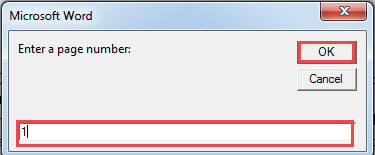
- Dopo aver eseguito questi codici, ci saranno 3 caselle di input. Immettere un numero di pagina nella prima casella, inserire il testo di ricerca nella seconda e digitare il testo sostitutivo nella terza.
- Ricordarsi di fare clic su "OK" per procedere.

Metodo 4: eseguire la macro di Word per trovare e sostituire il testo in una sezione
- Allo stesso modo, eseguire gli stessi passaggi nel metodo 2 per installare ed eseguire una macro.
- Solo che questa volta usa invece questa macro:
Sub FindAndReplaceInSection()
  Dim strFindText As String
  Dim strReplaceText As String
  Dim strSectionNum As String
  Dim nSectionNum As Integer

  strSectionNum = InputBox("Enter a section number: ")
  nSectionNum = Int(strSectionNum)

  Selection.GoTo What:=wdGoToSection, Which:=wdGoToFirst, Count:=1, Name:=nSectionNum
  ActiveDocument.Sections(nSectionNum).Range.Select
  strFindText = InputBox("Enter finding text here:")
  strReplaceText = InputBox("Enter replacing text here:")

  With Selection.Find
    .Text = strFindText
    .Replacement.Text = strReplaceText
    .Forward = True
    .Wrap = wdFindStop
    .Format = False
    .MatchCase = False
    .MatchWholeWord = False
    .MatchWildcards = False
    .MatchSoundsLike = False
    .MatchAllWordForms = False
  End With
  Selection.Find.Execute Replace:=wdReplaceAll
End Sub
- Ricordati di inserire il numero della sezione nella prima casella. E inserisci la ricerca e la sostituzione dei testi nelle due caselle seguenti.
- Tuttavia, fai clic su "OK" per procedere.
Affrontare i problemi di Word
Ci possono essere molti tipi di problemi che si verificano nel tuo documento. Alcuni sono facili da gestire, mentre altri sono più gravi che possono portare a Corruzione di parole. In tale scenario, è necessario ottenere uno strumento di riparazione il prima possibile per salvare i dati.
Introduzione dell'autore:
Vera Chen è un'esperta di recupero dati in DataNumen, Inc., che è il leader mondiale nelle tecnologie di recupero dati, tra cui Correzione di Excel and pdf riparare prodotti software. Per maggiori informazioni visita www.datanumen.com