
In questo articolo, vorremmo mostrarti 4 modi semplici e veloci per convertire tra testi orizzontali e verticali nel tuo documento Word.
Di tanto in tanto, è probabile che disponiamo i testi in orizzontale o in verticale nel nostro documento. Poi ci sono le possibilità di convertire un testo orizzontale in uno verticale. Riscrivere di nuovo tutte le informazioni richiederebbe tempo e pazienza.
Pertanto, vogliamo offrirti 4 modi per modificare un testo orizzontale in uno verticale e viceversa, come di seguito: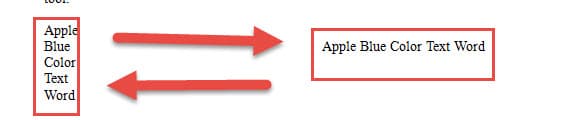
Caso 1: convertire testi verticali in testi orizzontali
Prima di tutto, ci sono 2 metodi per cambiare tra testi verticali e orizzontali.
Metodo 1: utilizzare la funzione "Sostituisci".
- Innanzitutto, seleziona il testo di destinazione.
- Quindi fare clic sulla scheda "Home".
- Quindi vai al gruppo "Modifica" e fai clic sull'opzione "Sostituisci". Oppure puoi premere "Ctrl + H" per aprire la finestra di dialogo "Trova e sostituisci".

- Ora posiziona il cursore nella casella di testo "Trova cosa", inserisci "^ p".
- E nella casella di testo "Sostituisci con", digita uno spazio.
- Quindi fai clic su "Sostituisci tutto".

- Apparirà una finestra di dialogo, basta fare clic su "Sì".



Metodo 2: eseguire una macro
- Innanzitutto, fai clic sulla scheda "Sviluppatore".
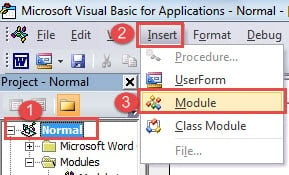
- Quindi fare clic su "Visual Basic" per attivare l'editor VBA. Il modo alternativo è premere "Alt + F11".

- Quindi fai clic sul progetto "Normale".
- E fai clic su "Inserisci".
- Scegli "Modulo" per creare un nuovo modulo nel progetto normale.

- Quindi fai doppio clic sul modulo per aprire lo spazio di modifica.
- Incolla i seguenti codici lì:

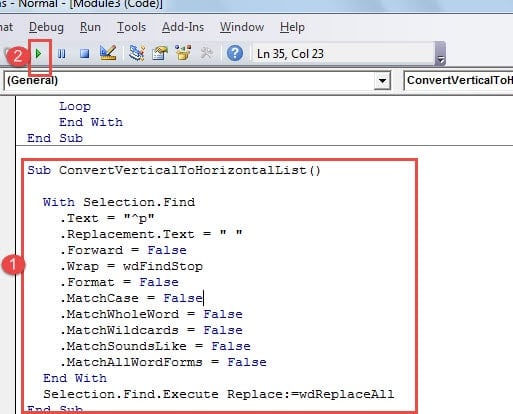
Sub ConvertVerticalToHorizontalList()

  With Selection.Find
    .Text = "^p"
    .Replacement.Text = " "
    .Forward = False
    .Wrap = wdFindStop
    .Format = False
    .MatchCase = False
    .MatchWholeWord = False
    .MatchWildcards = False
    .MatchSoundsLike = False
    .MatchAllWordForms = False
  End With
  Selection.Find.Execute Replace:=wdReplaceAll
End Sub
- Infine, fai clic su "Esegui".

Caso 2: convertire testi orizzontali in testi verticali
Metodo 1: vai di nuovo con la funzione "Sostituisci".
- Per iniziare, ripeti i primi 3 passaggi del metodo 1 del caso 1.
- Tuttavia questa volta, nella finestra di dialogo "Trova e sostituisci", inserisci uno spazio nella casella di testo "Trova cosa" e "^p" nella casella "Sostituisci con".
- Quindi fare clic su "Sostituisci tutto".


Metodo 2: eseguire una macro
- Allo stesso modo, segui i primi 6 passaggi nel metodo 2 del caso 1.
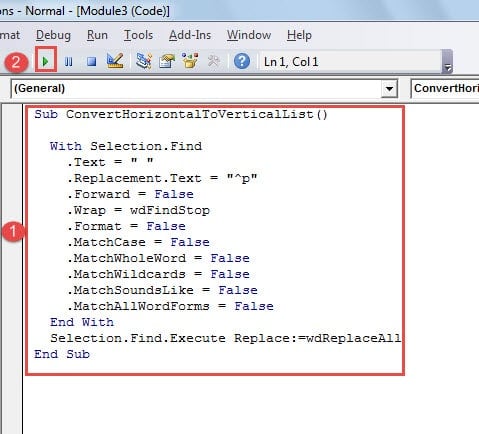
- E questa volta incolla invece i seguenti codici:
Sub ConvertHorizontalToVerticalList()

  With Selection.Find
    .Text = " "
    .Replacement.Text = "^p"
    .Forward = False
    .Wrap = wdFindStop
    .Format = False
    .MatchCase = False
    .MatchWholeWord = False
    .MatchWildcards = False
    .MatchSoundsLike = False
    .MatchAllWordForms = False
  End With
  Selection.Find.Execute Replace:=wdReplaceAll
End Sub
- Ricorda di fare clic su "Esegui".

Recupera la tua Lost File
Poiché al giorno d'oggi abbiamo sempre a che fare con dispositivi digitali, corriamo anche il rischio di perdere informazioni critiche. Per prevenirlo, l'esecuzione di backup è un'ottima soluzione. Tuttavia, il backup richiede una persistenza quotidiana. Con il passare del tempo, la tua decisione di eseguire il backup dei file può svanire sullo sfondo della vita di tutti i giorni. E niente è un proiettile d'argento, nemmeno i backup. Pertanto, avrai bisogno di un strumento di recupero di documenti Word danneggiato.
Introduzione dell'autore:
Vera Chen è un'esperta di recupero dati in DataNumen, Inc., che è il leader mondiale nelle tecnologie di recupero dati, tra cui strumento di riparazione xlsx danneggiato and pdf riparare prodotti software. Per maggiori informazioni visita www.datanumen.com