
A differenza dell'inoltro, il reindirizzamento dell'e-mail non includerà le intestazioni del messaggio originale e non aggiungerà il prefisso "FW" allo stesso modo nell'oggetto dell'e-mail, in modo tale che i destinatari non possano conoscere le origini effettive dell'e-mail originale. Questo articolo ti mostrerà 2 metodi rapidi per reindirizzare un'e-mail.
Quando inoltri un'e-mail, scoprirai che l'e-mail di inoltro includerà automaticamente l'intestazione del messaggio originale, ovvero le sue fonti effettive. E il prefisso "FW" verrà aggiunto automaticamente all'oggetto, come nella seguente schermata:
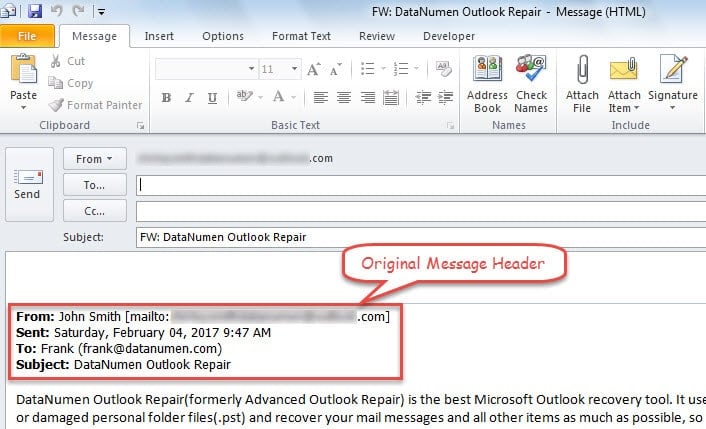
Tuttavia, a volte, per qualche motivo, sei riluttante a far conoscere ai tuoi destinatari le effettive fonti del messaggio originale. Pertanto, se utilizzi ancora "Inoltra", devi eliminare manualmente l'intestazione dell'e-mail e "FW" ogni volta. Sarà fastidioso. In questo caso, perché non provare "Reindirizzamento e-mail"? Creerà la stessa email del messaggio originale e non includerà la sua intestazione. Inoltre, non vedrai alcun prefisso come "FW" nel suo oggetto. Ecco 2 suggerimenti intelligenti per reindirizzare un'e-mail.
Suggerimento 1: inviare nuovamente questa e-mail
- Innanzitutto, avvia l'applicazione Outlook come di consueto.
- Quindi lancia un'e-mail che desideri inoltrare.
- Quindi fai doppio clic sulla posta per aprirla nella sua finestra.
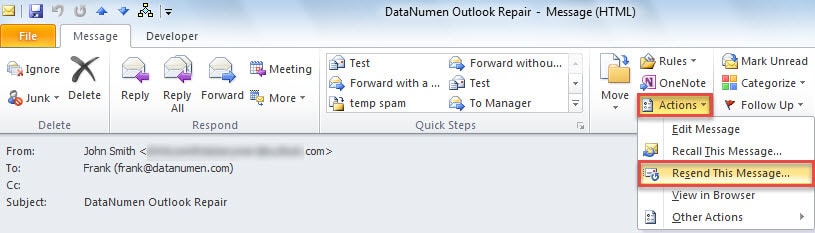
- Nella finestra del messaggio popup, premi il pulsante "Azioni" nel gruppo "Sposta".
- Dal suo elenco a discesa, dovresti selezionare "Invia di nuovo questo messaggio".

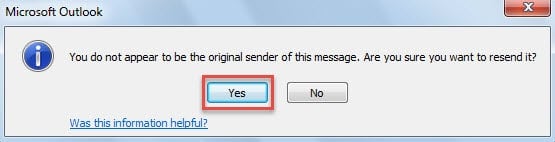
- Successivamente, potresti ricevere un messaggio, come lo screenshot seguente. Ora dovresti selezionare "Sì".

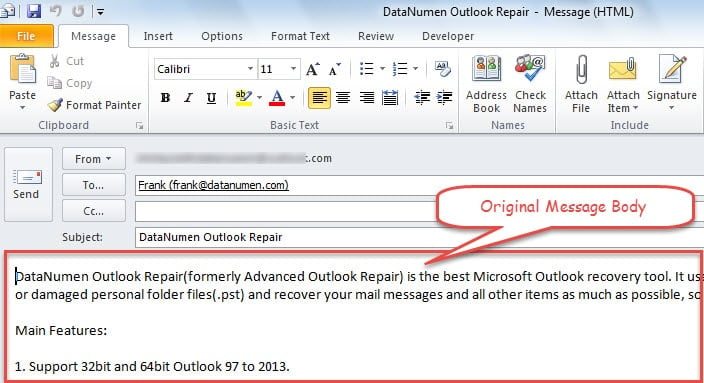
- Alla fine apparirà un nuovo messaggio, in cui rimane solo il corpo del messaggio originale. A questo punto, puoi comporre il messaggio e inviarlo per ultimo.

Suggerimento 2: reindirizzare un'e-mail con Outlook VBA
- In primo luogo, passa alla scheda "Sviluppatore" e fai clic sul pulsante "Visual Basic".
- Quindi, nella nuova finestra, puoi aprire un nuovo modulo tramite "Inserisci" > "Modulo".
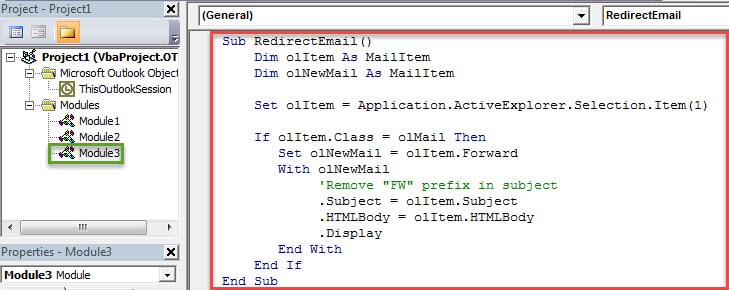
- Successivamente, dovresti copiare e incollare i seguenti codici VBA al suo interno.
Sub RedirectEmail()
    Dim olItem As MailItem
    Dim olNewMail As MailItem

    Set olItem = Application.ActiveExplorer.Selection.Item(1)

    If olItem.Class = olMail Then
       Set olNewMail = olItem.Forward
       With olNewMail
            'Remove "FW" prefix in subject
            .Subject = olItem.Subject
            .HTMLBody = olItem.HTMLBody
            .Display
       End With
    End If
End Sub
- Successivamente, puoi uscire dalla finestra corrente e modificare il livello di sicurezza delle macro su basso.
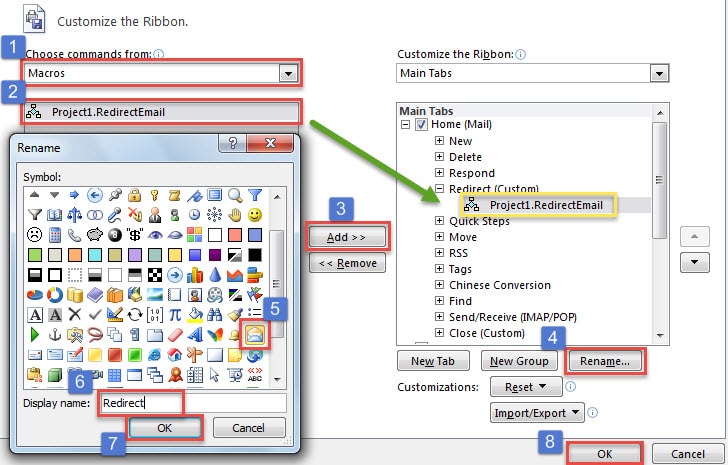
- Successivamente è necessario aggiungere il nuovo progetto VBA alla barra degli strumenti di accesso rapido o alla barra multifunzione. Qui prendiamo "Ribbon" come esempio.
- Innanzitutto, vai su "File"> "Opzioni"> "Personalizza barra multifunzione".
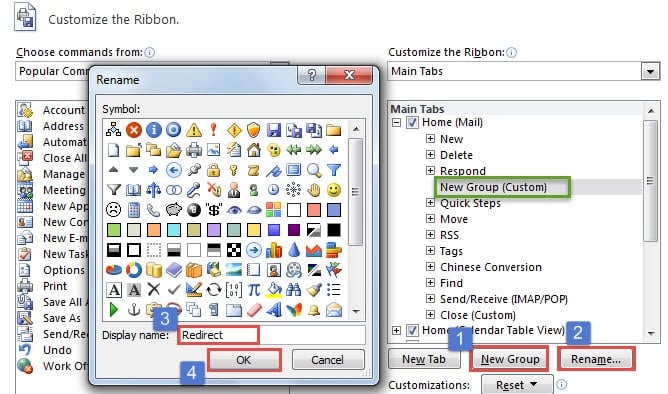
- Quindi crea un nuovo gruppo nella scheda "Home".

- Successivamente è necessario aggiungere la nuova macro al nuovo gruppo personalizzato e selezionare un'icona preferita, come l'immagine seguente.

- Alla fine puoi tornare alla finestra principale di Outlook. Troverai il nuovo pulsante, mostrato come l'immagine qui sotto.
 D'ora in poi, ogni volta che desideri reindirizzare un'e-mail, puoi prima selezionare l'e-mail e quindi fare clic sul pulsante.
 D'ora in poi, ogni volta che desideri reindirizzare un'e-mail, puoi prima selezionare l'e-mail e quindi fare clic sul pulsante.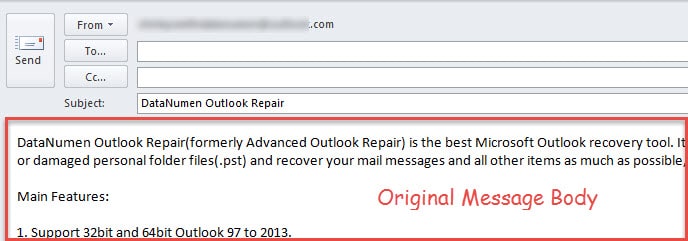
Mai guardare dall'alto in basso la protezione dei dati di Outlook
Alcuni utenti non riscontrano errori di Outlook da molto tempo, quindi ritengono che non ne soffriranno mai Danni ai dati PST di Outlook. In realtà è imprudente pensarlo. I problemi di Outlook possono verificarsi senza alcun avviso. Pertanto, dovresti continuare a prendere precauzioni sufficienti, tra cui eseguire backup regolari e procurarti un potente strumento di riparazione.
Introduzione dell'autore:
Shirley Zhang è un'esperta di recupero dati in DataNumen, Inc., che è il leader mondiale nelle tecnologie di recupero dati, tra cui riparazione danneggiata SQL Server dati mdf e prodotti software di riparazione di Outlook. Per maggiori informazioni visita www.datanumen.com