
Qualcuno pensa che la durata dell'avviso sul desktop della nuova posta di Outlook sia troppo breve. In questo articolo, esporremo 4 approcci efficaci per fare in modo che l'allerta rimanga più a lungo.
Per impostazione predefinita, l'avviso sul desktop della nuova posta di Outlook rimarrà solo per 7 secondi. In altre parole, l'avviso scomparirà automaticamente dopo 7 secondi. Pertanto, se non sei accanto al computer, potresti perdere l'avviso e persino perdere le e-mail importanti. Se desideri modificare la durata dell'avviso, ecco 4 pratici metodi per te.
Metodo 1: modificare le impostazioni degli avvisi del desktop nelle opzioni di Outlook
- Per cominciare, vai al menu "File" e seleziona "Opzioni".
- Quindi in "Opzioni di Outlook", passa alla scheda "Posta".
- Quindi individuare e fare clic sul pulsante "Impostazioni avviso desktop".
- Successivamente in "Impostazioni avviso desktop", è possibile modificare la durata. Per impostazione predefinita, è "7 secondi". Puoi modificarlo fino a un massimo di "30 secondi".
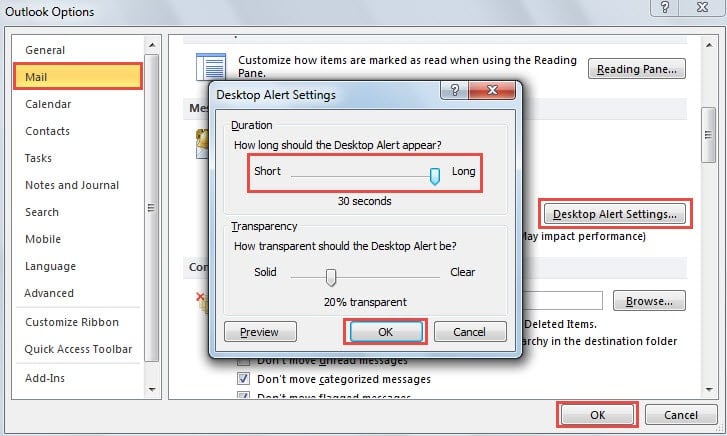
- Infine, dopo aver apportato le modifiche, fare clic su due "OK".
Metodo 2: modificare le impostazioni di notifica di Windows nel Pannello di controllo
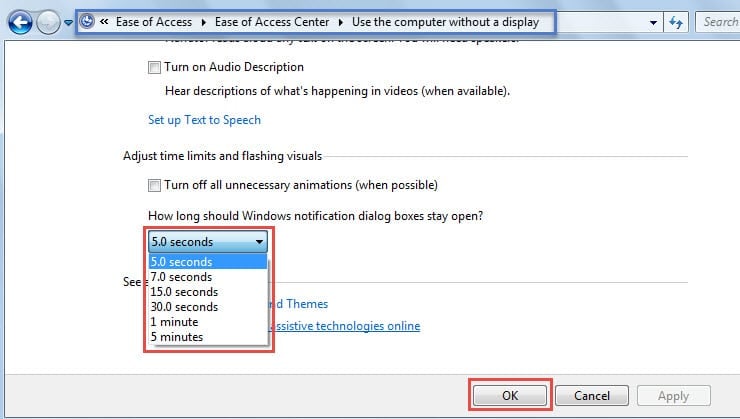
- Innanzitutto, vai al “Menu Start” e fai clic su “Pannello di controllo”.
- Quindi, in "Pannello di controllo", selezionare "Accesso facilitato", scegliere "Centro accesso facilitato" e fare clic sul collegamento "Utilizza il computer senza display".
- Nell'interfaccia successiva, fai clic sul pulsante "5.0 secondi" e scegli la durata desiderata dall'elenco a discesa. Qui offre un massimo di “5 minuti”.

- Alla fine, fai clic su "OK" per salvare le modifiche e chiudere la finestra.
Metodo 3: modifica del valore di registro MessageDuration
- Innanzitutto, cerca "regedit" nel "Menu Start" e premi il tasto "Invio" quando il programma corrispondente viene visualizzato.
- Nella successiva finestra di dialogo "Controllo account utente", premi il pulsante "Sì".
- Quindi, nell'Editor del Registro di sistema, cerca queste chiavi: "HKEY_CURRENT_USER" > "Pannello di controllo" > "Accessibilità".
- Avanti nel riquadro di destra, fai doppio clic sul valore "Durata del messaggio".
- In "Modifica valore DWORD", cambia la base in "Decimale". E più tardi nel campo "Dati valore", dovresti inserire un certo numero in secondi.

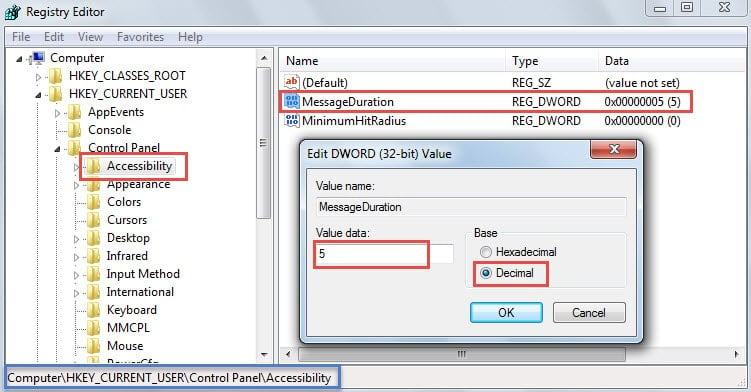
Attenzione: Per impostazione predefinita, ha un massimo di 300 secondi, ovvero "5 minuti".
- Infine, dopo aver specificato i dati del valore, fare clic su "OK" e uscire dall'Editor del Registro di sistema.
Metodo 4: aggiungere il valore di registro TimeOn
- All'inizio, ripeti i passaggi da 1 a 2 nel metodo 3.
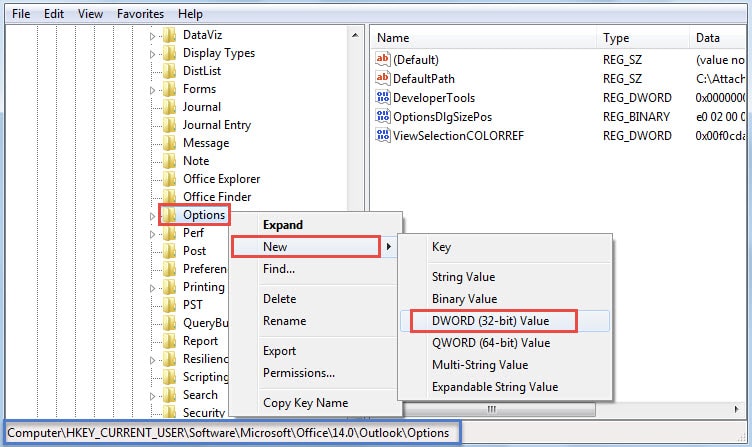
- Dopo essere entrato nell'Editor del Registro di sistema, dovresti cercare le seguenti chiavi: "HKEY_CURRENT_USER"> "Software"> "Microsoft"> "Office"> " ” > “Comune” > “DesktopAlerts”.
Attenzione: “ ” dipende dalle versioni di Outlook. Ad esempio, se utilizzi Outlook 2010, dovresti individuare la chiave "14.0".
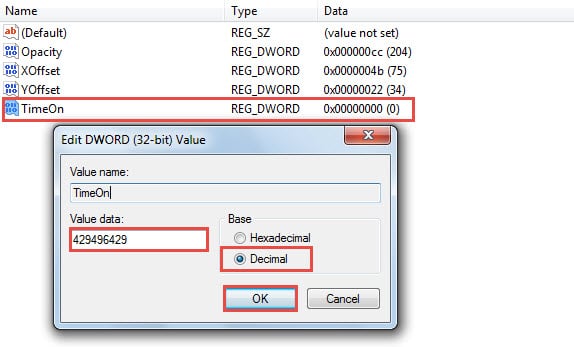
- Quindi è necessario verificare se esiste un valore di registro chiamato "TimeOn". In caso contrario, crealo subito. Fare clic con il tasto destro su "DesktopAlerts" e selezionare "Nuovo" > "Valore DWORD".

- Fare doppio clic sul valore "TimeOn". Successivamente è possibile inserire un valore decimale compreso tra "0" e "4294964295" in millisecondi. 4294964295 millisecondi sono circa 50 giorni. Vale a dire, puoi fare in modo che l'avviso sul desktop della nuova posta di Outlook rimanga per quasi 50 giorni.

- Alla fine, fai clic su "OK" per salvare le modifiche e chiudere l'Editor del Registro di sistema.
Proteggi i dati di Outlook in modo efficiente
Nonostante si vanti di molteplici funzioni, Outlook non può nemmeno eliminare errori o arresti anomali. Pertanto, è di vitale importanza per gli utenti regolari imparare a proteggere i propri dati di Outlook. Il primo passaggio deve essere quello di eseguire un backup coerente e aggiornato. Successivamente, mantieni la cautela sui comportamenti online personali, ad esempio fai attenzione ai virus trasmessi tramite e-mail. L'ultima ma non meno importante necessità è quella di procurarsi uno strumento collaudato, come ad esempio DataNumen Outlook Repair. È in grado di riparare i dati PST come una brezza.
Introduzione dell'autore:
Shirley Zhang è un'esperta di recupero dati in DataNumen, Inc., che è il leader mondiale nelle tecnologie di recupero dati, tra cui riparazione SQL Server e prodotti software di riparazione di Outlook. Per maggiori informazioni visita www.datanumen.com